
Gérer le consentement sur plusieurs plateformes est un défi courant pour les entreprises, mais cela ne doit pas l’être. Avec 2-Way Sync de iubenda, intégré à la Consent Database, vous pouvez mettre à jour les statuts de consentement en temps réel sur tous vos outils tiers. Cette fonctionnalité vous aide à rester conforme, à améliorer la précision et à rationaliser le processus de gestion des préférences utilisateur.
Ce guide vous expliquera comment configurer 2-Way Sync en utilisant la Consent Database de iubenda avec des outils comme Zapier, Make et N8N. Vous apprendrez également à gérer des problèmes courants tels que les nouvelles tentatives et les échecs, le tout dans une structure simple et facile à suivre.
Passez directement à la section :
💡 Qu’est-ce que la 2-Way Sync avec les webhooks ?
La 2-Way Sync garantit que la mise à jour automatique des préférences en matière de consentement collectées via iubenda dans les outils tiers connectés. De même, les modifications apportées dans ces outils peuvent se retrouver dans la Consent Database de iubenda, tout en conservant la synchronisation et la conformité de l’ensemble des éléments.
Grâce aux webhooks, le processus est simplifié :
- Mises à jour en temps réel : Déclencher des actions au moment où une préférence de consentement change.
- Flux de données bidirectionnel : Maintenez la cohérence des statuts de consentement entre des outils comme HubSpot, Mailchimp, etc.
Comment intégrer un webhook sortant avec Zapier
1. Créer un Zap :
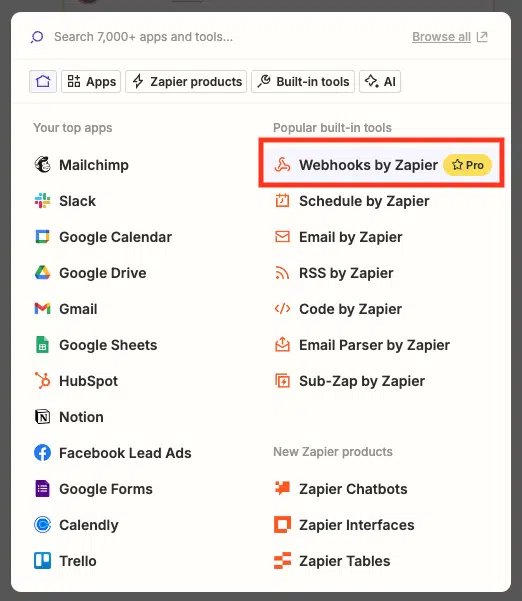
- Connectez-vous à Zapier, créez un nouveau Zap et sélectionnez Webhooks par Zapier comme application.
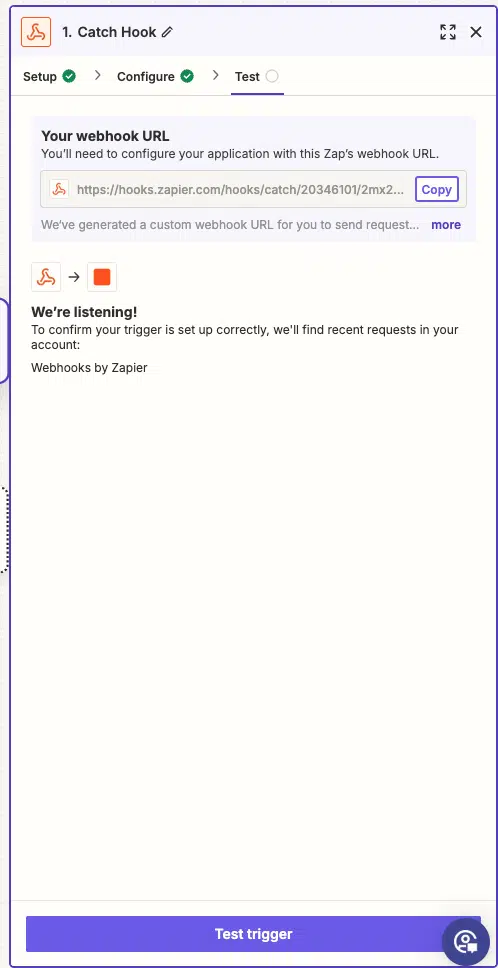
- Sélectionnez Catch Hook comme événement déclencheur et copiez l’URL du webhook fournie par Zapier.
2. Configurer le Webhook dans iubenda:
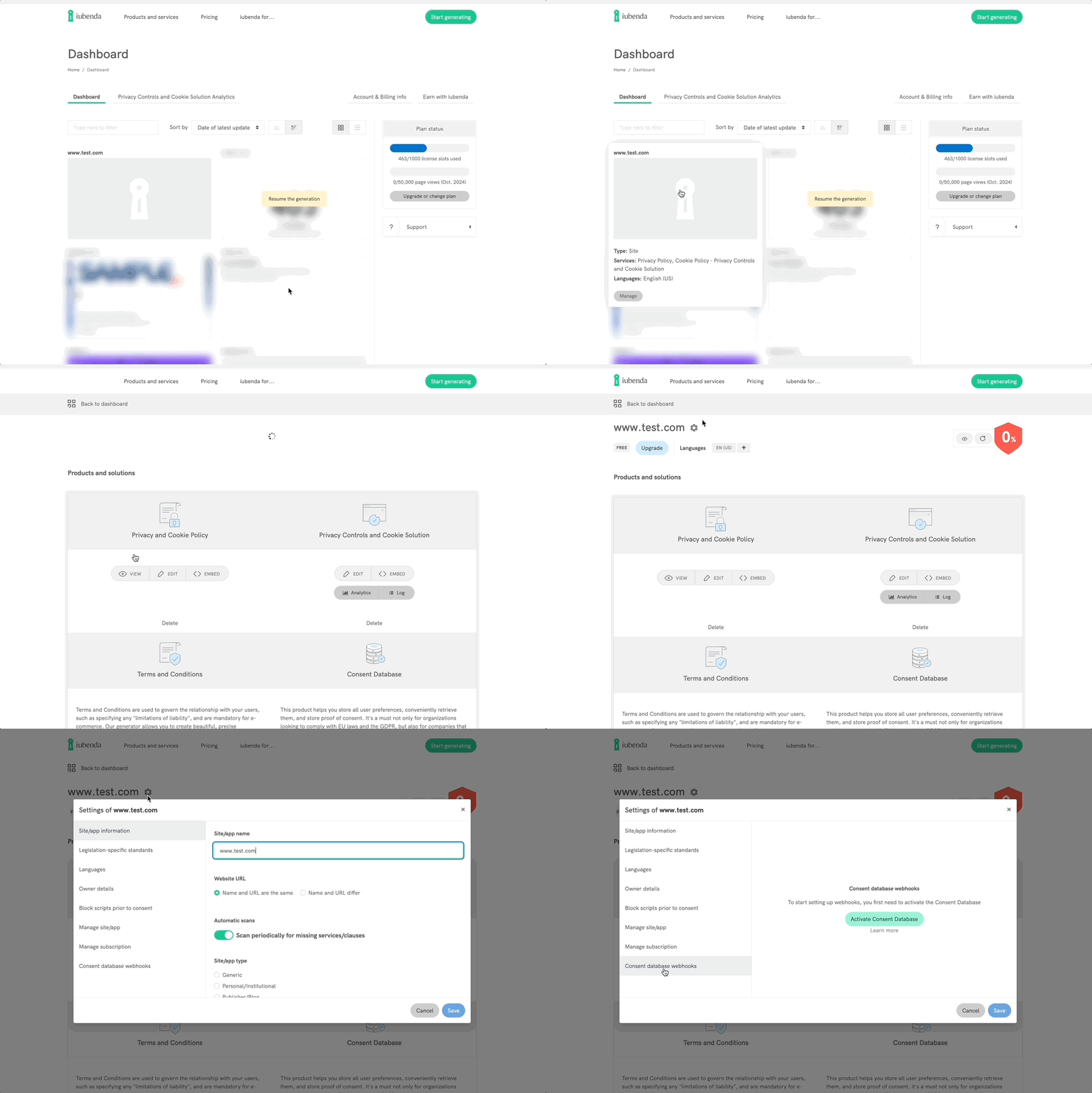
- Dans iubenda, allez à la section Webhooks de la Consent Database. (Depuis le tableau de bord iubenda, sélectionnez le projet et cliquez sur l’icône des paramètres, Ouvrir la Consent Database Webhooks: Dans le menu latéral, cliquez sur « Webhooks de la Consent database »)
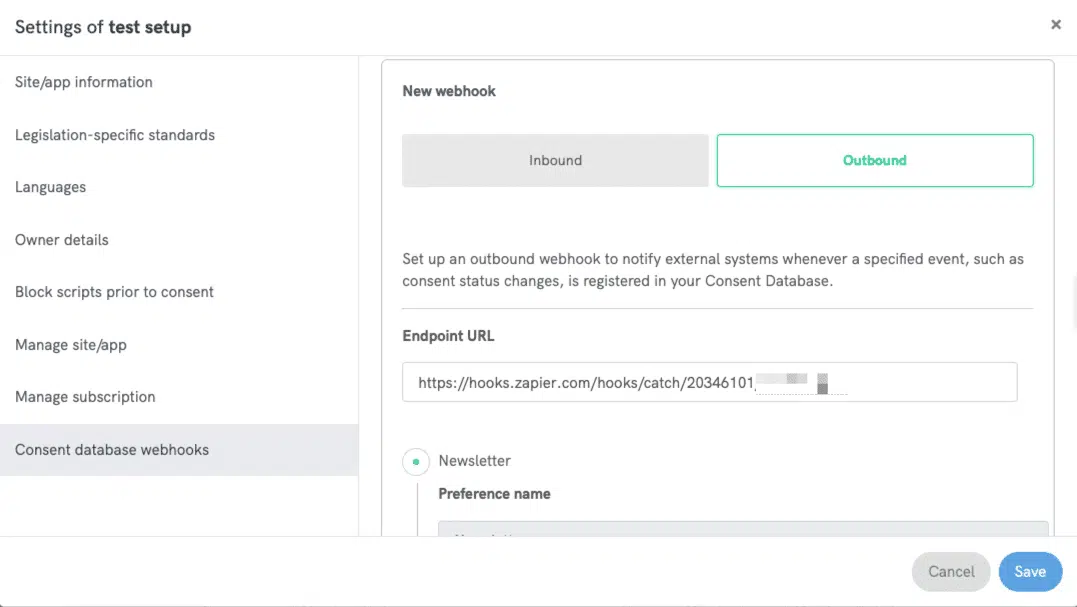
- Créez un nouveau webhook sortan, collez l’URL fournie par Zapier et sélectionnez la préférence que vous souhaitez synchroniser (par exemple, abonnement au bulletin d’information).
- Enregistrez le webhook.
Si vous ne savez pas comment accéder à la section des webhooks, cliquez ici ⬇️
3. Tester et Publier
- Déclenchez un événement dans iubenda (par exemple, une mise à jour d’abonnement).
- Testez le webhook dans Zapier et connectez-le au service tiers que vous souhaitez synchroniser (par exemple, Mailchimp).
- [Optionnel] Définir des filtres ou des chemins:
- Si vous envoyez plusieurs valeurs via des webhooks (par exemple, toutes les préférences de newsletter), configurez des filtres ou des chemins dans Zapier pour ne procéder qu’avec des valeurs spécifiques, comme uniquement lorsque la préférence est définie sur « true ».
- Ajoutez le service que vous souhaitez connecter (par exemple, Mailchimp) et spécifiez les modifications que vous souhaitez appliquer, telles que la mise à jour du statut de l’abonné en fonction du champ email dans le webhook.
- Une fois que tout fonctionne, publiez le Zap.
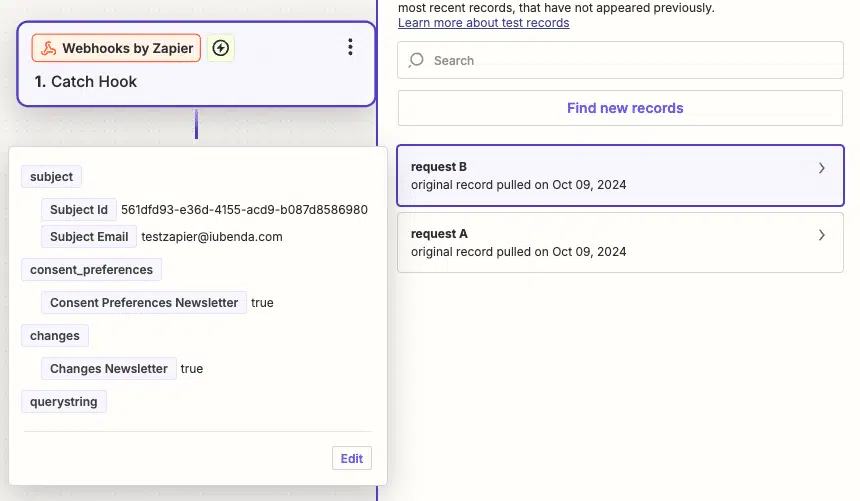
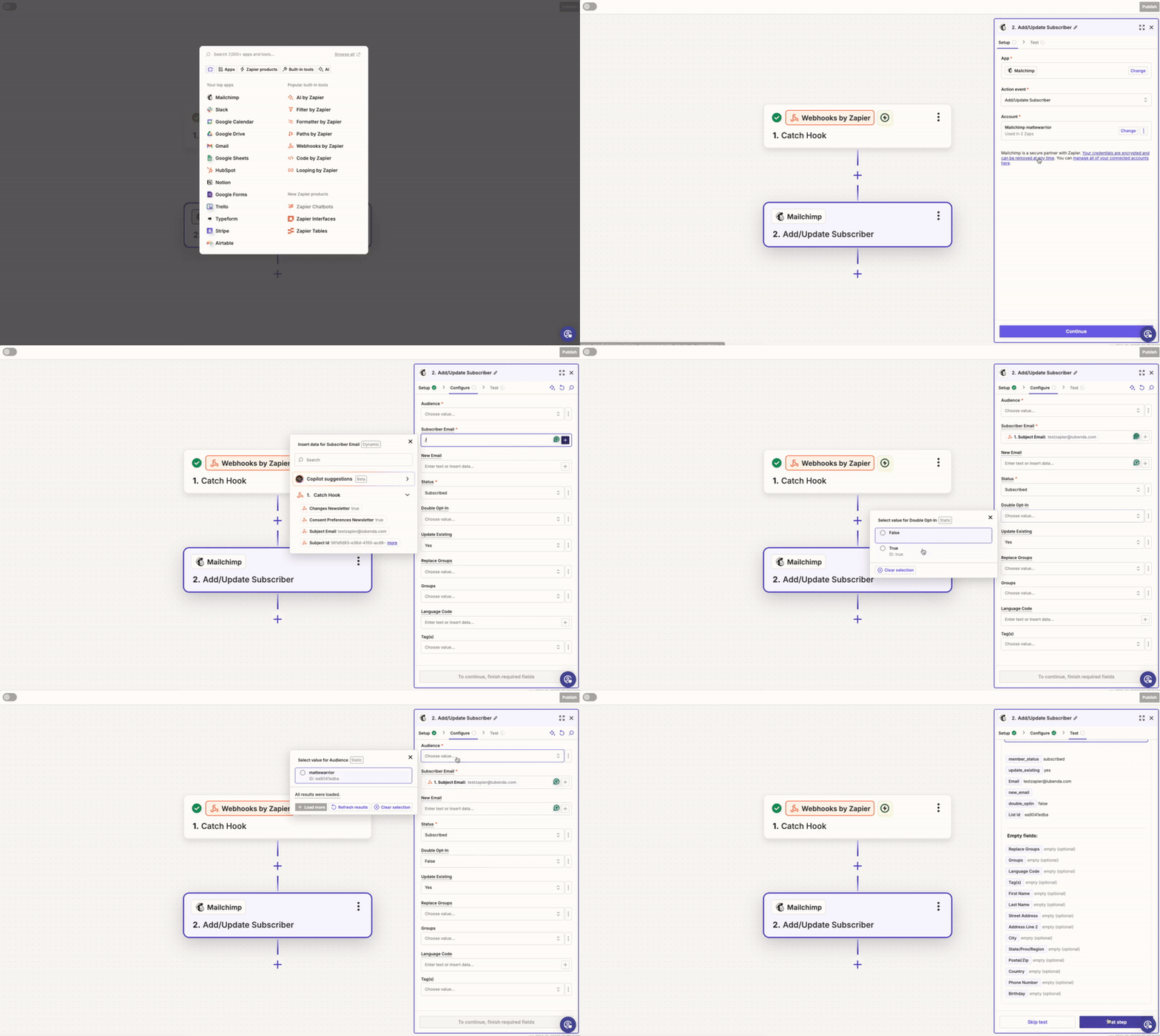
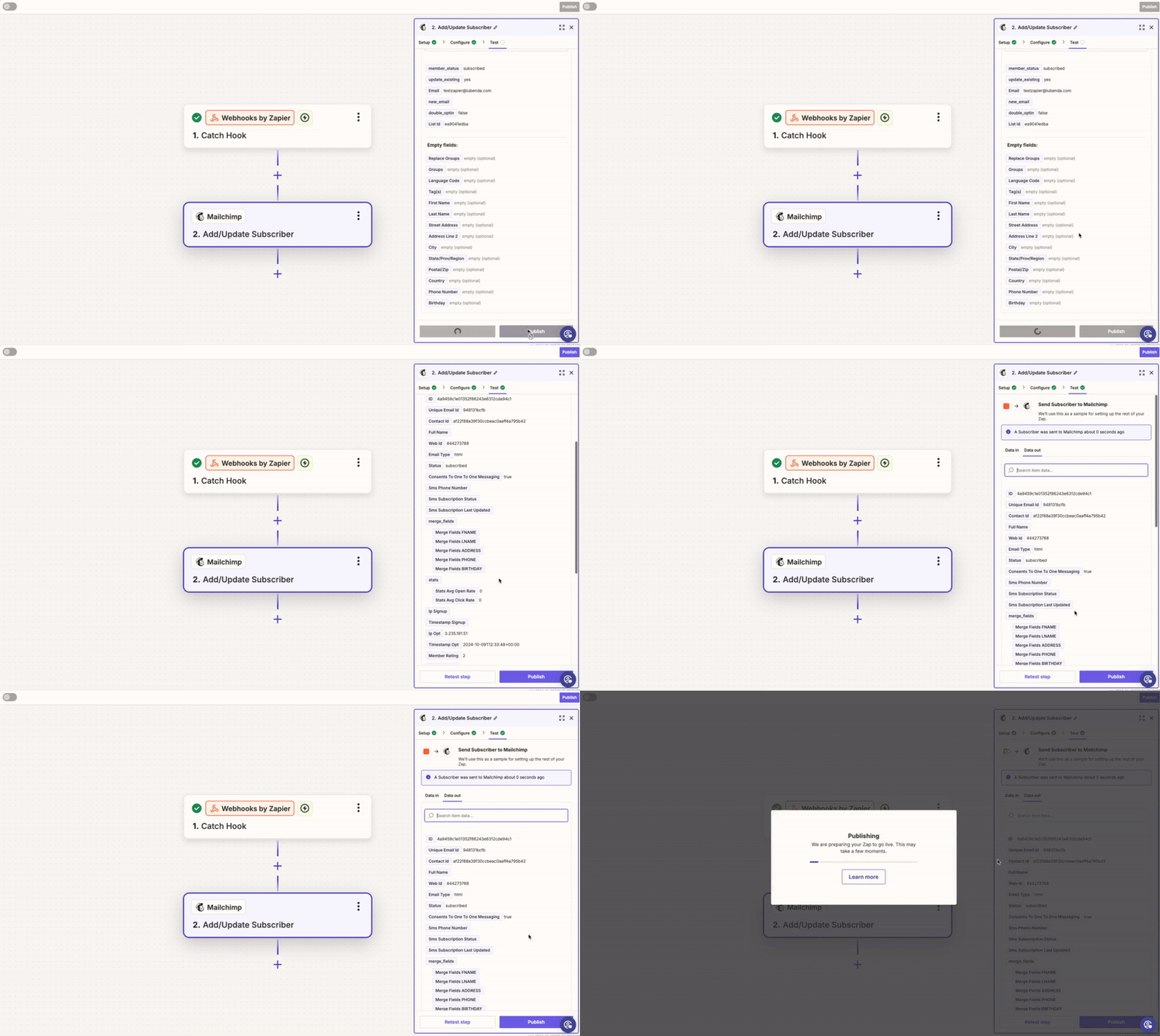
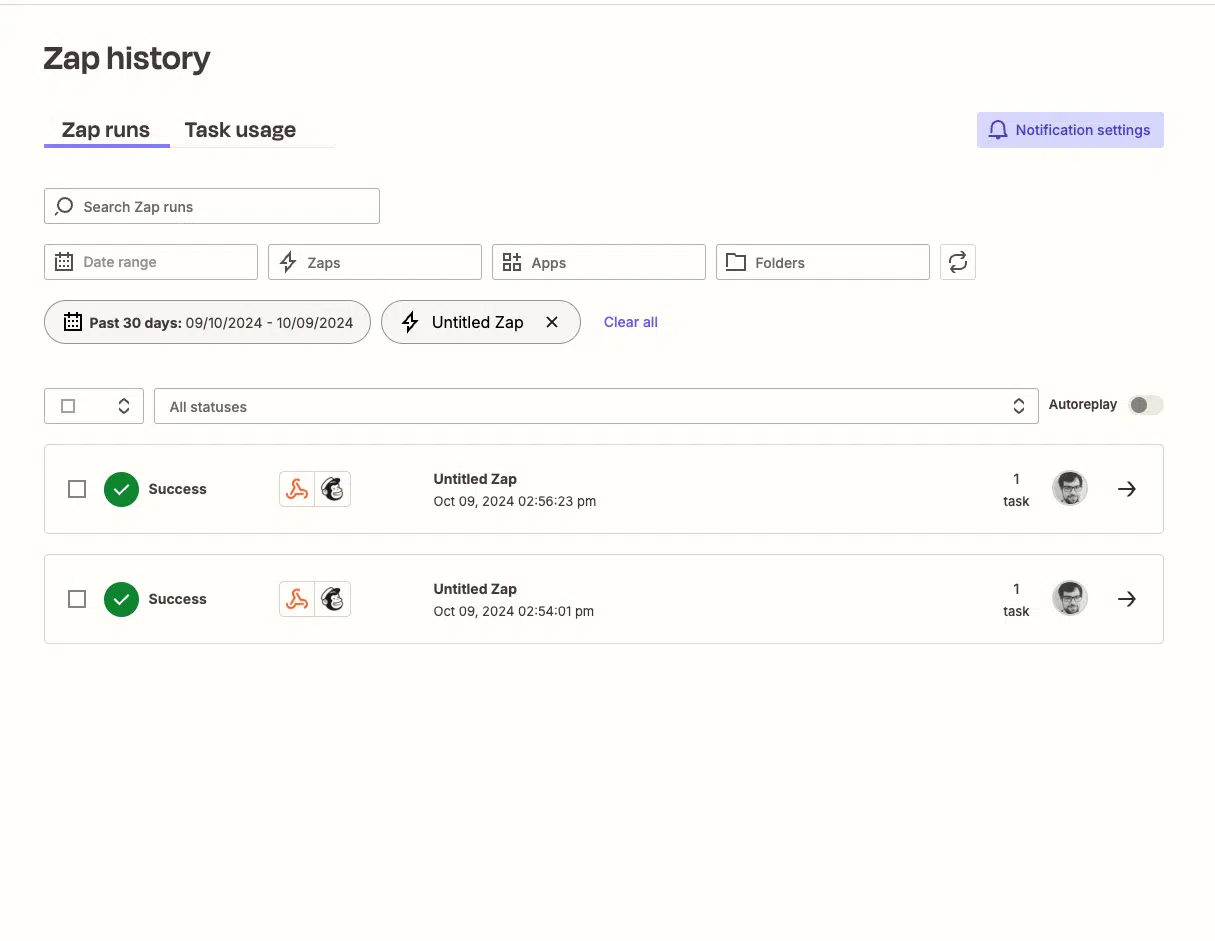
💡 Astuce: Utilisez Zap history pour vous assurer que tout fonctionne correctement.
Comment intégrer un webhook sortant avec Make
1. Créer un scénario :
- Connectez-vous à Make et créez un nouveau scénario.
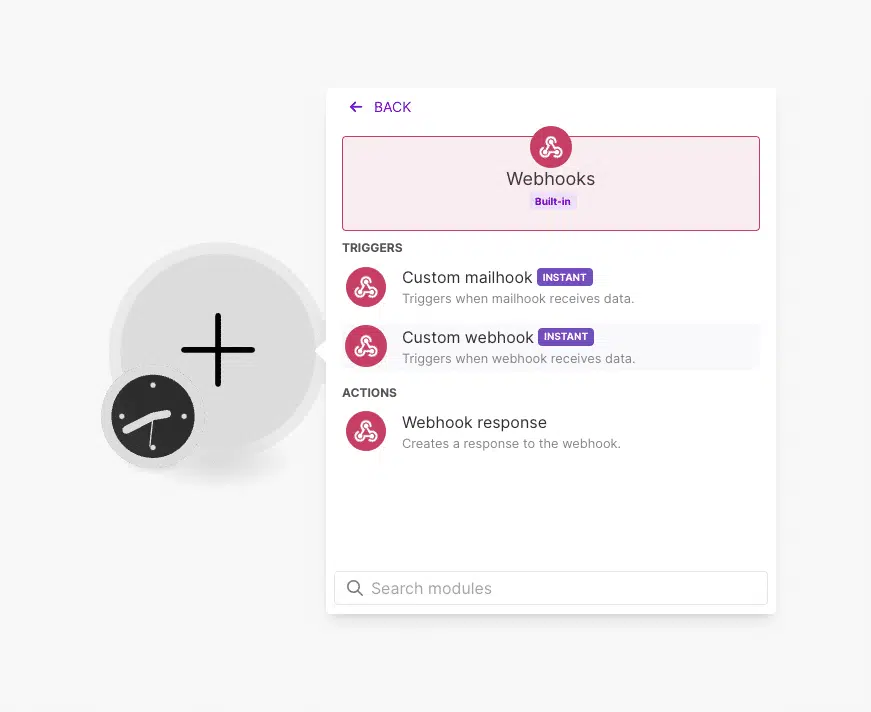
- Sélectionnez Webhooks, puis Webhook personnalisé et copiez l’URL fournie.
2. Configurer le Webhook dans iubenda:
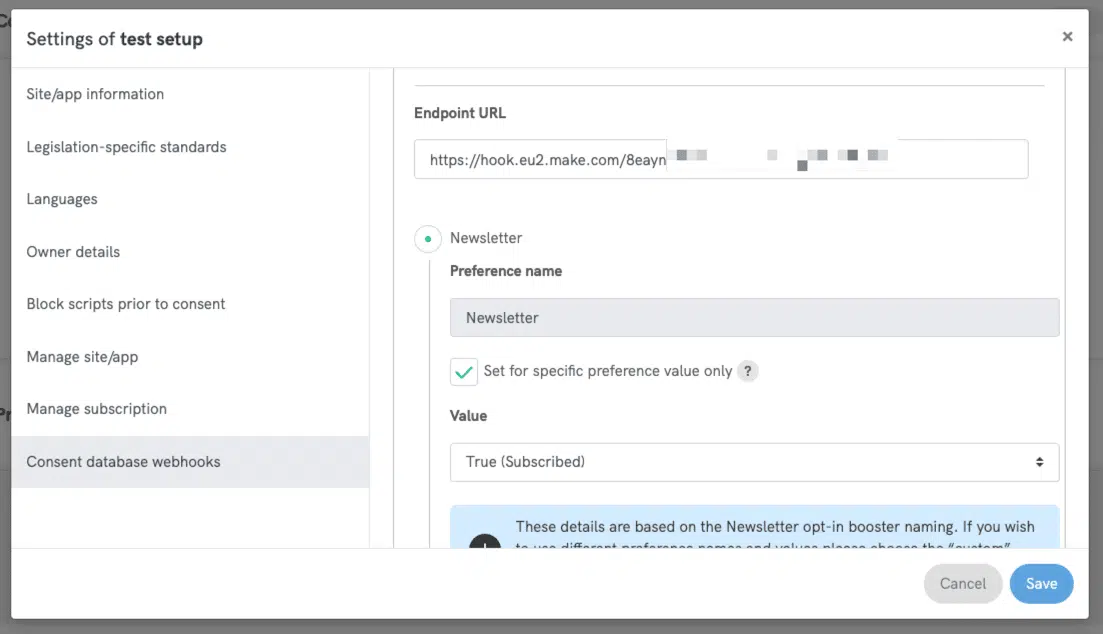
- Dans iubenda, allez à la section Webhooks de la Consent Database. (Depuis le tableau de bord iubenda, sélectionnez le projet et cliquez sur l’icône des paramètres, Ouvrir la Consent Database Webhooks: Dans le menu latéral, cliquez sur « Webhooks de la Consent database »)
- Créez un nouveau webhook sortant, collez l’URL Make et sélectionnez la préférence que vous souhaitez suivre (par exemple, la mise à jour des bulletins d’information).
- Enregistrez le webhook.
Si vous ne savez pas comment accéder à la section des webhooks, cliquez ici ⬇️
3. Exécuter et automatiser
- Dans Make, cliquez Redéterminer la structure des données et déclenchez un événement dans iubenda (par exemple, une mise à jour d’abonnement au bulletin d’information).
- Laissez Make détecter la structure des données et connecter le webhook à un outil tiers (par exemple, HubSpot).
- Vous pouvez maintenant lier le webhook à un service comme Mailchimp ou HubSpot et appliquer les mises à jour, telles que la gestion des abonnés en fonction de leur e-mail.
- Une fois confirmé, le système fonctionnera automatiquement.
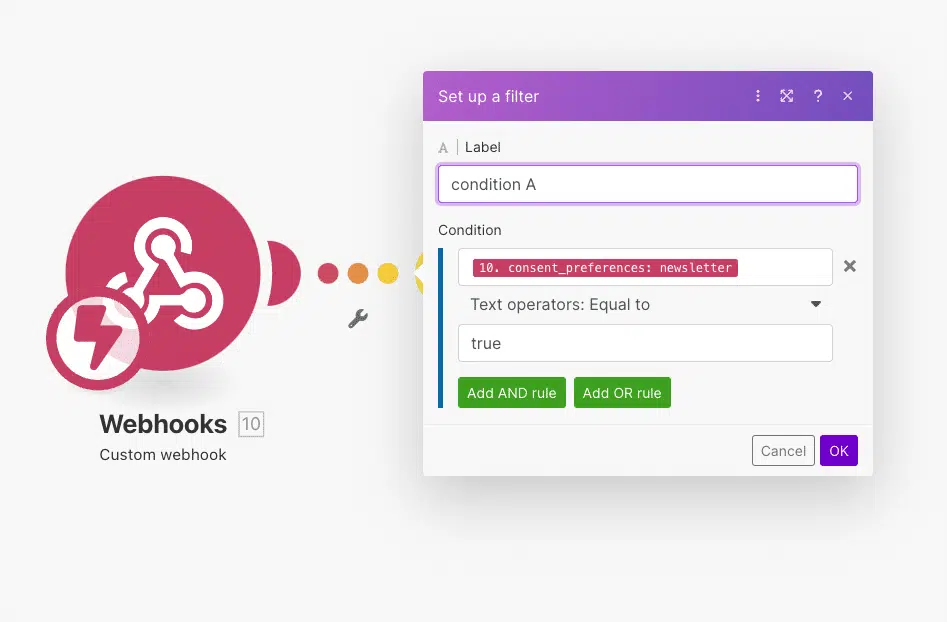
- [Optionnel] Ajouter des filtres
- Si vous envoyez plusieurs valeurs, définissez des filtres dans Make pour déclencher uniquement lorsque des valeurs spécifiques sont envoyées.
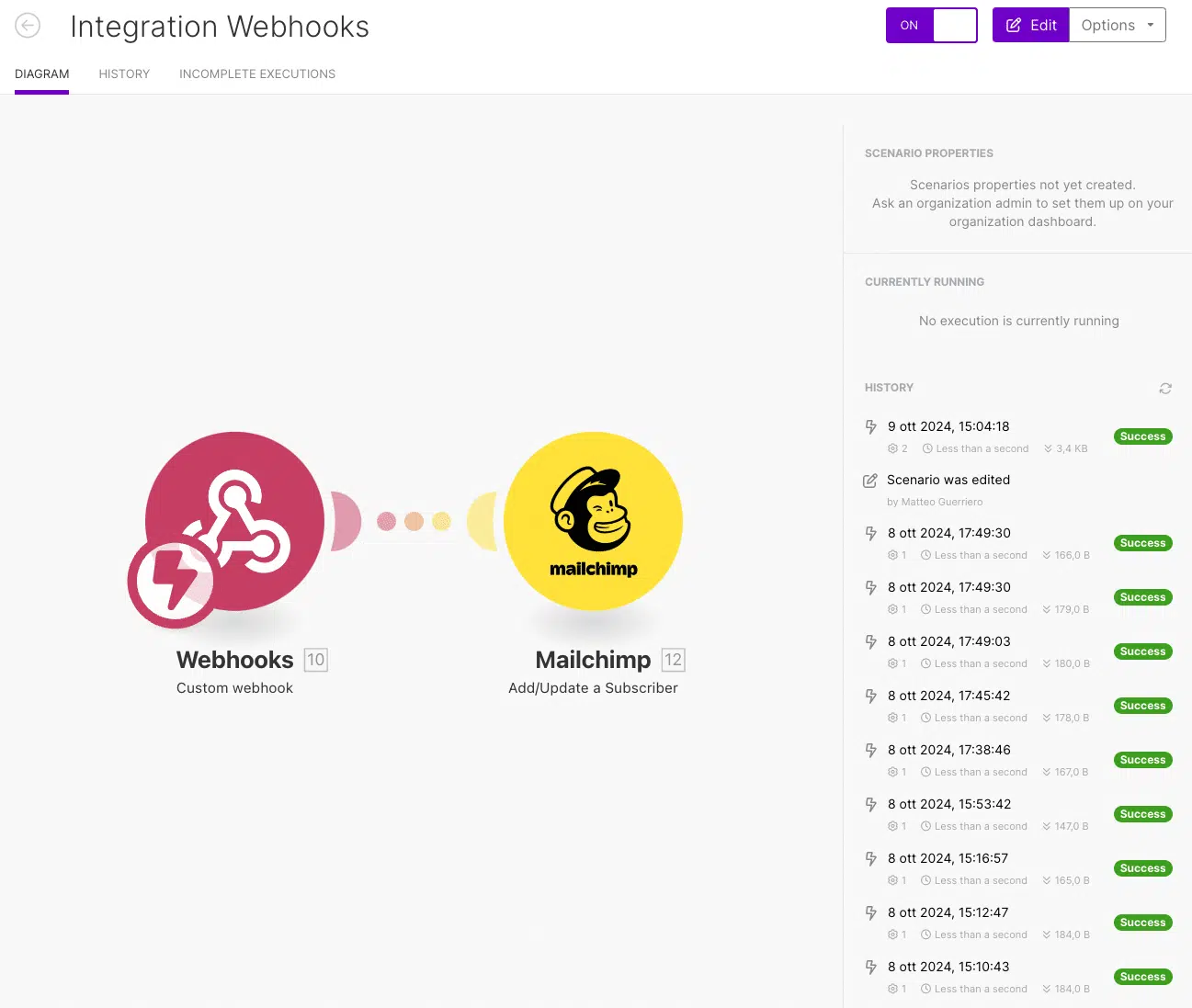
💡 Astuce: Vérifiez le Faire tableau de bord pour surveiller l’intégration.
Comment intégrer un webhook sortant avec N8N
1. Créer un flux de travail
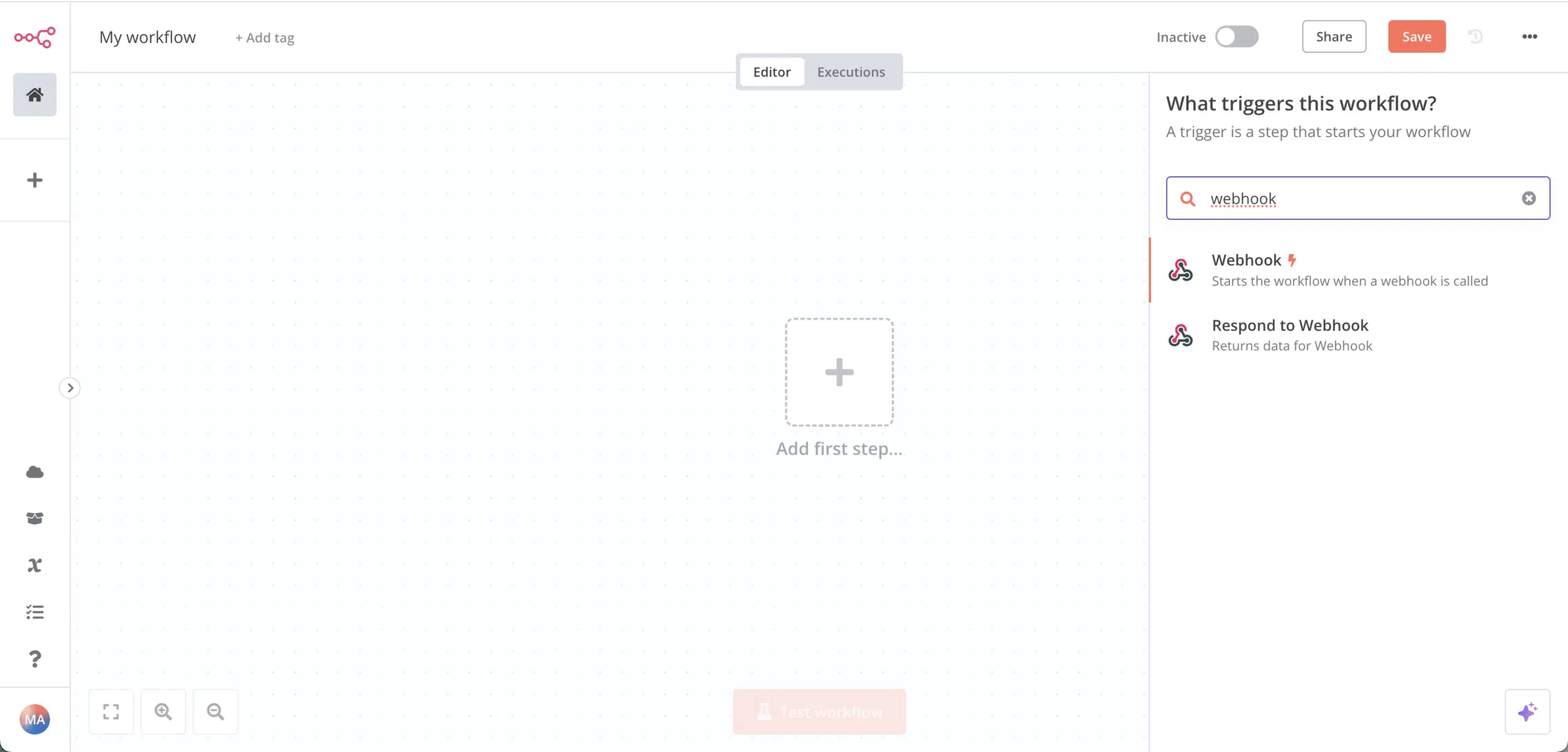
- Ouvrez N8N et créez un nouveau flux de travail.
- Ajoutez un nœud Webhook, définissez la méthode sur POST et copiez l’URL du webhook.
2. Configurer le Webhook dans iubenda:
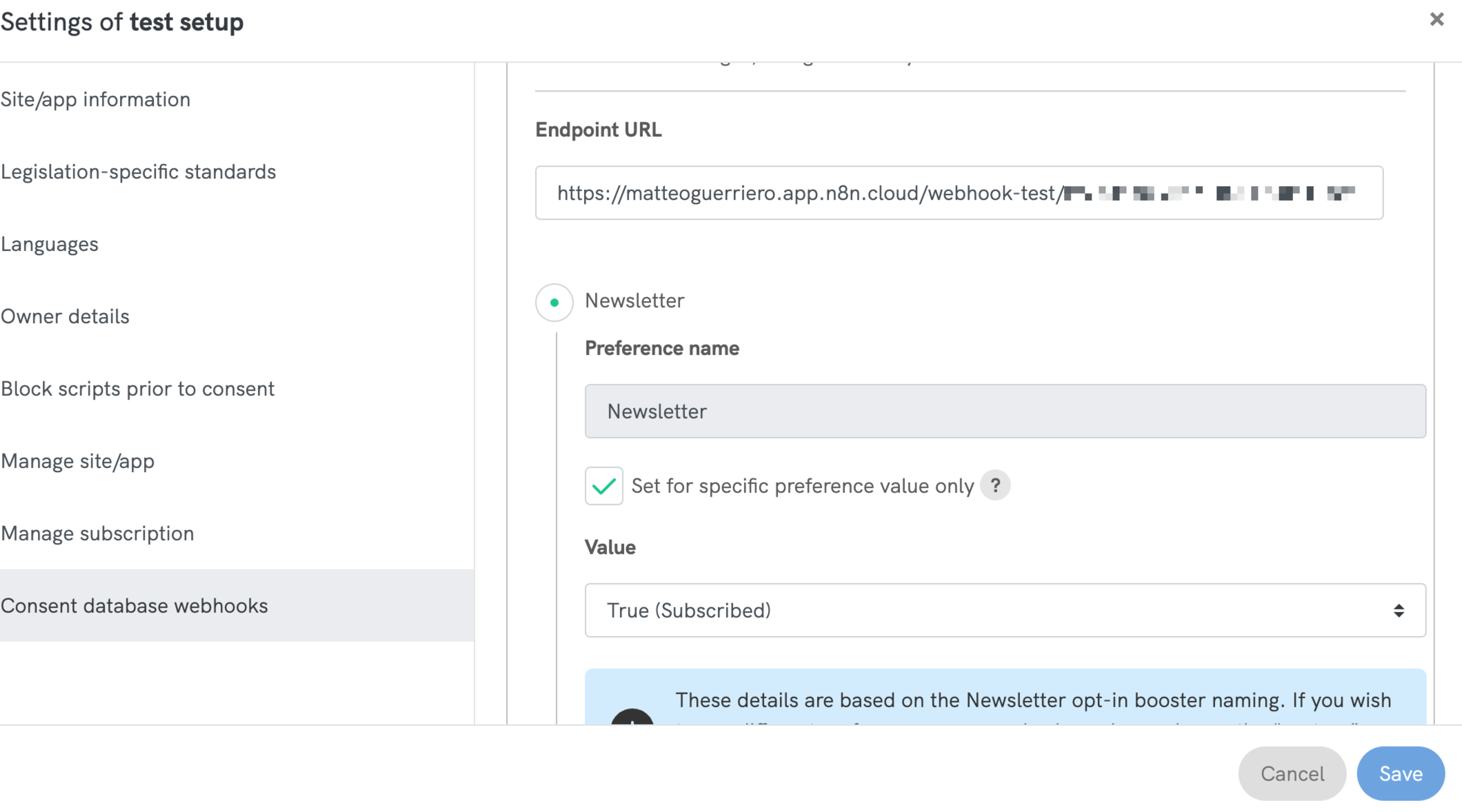
- Dans iubenda, allez à la section Webhooks de la Consent Database. (Depuis le tableau de bord iubenda, sélectionnez le projet et cliquez sur l’icône des paramètres, Ouvrir la Consent Database Webhooks: Dans le menu latéral, cliquez sur « Webhooks de la Consent database »)
- Créez un nouveau webhook sortant, collez l’URL N8N et sélectionnez la préférence que vous souhaitez suivre.
- Enregistrez le webhook.
Si vous ne savez pas comment accéder à la section des webhooks, cliquez ici ⬇️
3. Tester et mettre en ligne
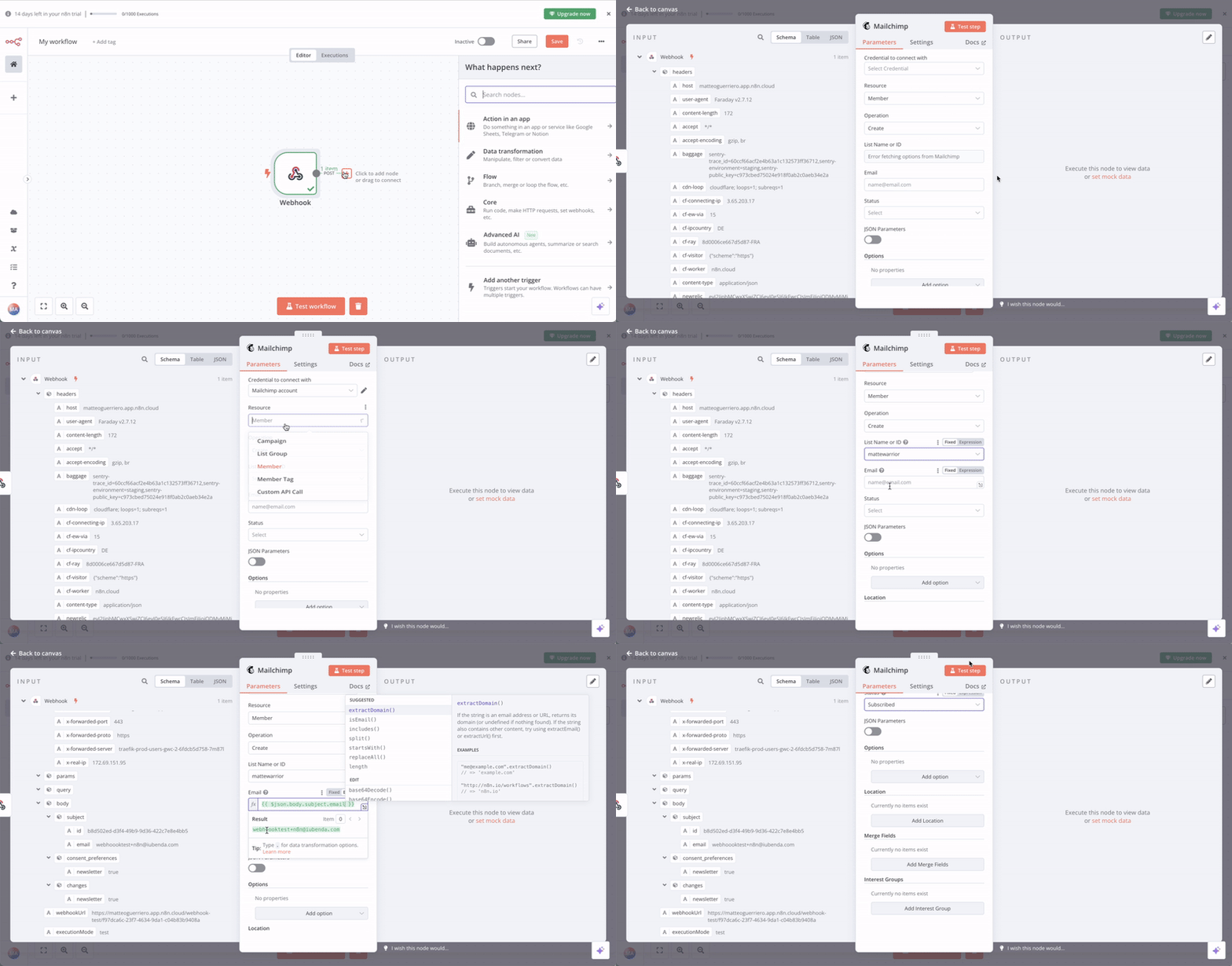
- Dans N8N, écoutez l’événement de test (par exemple, une mise à jour d’abonnement), et laissez N8N confirmer la structure des données.
- [Optionnel] Ajouter des filtres ou des chemins:
- Si vous envoyez plusieurs valeurs, vous pouvez configurer des filtres pour ne traiter que certaines valeurs ou créer différents chemins pour divers résultats.
- Maintenant, connectez le webhook à une application comme Mailchimp et appliquez les modifications, telles que la création d’un nouveau contact.
- Enregistrez votre flux de travail et activez-le. Désormais, chaque fois qu’un abonné est ajouté à la Consent Database, il se synchronisera automatiquement avec Mailchimp.

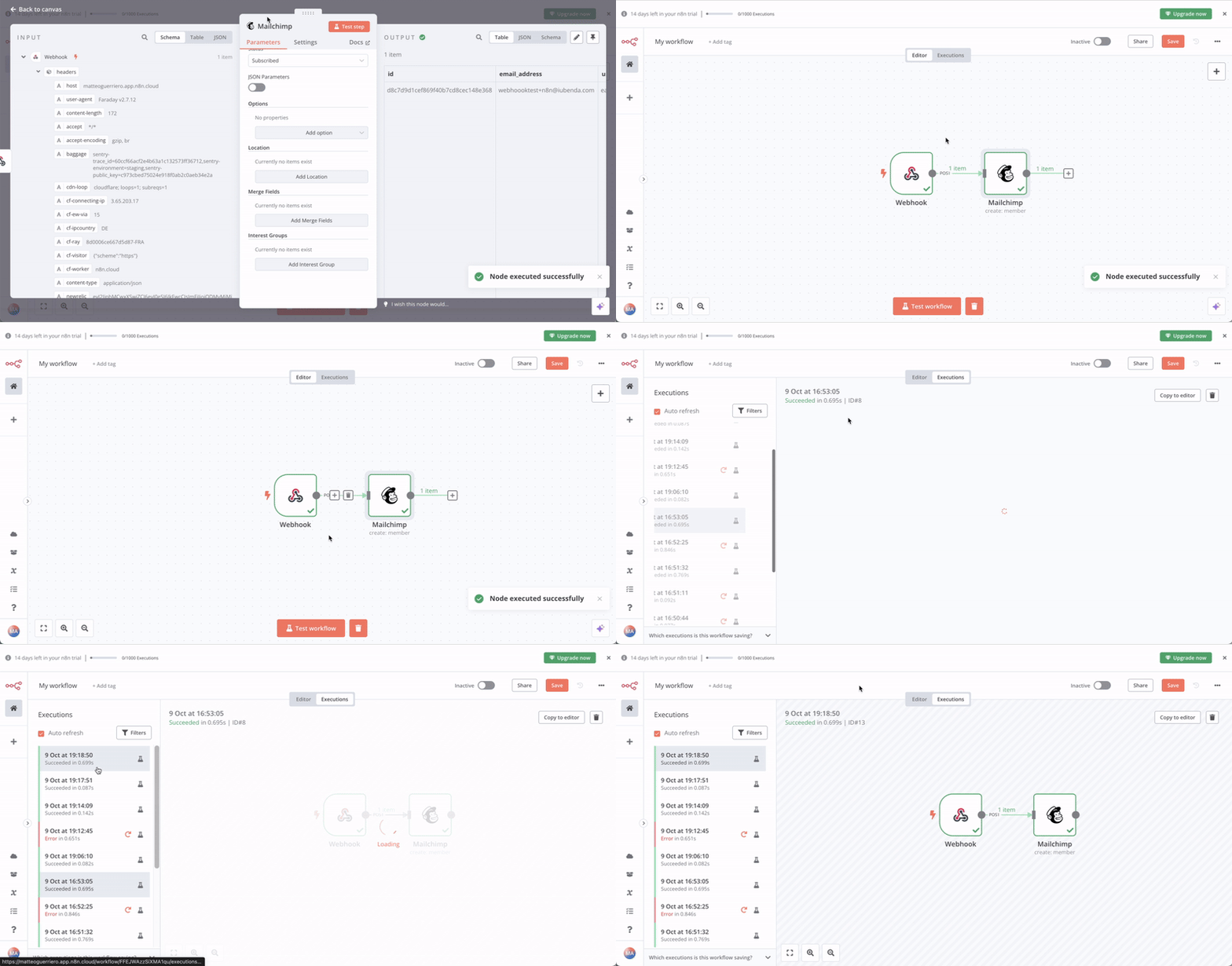
💡 Astuce: Utilisez l’onglet d’exécution dans N8N pour vous assurer que tout fonctionne correctement.
Advanced : Que faire si un webhook échoue
Parfois, un webhook peut échouer en raison de problèmes avec le serveur de destination. Dans ce cas, iubenda réessaie automatiquement la demande jusqu’à 10 fois, en suivant ce calendrier :
- Deux (2) minutes après le premier échec.
- Augmentation des intervalles (5 minutes, 10 minutes, jusqu’à 3 heures).
- Après 10 tentatives échouées, le webhook est marqué comme échoué et désactivé.
Voici le calendrier de réessai :
- Première tentative Après 2 minutes
- Deuxième essai Après 5 minutes de plus
- Troisième tentative Après 10 minutes de plus
- Quatrième tentative Après 20 minutes de plus
- Cinquième tentative Après 45 minutes de plus
- Sixième essai Après 1 heure
- Septième essai Après 1,5 heures
- Huitième essai Après 2 heures
- Neuvième essai Après 2,5 heures
- Dixième essai Après 3 heures
- Après 10 tentatives échouées, le webhook est marqué comme échec et ne sera plus réessayé.
Disjoncteur
Si un webhook échoue 10 fois de suite, il sera automatiquement désactivé. Vous recevrez un e-mail, et il sera marqué comme désactivé dans vos paramètres de webhook.
Exemple de charge utile de Webhook
Voici un exemple des données que iubenda envoie dans un webhook :
{
"subject": {
"id": "9b05c70c5c78a31aeaf13f8f27c1f890",
"email": "subject@email.com"

"consent_preferences": {
"newsletter": "false"

"changes": {
"newsletter": "false"
}
}
- subject: L’identifiant et l’email de l’utilisateur.
- consent_preferences: Les préférences de consentement mises à jour, comme s’abonner ou se désabonner d’une newsletter.
- changes: Toute modification de l’enregistrement de consentement précédent.