

La Ley Europea de Accesibilidad entró plenamente en vigor el 28 de junio de 2025, con nuevos requisitos para la accesibilidad de los sitios web. Para las empresas que operan en la Unión Europea, o que sirven a clientes de la UE, es crucial mejorar la accesibilidad y adaptarse a estas nuevas normas. Con el Accessibility Widget de iubenda, hacer tu sitio web más accesible nunca ha sido tan fácil.
El nuevo Accessibility Widget de iubenda utiliza ajustes basados en IA para que tu sitio web sea automáticamente más accesible para usuarios con diferentes discapacidades. La solución es compatible con una serie de funciones de accesibilidad, lo que facilita a los usuarios la navegación y la interacción con tu sitio web.
¿Qué es el Accessibility Widget de iubenda?
El Accessibility Widget de iubenda es un widget totalmente automatizado diseñado para mejorar la accesibilidad de tu sitio web. Ajusta tu sitio web en tiempo real para adaptarlo a las necesidades de los usuarios con discapacidad, incluyendo perfiles de accesibilidad, cambio de tamaño del texto, modos de alto contraste, fuentes legibles y mucho más. Entre sus principales características se incluyen:
- 🎧 Texto alternativo con IA y estructura de la página: añade texto alternativo a las imágenes y detecta encabezados y puntos de referencia mientras los visitantes navegan, lo que ayuda a quienes usan lectores de pantalla.
- 🔳 Contraste y cambio de tamaño del texto: permite a los usuarios ajustar el contraste y el tamaño de la letra según sus necesidades.
- ⌨️ Atajos de teclado: los visitantes pulsan Alt+0 para abrir o cerrar el panel, y Alt+9 para pausar o restablecer los ajustes.
- 🌀 Control del contenido dinámico: permite a los usuarios con epilepsia u otras afecciones detener animaciones o contenidos dinámicos que puedan ser perjudiciales.
Con un sencillo proceso de instalación, puedes empezar de inmediato sin tener que revisar el código de tu sitio web.
Paso 1: Activar el Accessibility Widget
- Ve al dashboard de iubenda: en tu dashboard de iubenda, busca la sección Accessibility Widget entre los productos disponibles.
- Activa el widget: pulsa el botón Activar para empezar a utilizar el Accessibility Widget.

Paso 2: Personalizar el Accessibility Widget
Una vez activado el Accessibility Widget, puedes adaptarlo al aspecto de tu sitio web con el configurador del Accessibility Widget. Esta herramienta está disponible tanto para los nuevos planes de precios como para los planes anteriores.
- Ve a tu dashboard de iubenda.
- Busca la sección Accessibility Widget.
- Pulsa el botón Configuración para abrir el configurador.

El configurador tiene este aspecto:
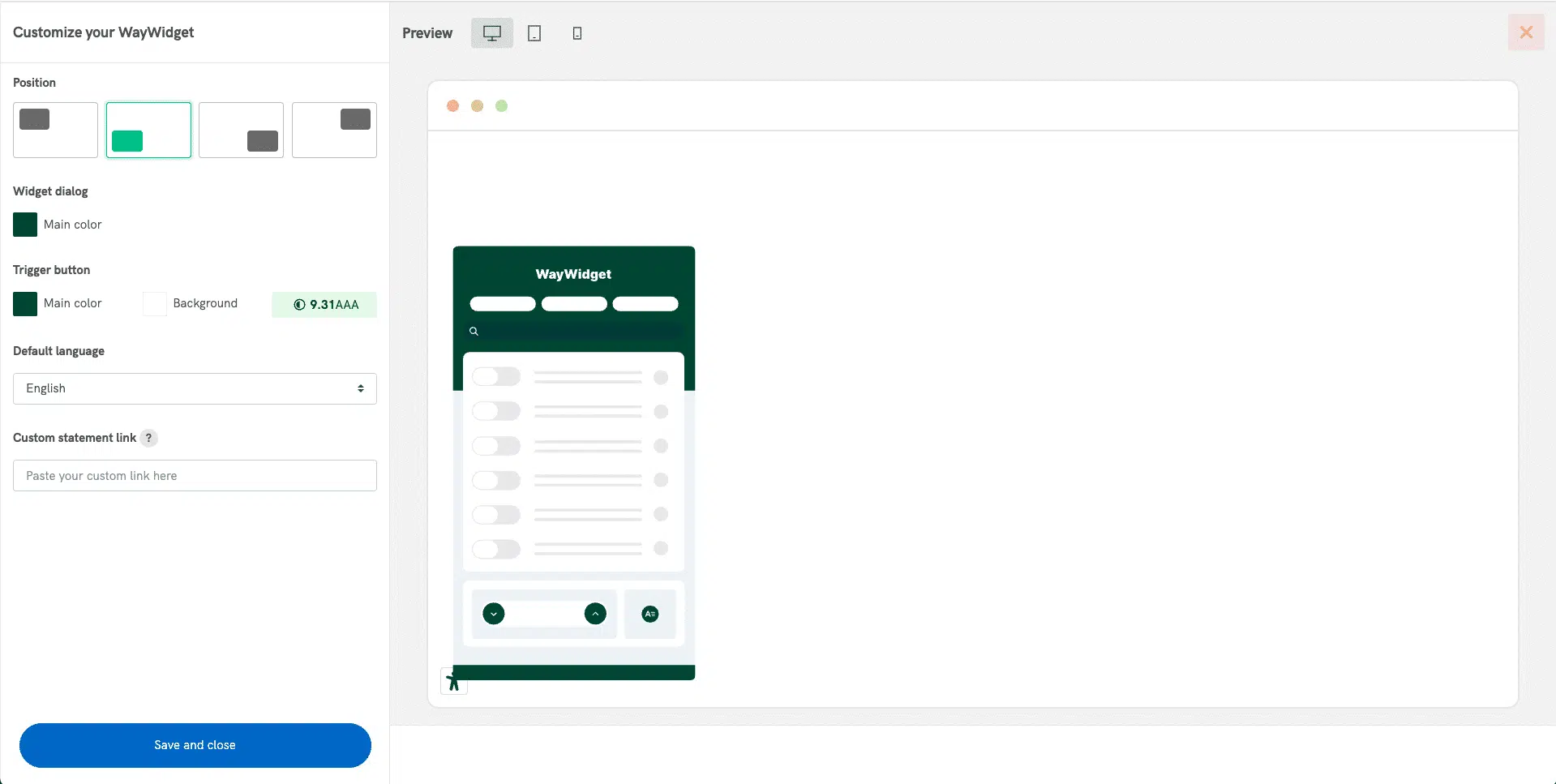
En el configurador encontrarás varias opciones para personalizar el widget:
- Posición del botón: elige dónde aparece el botón del widget en la pantalla: arriba a la izquierda, abajo a la izquierda, abajo a la derecha o arriba a la derecha.
👉 El panel principal del widget siempre se abre desde la parte inferior de la pantalla.
- Colores del panel: elige un color principal para el panel que combine con el diseño de tu sitio. Con el plan Standard, también puedes elegir un color secundario para los elementos seleccionados. Si no lo haces, el widget usa el color principal. Si el contraste es demasiado bajo, verás un aviso, pero podrás guardar igualmente.
- Aspecto del botón: ajusta el color del icono y el color de fondo del botón del widget.
- Idioma predeterminado: el widget muestra el panel en el idioma de cada página. Si el idioma de una página no está definido o no está disponible, usa el idioma que configures aquí.
💡 El panel del widget no enlaza a una declaración de accesibilidad. Si tienes una, enlázala desde el pie de página de tu sitio para que los visitantes la encuentren en todas las páginas. ¿Necesitas redactar una? Consulta nuestra guía sobre la declaración de accesibilidad.
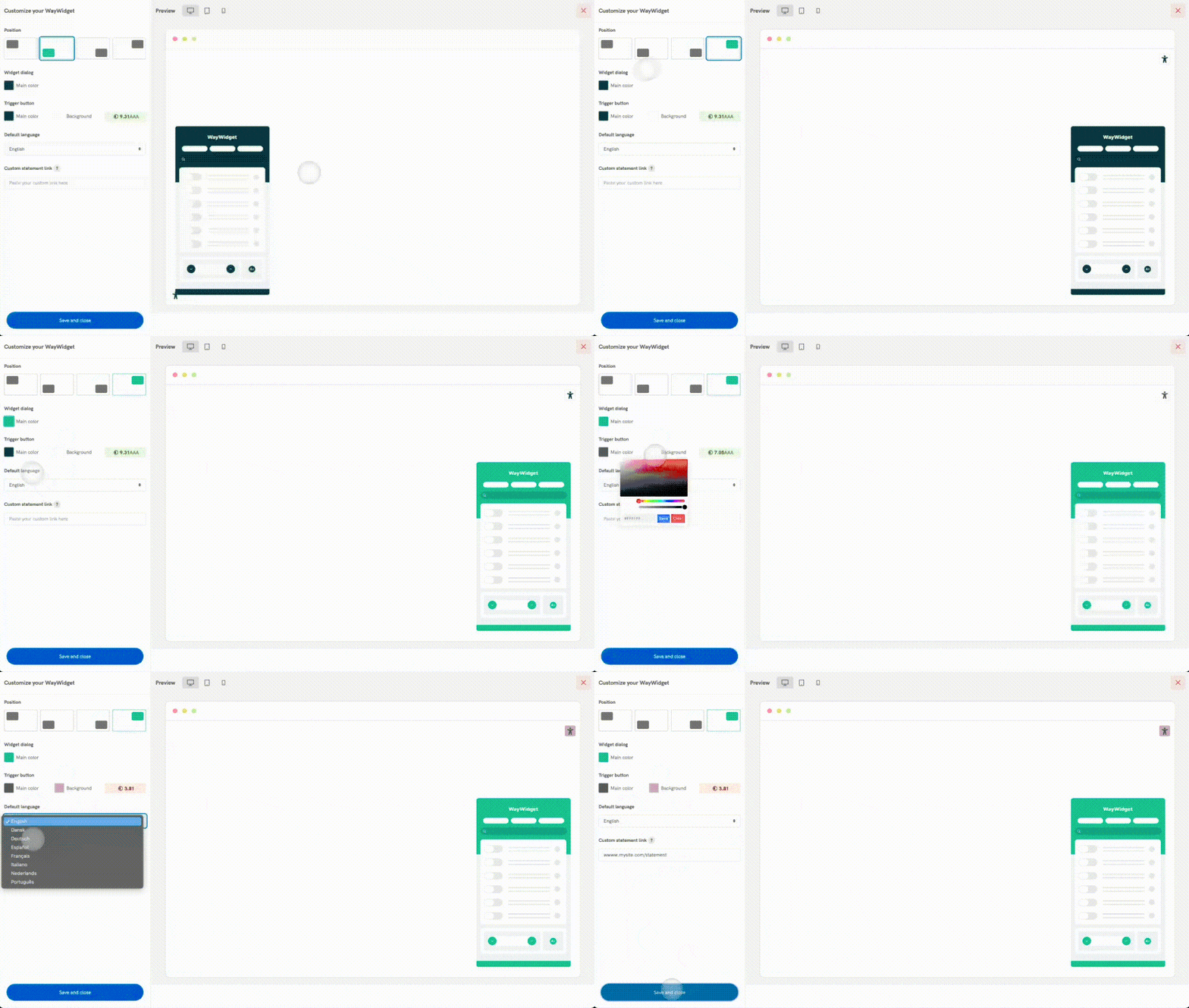
💡 Los cambios que hagas en el configurador se aplicarán automáticamente a tu Accessibility Widget, aunque ya esté integrado en tu sitio web.
Paso 3: Instalar el Accessibility Widget en tu sitio web
Una vez activado y configurado el widget, ya puedes integrarlo en tu sitio web.
-
Integra el widget: Copia el fragmento de código proporcionado para el widget de accesibilidad y pégalo al principio de la sección head de tu sitio web (justo después de la etiqueta
<head>) para instalar el widget. - Verifica la funcionalidad del widget: después de integrarlo, actualiza tu sitio web para asegurarte de que el widget es visible y funcional. Ahora deberías ver un pequeño icono de accesibilidad:


Cómo funciona para los usuarios finales
Una vez que el Accessibility Widget esté integrado y activo en tu sitio web, los usuarios finales podrán interactuar con él para personalizar su experiencia de navegación. Cuando los usuarios cambian su configuración a través del widget, se realizan ajustes en tiempo real en el diseño del sitio web, garantizando que el contenido se optimice de forma instantánea en función de las preferencias seleccionadas. A continuación te explicamos cómo se comporta el widget y las funciones que ofrece:
- Aspecto del widget: el widget de accesibilidad aparece como un pequeño icono; cuando los usuarios hacen clic en él, se abre un menú de opciones de accesibilidad, proporcionando una forma sencilla de ajustar el diseño del sitio web.
- Preferencias del usuario: el widget permite a los usuarios seleccionar sus preferencias de accesibilidad, como:
- Tamaño del texto: los usuarios pueden ajustar el tamaño del texto para una mejor legibilidad.
- Ajustes de contraste: ajusta el contraste para que el contenido destaque con mayor claridad, especialmente para las personas con deficiencias visuales.
- Fuentes legibles: los visitantes pueden cambiar a fuentes pensadas para facilitar la lectura, como Atkinson Hyperlegible y OpenDyslexic.
- Perfiles (plan Standard): ajustes predefinidos que se activan con un clic para Baja visión, Convulsiones y epilepsia, Discapacidad motora, Dislexia, Cognitivo y aprendizaje, TDAH, Lector de pantalla y Daltonismo. Cambian lo que ve el visitante, no el código de tu sitio.
- Tamaño y estilo del texto: amplía o ajusta el texto de forma que sea más legible sin necesidad de recargar la página.
- Contraste: aplica cambios a los colores del fondo y del texto para mejorar la visibilidad de los usuarios con daltonismo o baja visión.
- Control de contenidos dinámicos: para los usuarios que puedan ser sensibles a las animaciones o al contenido parpadeante, el widget les da la opción de desactivar las animaciones o modificar el comportamiento del contenido dinámico. Esto es especialmente beneficioso para personas con enfermedades como la epilepsia.
- Estructura de la página: una pestaña que muestra los encabezados, los puntos de referencia y los enlaces de la página, para que los visitantes vayan directamente a la parte que necesitan. También pueden pulsar Alt+0 para abrir o cerrar el panel, y Alt+9 para pausar o restablecer los ajustes.
- Texto alternativo con IA y puntos de referencia: el widget añade texto alternativo a las imágenes y detecta encabezados y puntos de referencia mientras los visitantes navegan, dentro de los límites mensuales de tu plan. Esto ayuda a quienes usan lectores de pantalla.
- Cómodo y accesible: los ajustes de accesibilidad permanecen fácilmente accesibles en cualquier momento, con el widget flotando en una posición fija en la web, lo que permite a los usuarios realizar cambios siempre que lo necesiten.
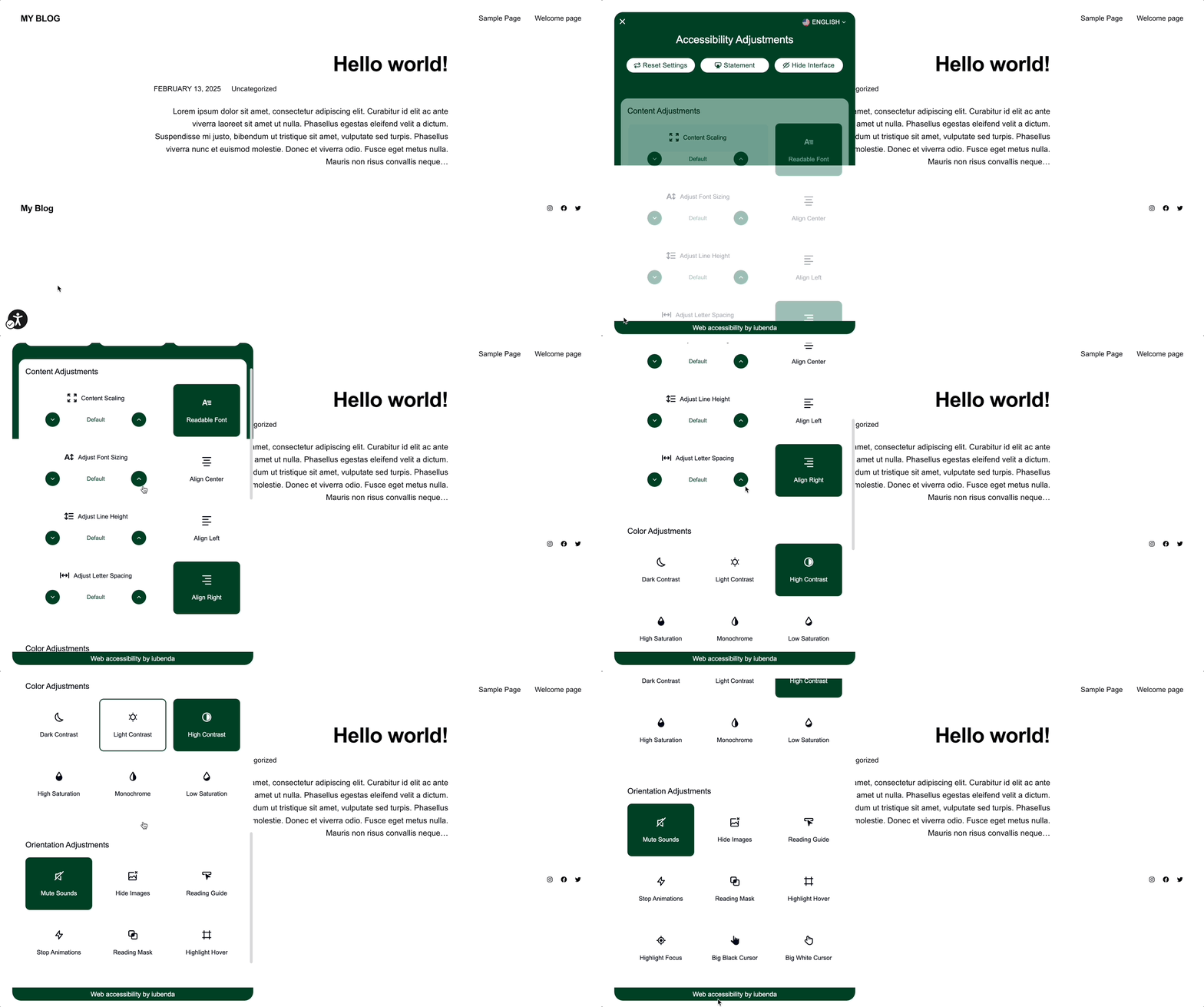
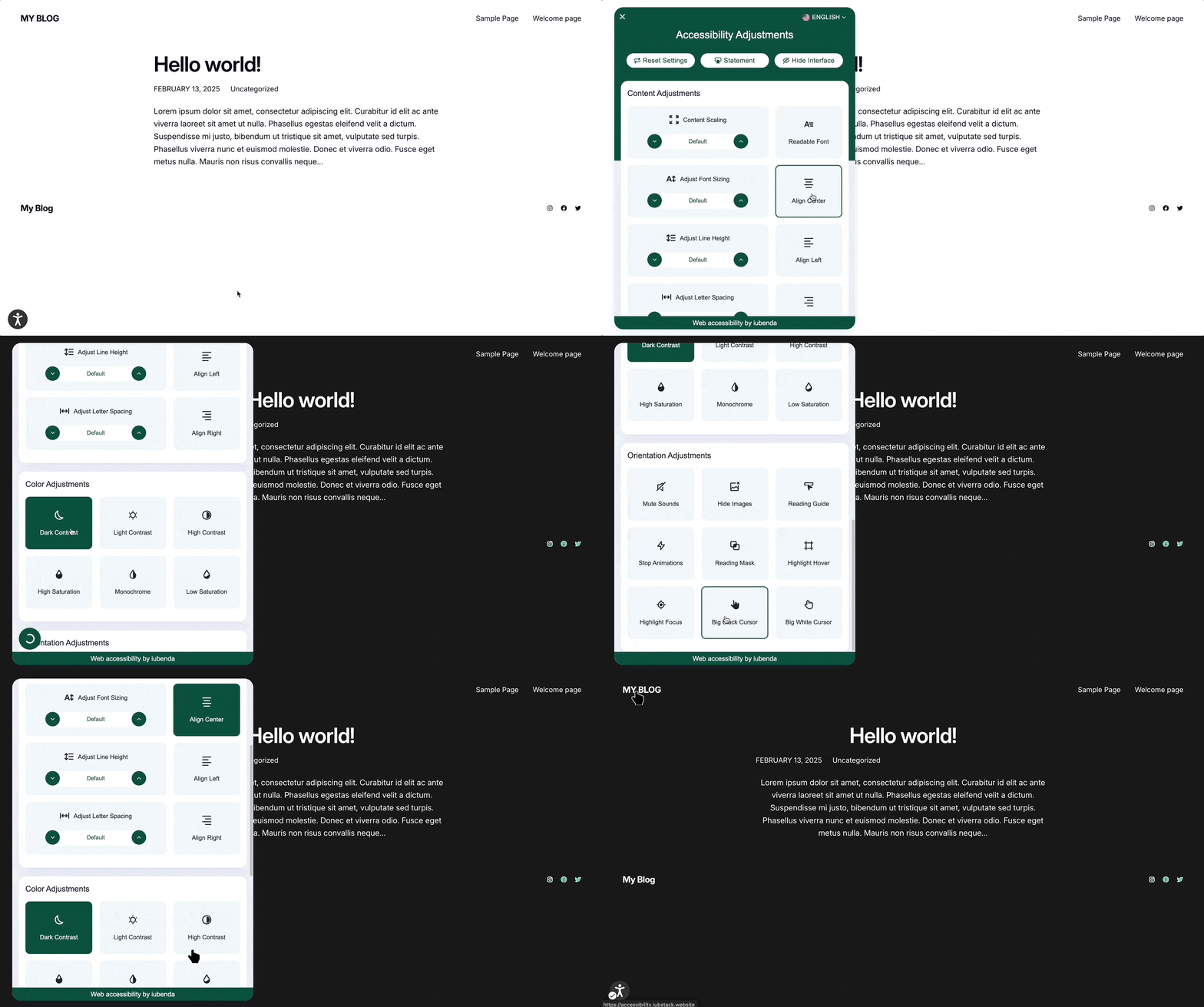
Con el Accessibility Widget de iubenda puedes mejorar la accesibilidad de tu sitio web y ofrecer una experiencia mejor y más inclusiva a todos los usuarios.