
A Lei Europeia de Acessibilidade (EAA) entrou em vigor a 28 de junho de 2025, trazendo novos requisitos de acessibilidade para websites. Para empresas que operam na UE, ou com clientes da UE, o melhoramento da acessibilidade e a conformidade com estas novas normas é fundamental. Com o Accessibility Widget da iubenda, tornar o seu website mais acessível nunca foi tão fácil.
O novo Accessibility Widget da iubenda utiliza ajustes com base em IA para tornar o seu website automaticamente mais acessível para utilizadores com deficiência. A solução suporta uma série de funcionalidades de acessibilidade, facilitando a navegação e a interação do utilizador com o seu site.
O que é o Accessibility Widget da iubenda?
O Accessibility Widget da iubenda é um widget totalmente automatizado concebido para melhorar a acessibilidade do seu website. Esta ajusta o seu website em tempo real para atender às necessidades de utilizadores com deficiência, incluindo perfis de acessibilidade, redimensionamento de texto, modos de alto contraste, tipos de letra legíveis e muito mais. As principais características incluem:
- 🎧 Texto alternativo com IA e estrutura da página: Adiciona texto alternativo às imagens e deteta títulos e pontos de referência à medida que os visitantes navegam, o que ajuda quem utiliza leitores de ecrã.
- 🔳 Contraste e redimensionamento de texto: Permite que os utilizadores ajustem o contraste e o tamanho de letra de acordo com as suas necessidades.
- ⌨️ Atalhos de teclado: Os visitantes premem Alt+0 para abrir ou fechar o painel e Alt+9 para pausar ou repor os ajustes.
- 🌀 Controlo de conteúdo dinâmico: Permite que os utilizadores com epilepsia ou outras doenças parem animações ou conteúdos dinâmicos que possam ser prejudiciais.
Com um processo de instalação simples, pode começar imediatamente sem rever o código do seu website.
Passo 1: Ativar o Accessibility Widget
- Aceda ao painel de controlo da iubenda: No seu painel de controlo da iubenda, procure a caixa Accessibility Widget nos seus produtos disponíveis.
- Ativar o widget: Clique no botão Ativar para começar a utilizar o Accessibility Widget.

Passo 2: Personalizar o Accessibility Widget
Depois de ativar o Accessibility Widget, pode adaptá-lo ao aspeto do seu website com o configurador do Accessibility Widget. Esta ferramenta está disponível tanto nos novos planos como nos planos anteriores.
- Aceda ao seu painel de controlo da iubenda.
- Procure a caixa Accessibility Widget.
- Clique no botão Definições para abrir o configurador.

O configurador tem este aspeto:
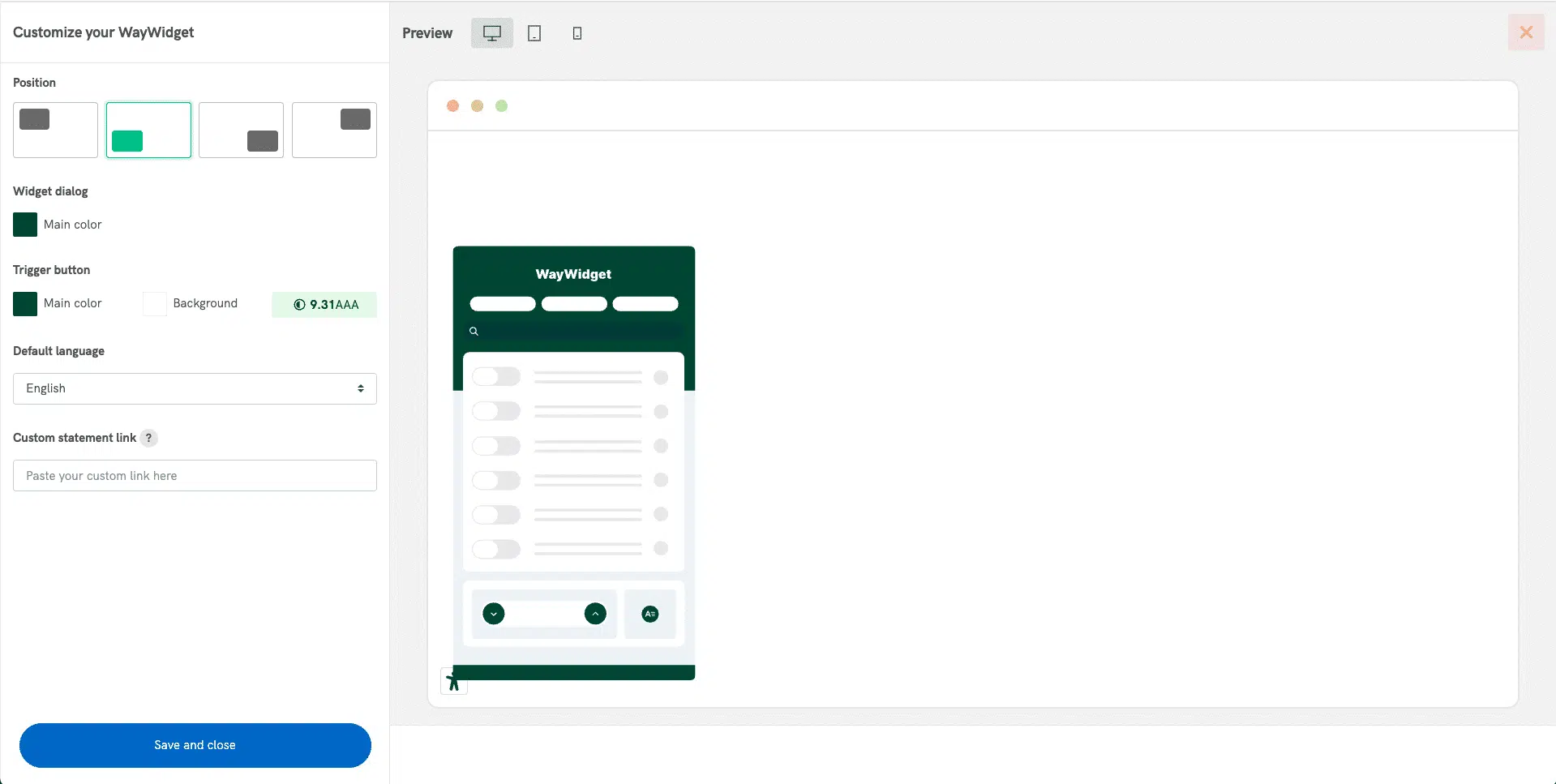
No configurador, encontra várias opções para personalizar o widget:
- Posição do botão de ativação: Escolha onde o botão do widget aparece no ecrã: canto superior esquerdo, canto inferior esquerdo, canto inferior direito ou canto superior direito.
👉 O painel principal do widget abre-se sempre a partir da parte inferior do ecrã.
- Cores do painel: Escolha uma cor principal para o painel, de acordo com o design do seu site. No plano Standard, pode também escolher uma cor secundária para os elementos selecionados. Se não o fizer, o widget utiliza a cor principal. Se o contraste for demasiado baixo, verá um aviso, mas pode guardar na mesma.
- Aspeto do botão de ativação: Ajuste a cor do ícone e a cor de fundo do botão de ativação.
- Idioma predefinido: O widget mostra o painel no idioma de cada página. Se o idioma da página não estiver definido ou não estiver disponível, utiliza o idioma que escolher aqui.
💡 O painel do widget não inclui uma ligação para a declaração de acessibilidade. Se tiver uma, coloque a ligação no rodapé do seu site, para que os visitantes a encontrem em todas as páginas. Precisa de redigir uma? Leia o nosso guia sobre a declaração de acessibilidade.
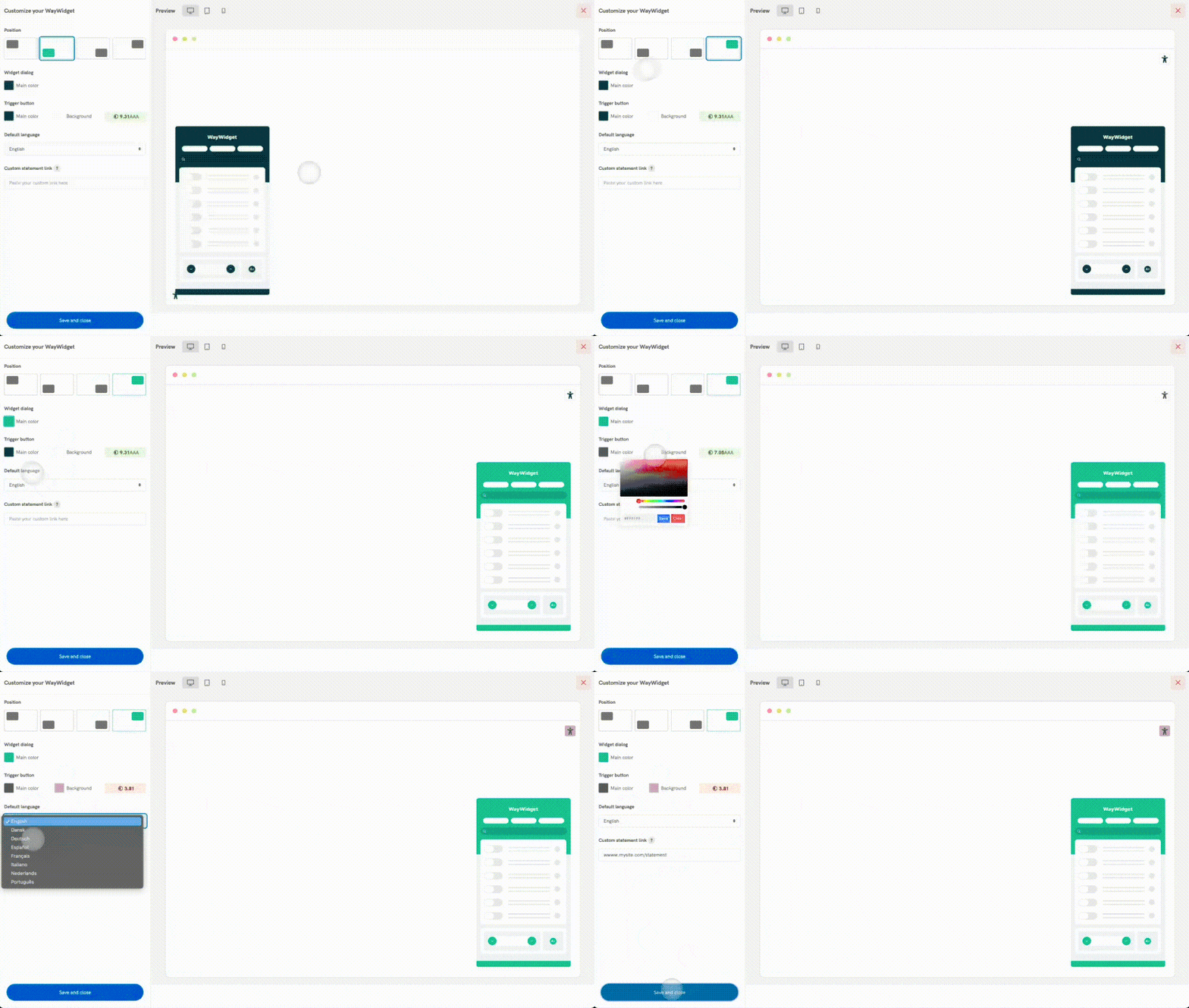
💡 Todas as alterações que fizer no configurador são aplicadas automaticamente ao seu Accessibility Widget, mesmo que já esteja incorporado no seu website.
Passo 3: Instalar o Accessibility Widget no seu website
Depois de ativar e configurar o widget, pode incorporá-lo no seu site.
-
Incorporar o widget: Copie o snippet de código fornecido para o Accessibility Widget e cole-o mesmo no início da secção cabeçalho do seu website (logo após a etiqueta
<head>) para instalar o widget. - Verificar a funcionalidade do widget: Após a incorporação, atualize o seu website de modo a garantir que o widget está visível e funcional. Deverá agora ver um pequeno ícone de acessibilidade:


Como funciona para o utilizador final
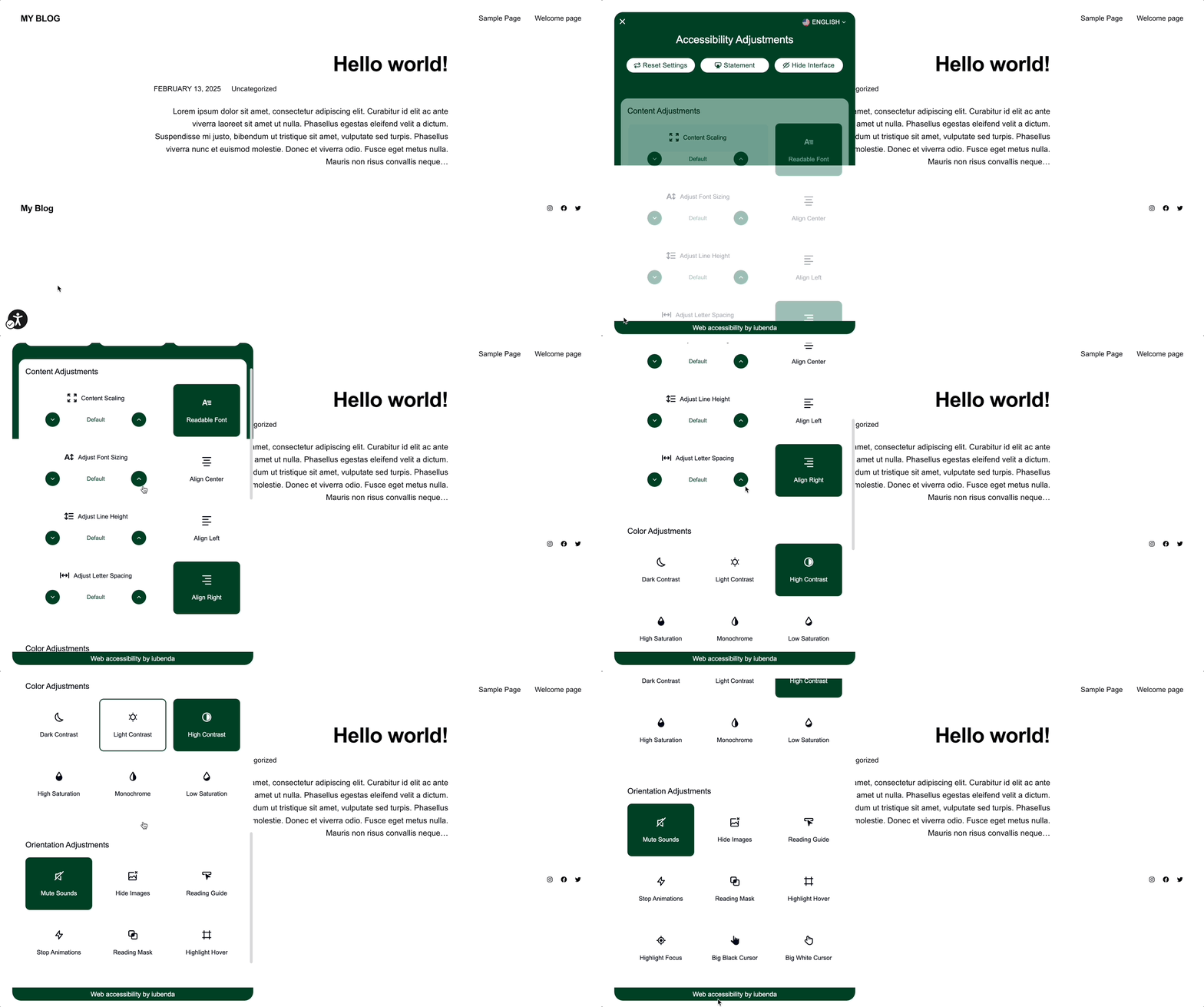
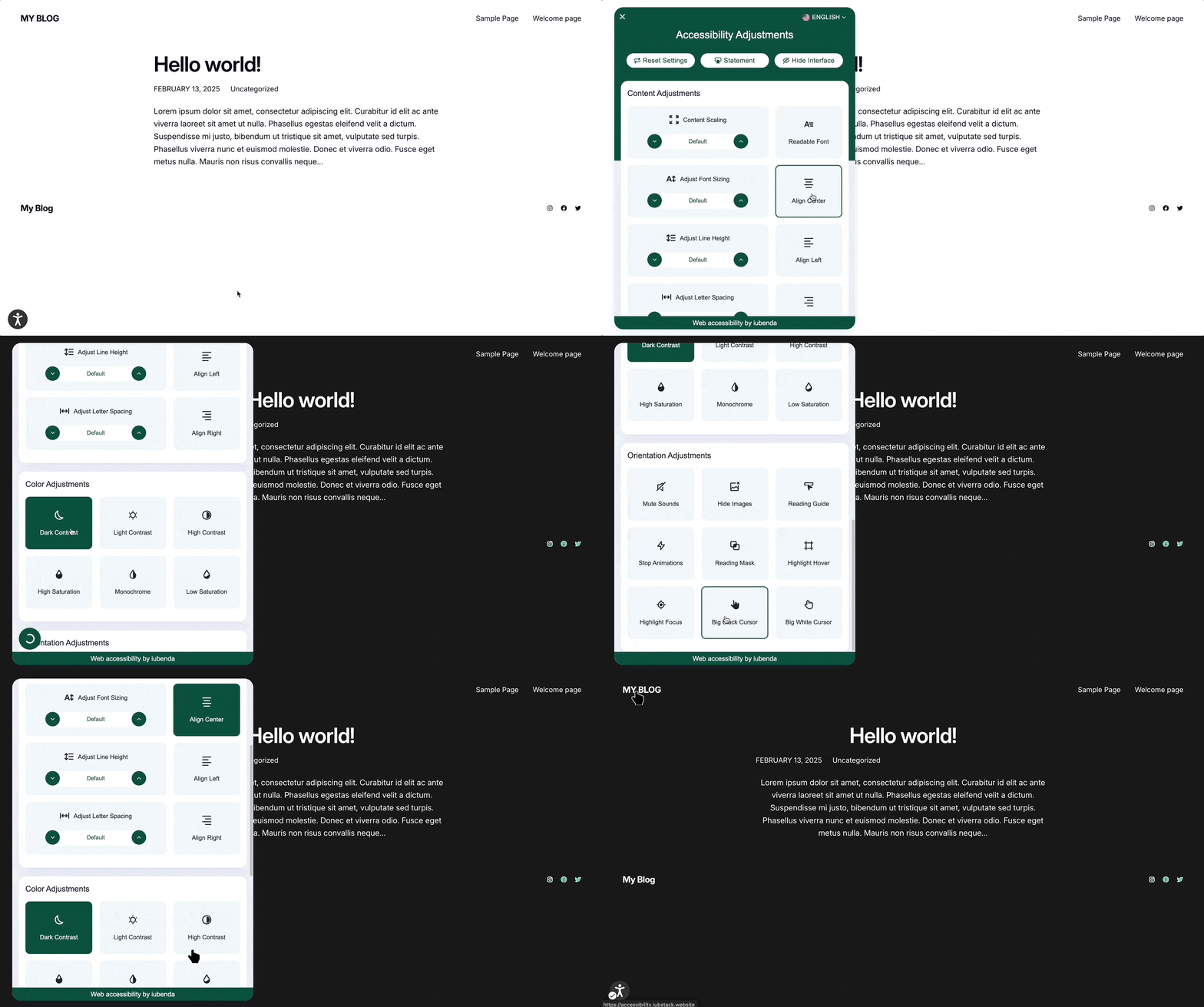
Quando o Accessibility Widget estiver incorporado e ativo no seu website, o utilizador final poderá interagir com o mesmo para personalizar a sua experiência de navegação. À medida que o utilizador altera as suas definições através do widget, são efetuados ajustes em tempo real ao layout do website, garantindo a otimização imediata do conteúdo com base nas preferências selecionadas. Comportamento e funcionalidades do widget:
- Aparência do widget: O widget de acessibilidade aparece como um pequeno ícone, Quando os utilizadores clicam no ícone, este abre um menu de opções de acessibilidade, oferecendo uma forma simples de ajustar o layout do website.
- Preferências do utilizador: O widget permite que o utilizador selecione as suas preferências de acessibilidade, como:
- Tamanho do texto: O utilizador pode ajustar o tamanho do texto para uma melhor legibilidade.
- Definições de contraste: Ajusta o contraste para que o conteúdo se destaque mais claramente, especialmente para pessoas com deficiência visual.
- Tipos de letra legíveis: Os visitantes podem mudar para tipos de letra concebidos para facilitar a leitura, incluindo Atkinson Hyperlegible e OpenDyslexic.
- Perfis (plano Standard): Predefinições de um clique para Baixa visão, Convulsões e epilepsia, Deficiência motora, Dislexia, Dificuldades cognitivas e de aprendizagem, PHDA, Leitor de ecrã e Daltonismo. Alteram o que o visitante vê, não o código do seu site.
- Tamanho e estilo do texto: Amplia ou ajusta o texto, tornando-o mais legível sem ser necessário recarregar a página.
- Contraste: Aplica alterações às cores de fundo e do texto, melhorando a visibilidade para utilizadores com daltonismo ou baixa visão.
- Controlo dinâmico de conteúdo: Para os utilizadores que possam ser sensíveis a animações ou conteúdos intermitentes, o widget permite-lhes desligar as animações ou modificar o comportamento de conteúdos dinâmicos. É particularmente benéfico para pessoas com doenças como a epilepsia.
- Estrutura da página: Um separador que lista os títulos, os pontos de referência e as ligações da página, para que os visitantes possam ir diretamente à parte de que precisam. Os visitantes também podem premir Alt+0 para abrir ou fechar o painel e Alt+9 para pausar ou repor os ajustes.
- Texto alternativo com IA e pontos de referência: O widget adiciona texto alternativo às imagens e deteta títulos e pontos de referência à medida que os visitantes navegam, dentro dos limites mensais do seu plano. Isto ajuda quem utiliza leitores de ecrã.
- Cómodo e acessível: Uma vez que o widget flutua numa posição fixa no site, as definições de acessibilidade permanecem facilmente acessíveis em qualquer momento, permitindo que o utilizador efetue alterações sempre que necessário.
Com o Accessibility Widget da iubenda, pode melhorar a acessibilidade do seu website e proporcionar uma experiência melhor e mais inclusiva a todos os utilizadores.