
Si vous utilisez Squarespace pour votre site web, vous devez créer une politique de confidentialité et de cookies pour informer vos visiteurs de l’utilisation de leurs données personnelles.
En effet, ceci est mentionné dans les Conditions d’utilisation du service Squarespace (section 7.3) :
Si la loi applicable l’exige, vous devez fournir à vos utilisateurs et disposer d’une politique de confidentialité conforme à la loi.
Une fois que vous avez créé votre politique grâce au Générateur de Politique de Confidentialité, deux options s’offrent à vous (disponibles avec une licence Pro/Ultra pour intégrer le document avec Squarespace :
💡 Notre Générateur de Politique de Confidentialité vous permet de créer facilement une politique de confidentialité pour Squarespace. Consultez notre guide Comment générer une Politique de Confidentialité (et notre vidéo) pour en savoir plus.
Lien direct
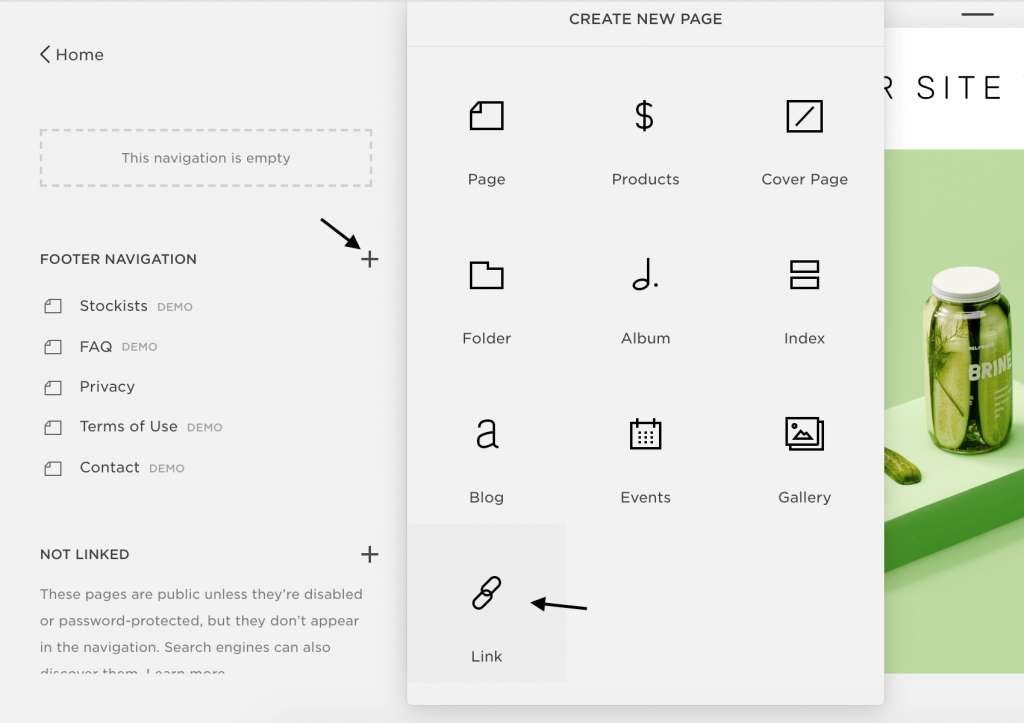
Accédez au tableau de bord Squarespace, cliquez sur votre site web et sélectionnez Pages depuis le menu latéral :

Cliquez sur l’icône + à côté de Footer navigation et choisissez Link :
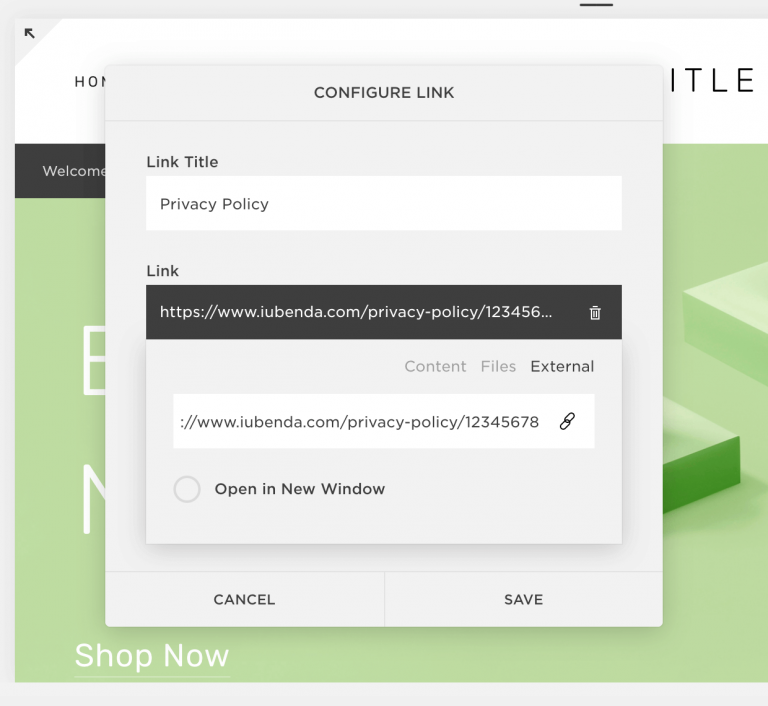
Insérez le lien vers la politique de confidentialité qui se trouve dans votre tableau de bord iubenda obtenu avec la méthode d’intégration par lien direct, appelez-le « Politique de Confidentialité » et cliquez sur Save:
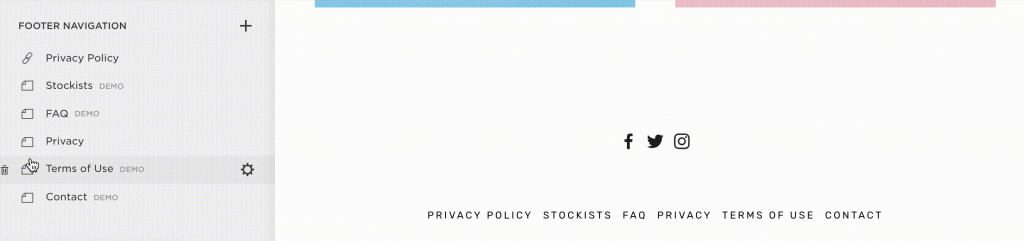
Supprimez la politique de confidentialité par défaut (le cas échéant), changez éventuellement l’ordre des liens, et voilà !
Intégration directe du texte
Avertissement
Les intégrations avec JavaScript et iframe sont seulement possibles dans l’abonnement Business de Squarespace.
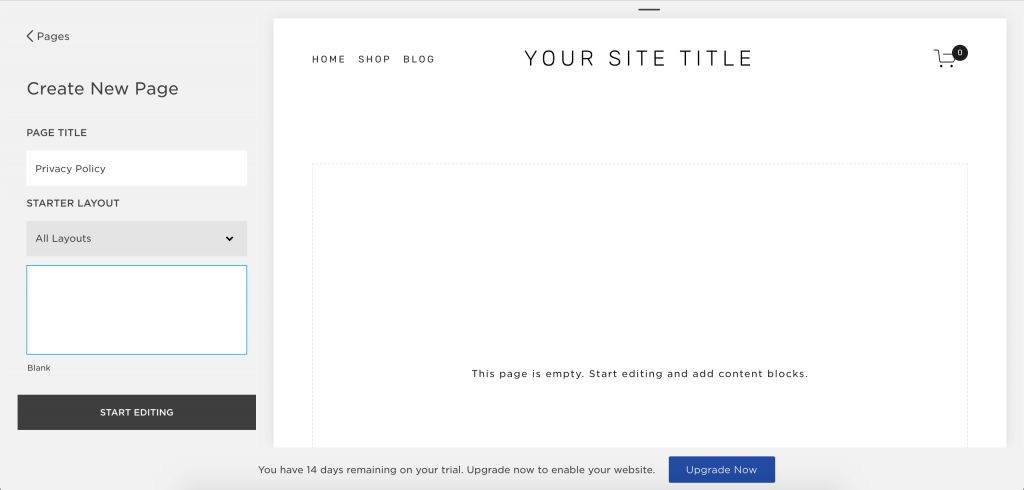
Tout d’abord, vous devrez créer une nouvelle page sur laquelle intégrer le texte généré grâce à la solution iubenda. Pour cela, accédez à votre tableau de bord Squarespace, cliquez sur votre site web et sélectionnez Pages depuis le menu latéral :
Cliquez sur l’icône + à côté de Footer navigation et choisissez Page, appelez-la « Politique de Confidentialité » puis cliquez sur Start editing:
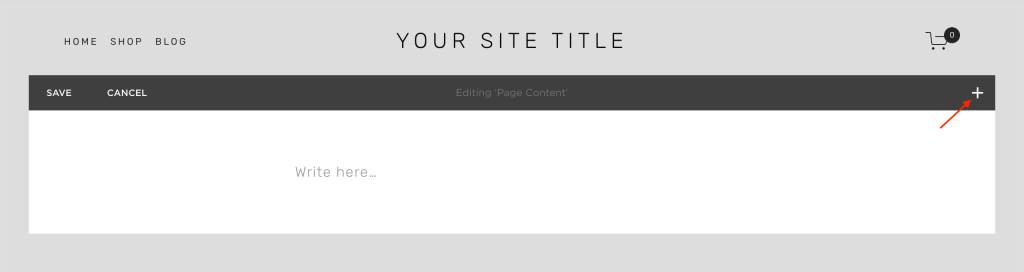
Cliquez sur l’icône + pour ajouter une zone de contenu :
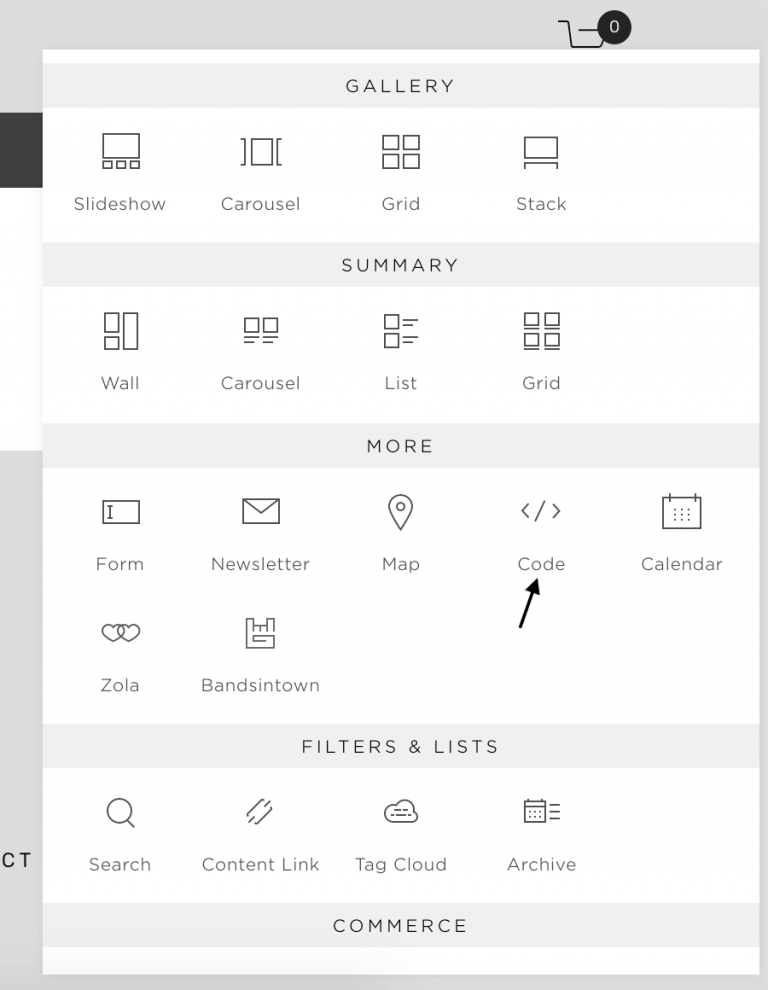
Sélectionnez Code :
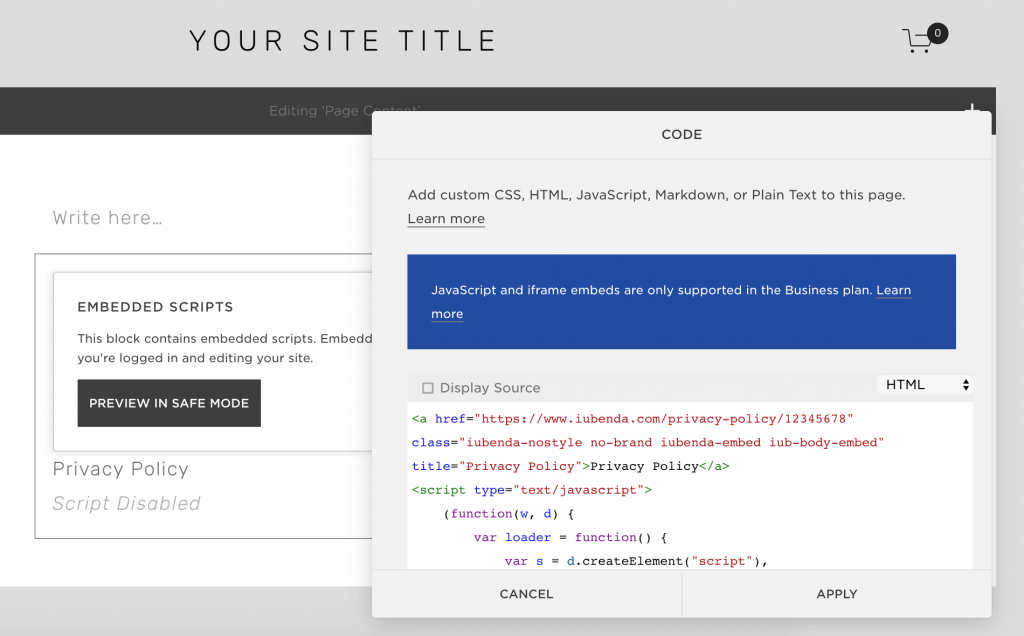
Copiez-collez le code iubenda (que vous trouvez dans votre tableau de bord iubenda dans l’onglet « Intégration directe du texte », cliquez sur Apply, puis sur Save :
Supprimez la politique de confidentialité par défaut (le cas échéant), changez éventuellement l’ordre des liens, et voilà !