
La modalità di blocco automatico è una funzionalità avanzata pensata per supportare la compliance privacy, bloccando automaticamente determinati script, cookie o tecnologie di tracciamento fino a quando l’utente non esprime il proprio consenso. In alcuni casi, però, può bloccare più del necessario e causare problemi agli utenti. Questa guida ti aiuterà a capire come individuare il problema e regolare le impostazioni in base alle tue esigenze.
Nota: Alcune funzionalità avanzate menzionate in questa guida, tra cui il whitelisting manuale, il blocco degli script inline e la gestione di casi d’uso specifici, sono disponibili esclusivamente per gli utenti del piano Ultimate.
Escludere script, iframe e domini dal blocco automatico
Whitelist tramite le impostazioni del blocco automatico
Se alcuni domini devono essere esclusi dal blocco automatico o inseriti nella whitelist, puoi farlo direttamente dalle impostazioni di iubenda.
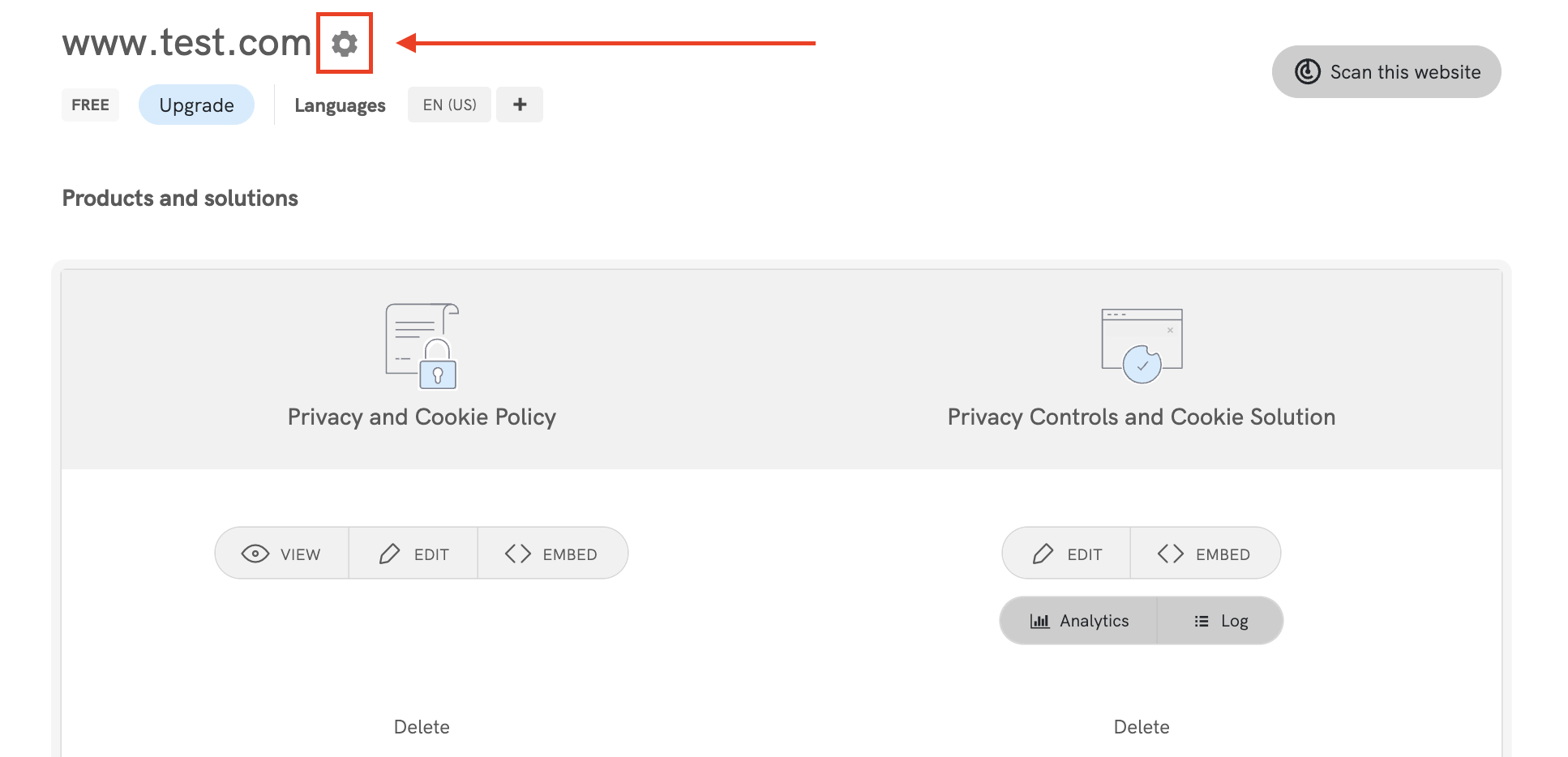
Dopo aver selezionato il sito/progetto nella “Dashboard“, fai clic sull’icona Impostazioni che trovi nel pannello con le informazioni del sito:
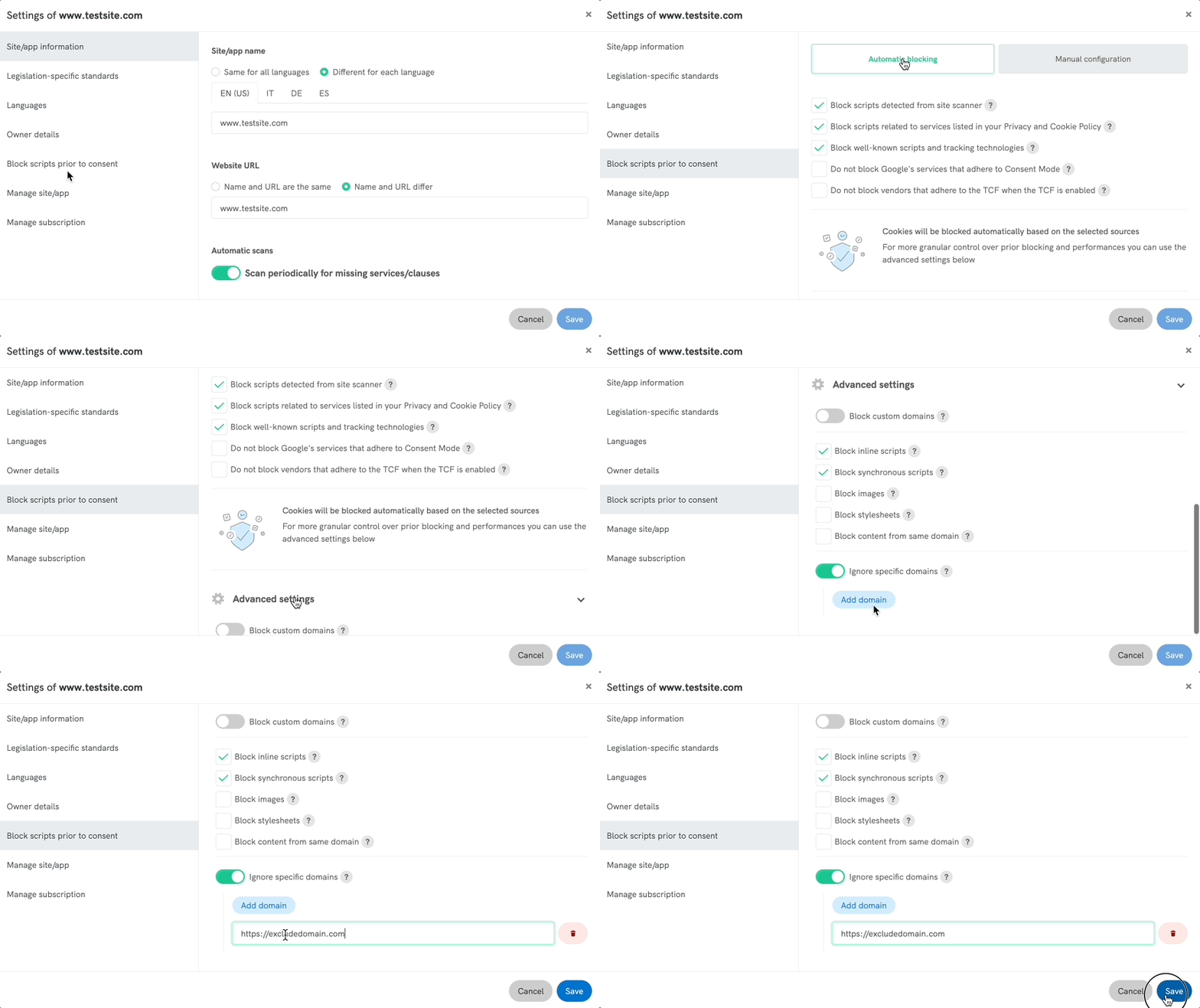
Successivamente, nella scheda “Blocco degli script prima del consenso” troverai l’opzione di configurazione del blocco automatico. Scorri verso il basso e attiva il toggle “Ignora domini specifici”. Poi seleziona “Aggiungi dominio” e inserisci l’URL che vuoi escludere.
Whitelist manuale
In alcuni casi, potresti dover escludere uno script o un iframe dal blocco automatico. Per inserirlo nella whitelist, devi aggiungere attributi specifici al codice dello script o dell’iframe e poi inserirli direttamente nel codice sorgente. Ecco come fare:
- Individua quale script o iframe vuoi escludere dal blocco automatico.
- Scegli se utilizzare
data-cmp-ab="1"oppuredata-cmp-ab="2". La scelta dipende dalle tue esigenze specifiche:
data-cmp-ab="1": quando inseriscidata-cmp-ab="1"nel codice dello script o dell’iframe, significa che iubenda non applicherà il blocco automatico solo a quello specifico elemento. In altre parole, soltanto il singolo script o iframe contrassegnato con questo attributo sarà escluso dal blocco automatico.data-cmp-ab="2": quando invece inseriscidata-cmp-ab="2", significa che iubenda non applicherà il blocco automatico all’elemento indicato (<script>o<iframe>) né agli altri elementi creati da quello stesso elemento. Questo significa che non solo lo script o l’iframe contrassegnato, ma anche gli eventuali elementi successivi da esso generati saranno esclusi dal blocco automatico.
- Dopo aver preso la tua decisione, inserisci l’attributo scelto nel codice dello script o dell’iframe. Per esempio, se hai un tag script come questo:
<script src="https://example.com/script.js"></script>
Dovresti modificarlo per includere l’attributo data-cmp-ab:
<script data-cmp-ab="2" src="https://example.com/script.js"></script>
Sostituisci "https://example.com/script.js" oppure "https://example.com" con l’URL reale dello script o dell’iframe che stai escludendo.
Inserire nella whitelist domini con script specifici
Se noti che il blocco automatico interferisce con alcuni script incorporati direttamente nel codice del tuo sito web, puoi inserire manualmente alcuni domini nella whitelist aggiungendo uno script specifico. In questo modo, questi domini saranno esclusi dal blocco automatico.
Per inserire domini nella whitelist con questo metodo, aggiungi il seguente script dopo il nostro script Privacy Controls and Cookie Solution nel codice del tuo sito web:
<script data-cmp-ab="1">
window.cmp_block_ignoredomains.push("api.example.com", "cdn.example.com");
</script>
Se hai bisogno di inserire ulteriori domini nella whitelist, aggiungili semplicemente all’elenco all’interno delle parentesi quadre, separati da virgole.
Script utili per inserire nella whitelist piattaforme / site builder / CMS specifici
Se utilizzi piattaforme, site builder o CMS specifici, potresti riscontrare problemi con la modalità di blocco automatico. Di seguito trovi alcuni script utili per inserire nella whitelist i domini associati a queste piattaforme (anche se stai già inserendo questi domini nella whitelist, queste informazioni possono esserti utili):
BigCommerce
<script data-cmp-ab="1">
window.cmp_block_ignoredomains.push("microapps.bigcommerce.com", "cdn11.bigcommerce.com", "checkout-sdk.bigcommerce.com");
</script>
Squarespace
<script data-cmp-ab="1">
window.cmp_block_ignoredomains.push("assets.squarespace.com");
</script>
Softr Site Builder
<script data-cmp-ab="1">
window.cmp_block_ignoredomains.push("softr-prod.imgix.net");
</script>
Register.it Simply Site Editor – Site Builder
<script data-cmp-ab="1">
window.cmp_block_ignoredomains.push("static.cdn-website.com");
</script>
clerk.io
<script data-cmp-ab="1">
window.cmp_block_ignoredomains.push("api.clerk.io","cdn.clerk.io");
</script>
Gestione di casi d’uso specifici
Moduli HubSpot
Se riscontri problemi con i moduli HubSpot che non vengono caricati dopo il consenso con il blocco automatico, prendi in considerazione le seguenti soluzioni:
- Assicurati che gli script HubSpot vengano rilevati correttamente ai fini del blocco.
- Se il modulo non si carica dopo il consenso, puoi scegliere tra queste opzioni:
- Impostare
reloadOnConsent: trueper ricaricare la pagina una volta prestato il consenso. - Sostituire lo snippet originale del modulo HubSpot con il seguente codice, così da caricare il modulo senza ricaricare la pagina:
- Impostare
<script class="_iub_cs_activate-inline" type="text/plain" data-iub-purposes="5">
    const script = document.createElement('script');
    script.src = 'https://js.hsforms.net/forms/embed/v2.js';
    script.onload = function() {
        hbspt.forms.create({
            region: "na1",
            portalId: "your-portal-id",
            formId: "your-form-id"
        });
    }
    document.head.appendChild(script);
</script>
Evento “Purchase” mancante dopo l’attivazione del blocco automatico
Piattaforma interessata: WordPress
Plugin interessati: GTM4WP & WooCommerce Google Analytics Integration
Se, dopo l’attivazione del blocco automatico, non riesci più a inviare l’evento “purchase” al data layer di Google Tag Manager, prova a seguire questi passaggi:
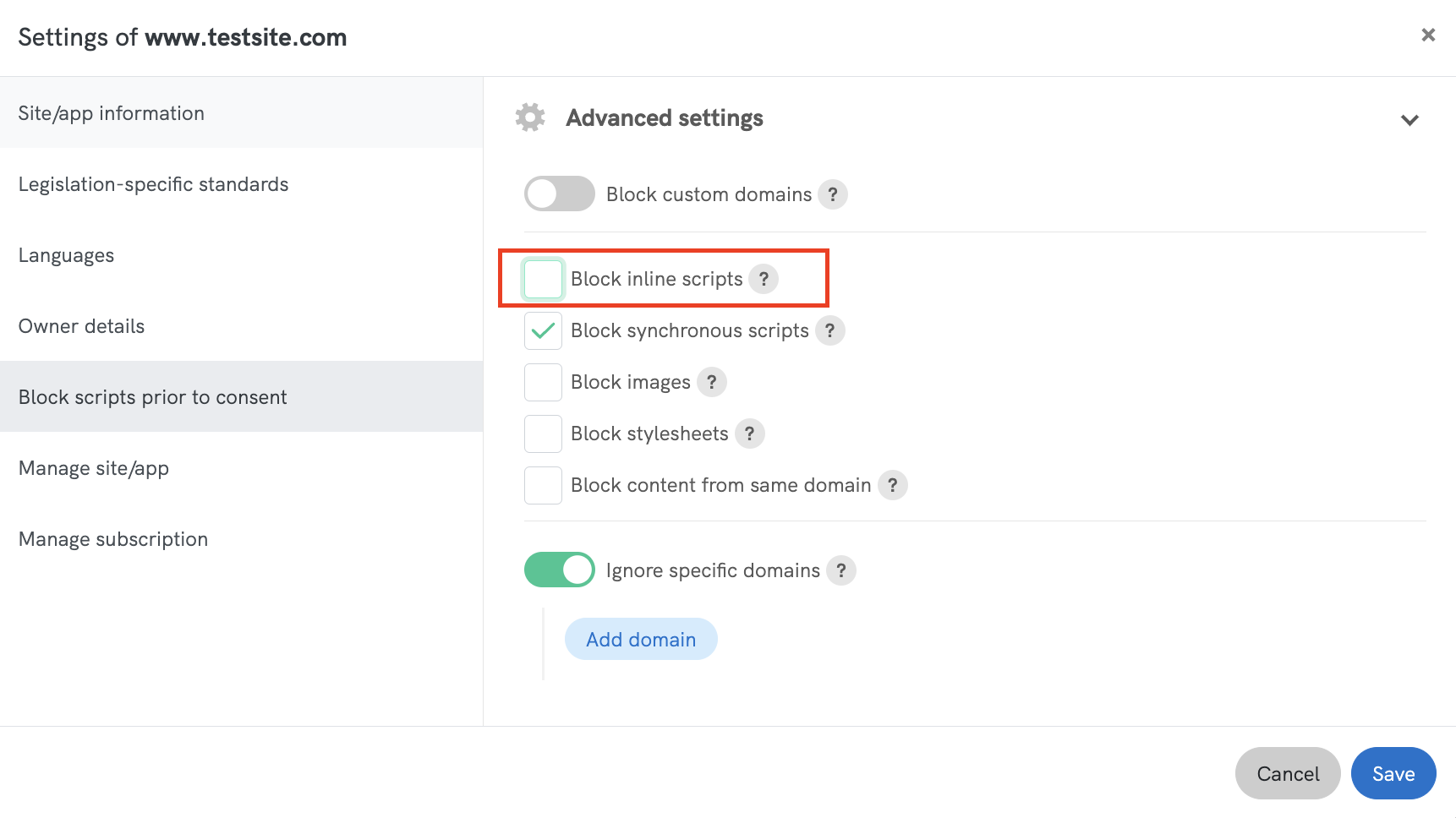
- Disattiva l’opzione “Blocca gli script inline”:
- Se riscontri questo problema, la prima soluzione consigliata è disattivare l’opzione “Blocca gli script inline” dalle impostazioni del blocco automatico.
- Disattiva il blocco automatico:
- In alternativa, se la disattivazione di “Blocca gli script inline” non risolve il problema, puoi disattivare completamente il blocco automatico.
- Soluzione alternativa (per utenti senza accesso alle impostazioni avanzate):
- Se, a causa delle limitazioni del tuo piano, non hai accesso all’opzione “Blocca gli script inline“, puoi utilizzare il seguente script dopo aver implementato lo script Privacy Controls and Cookie Solution:
<script data-cmp-ab="1">
window.cmp_block_inline = false;</script>
Questo script fa sì che gli script inline non vengano bloccati, consentendo così all’evento “purchase” di essere correttamente inviato al data layer di Google Tag Manager.
💡 Ricorda che a volte le modifiche richiedono un po’ di tempo per diventare effettive. Dopo aver apportato modifiche alle impostazioni di iubenda, attendi almeno 30 minuti affinché vengano propagate e diventino attive sul tuo sito.
Se continui a riscontrare difficoltà anche dopo aver seguito i passaggi sopra indicati, contatta il supporto clienti per ulteriore assistenza.