
Automatisk blokering er en effektiv funktion, der hjælper med at overholde privatlivsreglerne ved automatisk at blokere bestemte scripts, cookies og sporingsteknologier, indtil brugeren har givet samtykke. I nogle tilfælde kan den dog blokere mere end nødvendigt og skabe problemer for brugerne. Denne guide hjælper dig med at finde fejlen og tilpasse indstillingerne, så de passer bedre til dine behov.
Bemærk: Nogle af de avancerede funktioner i denne guide, bl.a. manuel hvidlistning, blokering af inline scripts og løsninger til specifikke situationer, er kun tilgængelige for brugere med Ultimate-abonnementet.
Sådan undtager du scripts, iframes og domæner fra automatisk blokering
Hvidlist via indstillingerne for automatisk blokering
Skal bestemte domæner undtages eller hvidlistes fra automatisk blokering, kan du gøre det i indstillingerne hos iubenda.
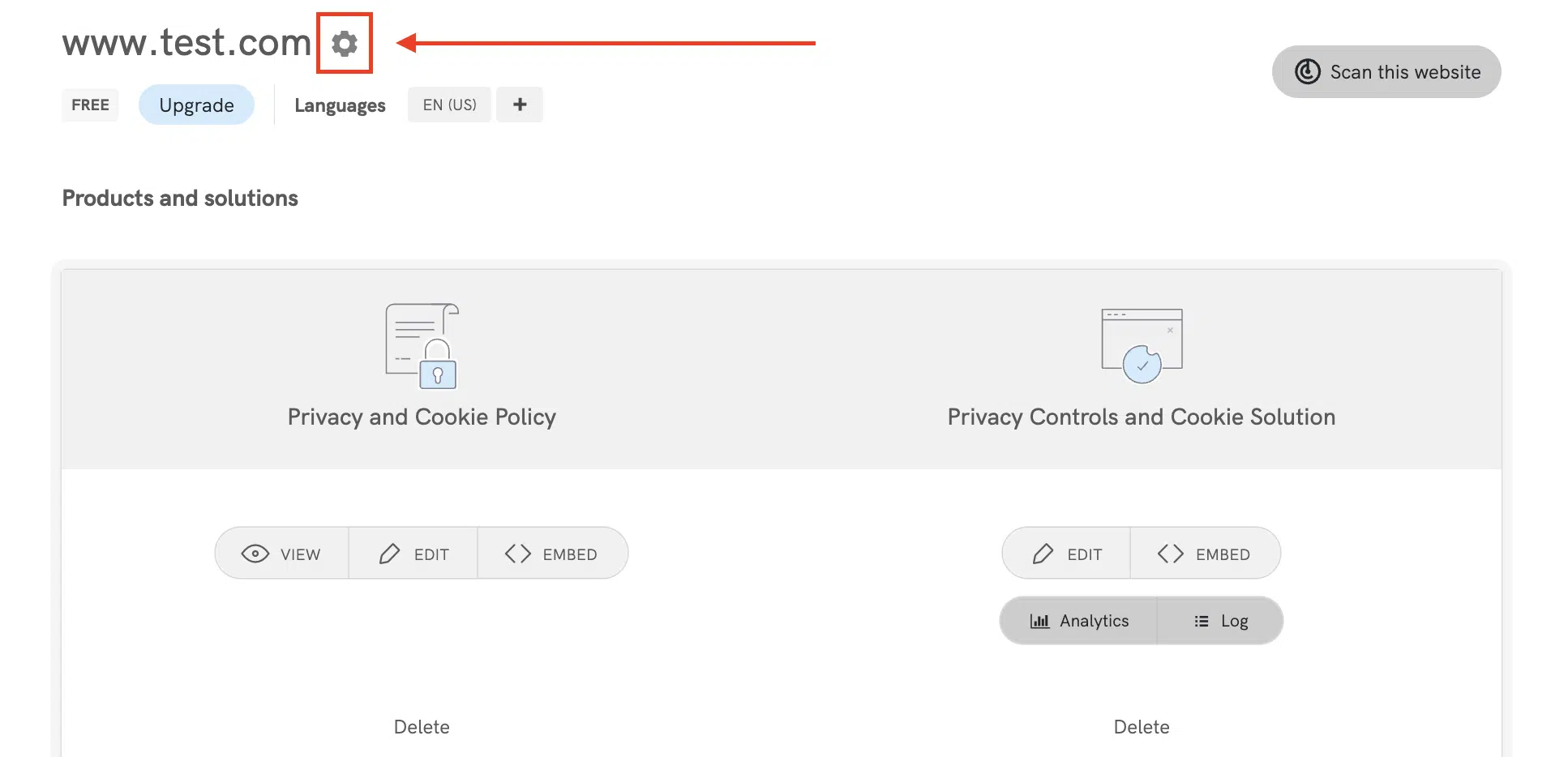
Når du har valgt websitet/projektet i »Dashboard«, skal du klikke på ikonet Indstillinger i panelet med oplysninger om websitet:
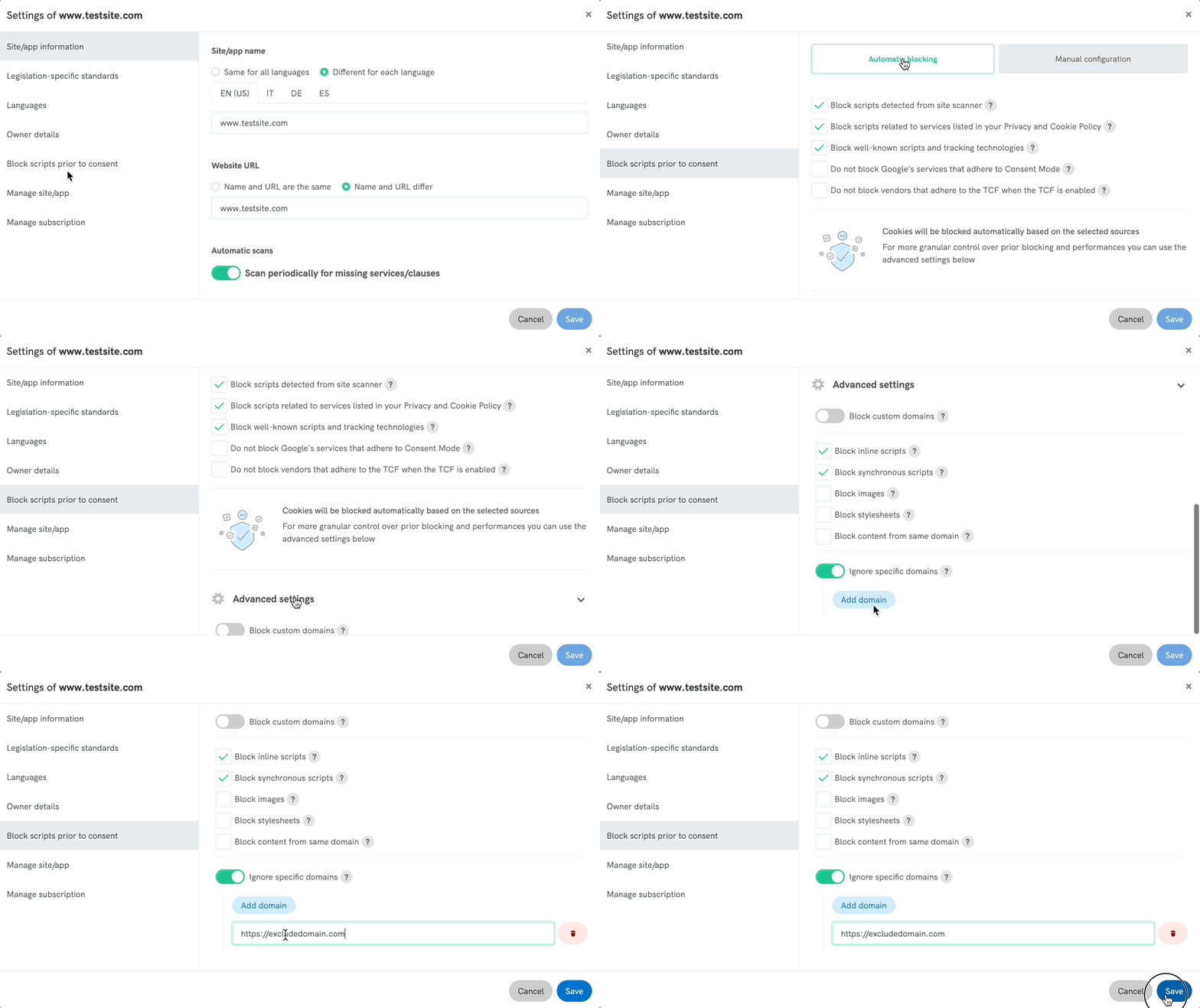
På fanen »Bloker scripts inden samtykke« finder du indstillingerne for automatisk blokering. Rul ned, og slå »Ignorer specifikke domæner« til. Vælg derefter »Tilføj domæne«, og indtast den URL, du vil undtage.
Hvidlist manuelt
I nogle situationer kan det være nødvendigt at undtage et script eller en iframe fra automatisk blokering. For at hvidliste det skal du tilføje bestemte attributter til koden for scriptet eller iframen og derefter indsætte dem direkte i kildekoden. Sådan gør du:
- Find ud af, hvilket script eller hvilken iframe du vil undtage fra automatisk blokering.
- Beslut, om du skal bruge
data-cmp-ab="1"ellerdata-cmp-ab="2". Valget afhænger af dine konkrete behov:
data-cmp-ab="1": Når du tilføjerdata-cmp-ab="1"i koden for scriptet eller iframen, undlader iubenda at bruge automatisk blokering på netop dette element. Det er altså kun det enkelte script eller den enkelte iframe med denne attribut, der undtages fra automatisk blokering.data-cmp-ab="2": Når du derimod tilføjerdata-cmp-ab="2", bruger iubenda ikke automatisk blokering på det angivne element (<script>eller<iframe>) og heller ikke på andre elementer, som dette element opretter. Det betyder, at ikke kun det markerede script eller den markerede iframe, men også alle elementer, der efterfølgende genereres af det, undtages fra automatisk blokering.
- Når du har besluttet dig, skal du indsætte den valgte attribut i koden for scriptet eller iframen. Har du fx et script-tag som dette:
<script src="https://example.com/script.js"></script>
Du ændrer det, så det indeholder attributten data-cmp-ab:
<script data-cmp-ab="2" src="https://example.com/script.js"></script>
Erstat "https://example.com/script.js" eller "https://example.com" med den faktiske URL for det script eller den iframe, du vil undtage.
Hvidlist domæner med bestemte scripts
Oplever du, at automatisk blokering forstyrrer bestemte scripts, der er indlejret direkte i koden på dit website, kan du hvidliste domæner manuelt ved at tilføje et bestemt script. Så undtages disse domæner fra automatisk blokering.
Vil du hvidliste domæner på denne måde, skal du tilføje følgende script efter vores script til Privacy Controls and Cookie Solution i koden på dit website:
<script data-cmp-ab="1">
window.cmp_block_ignoredomains.push("api.example.com", "cdn.example.com");
</script>
Skal du hvidliste flere domæner, tilføjer du dem blot til listen i de firkantede parenteser, adskilt af kommaer.
Nyttige scripts til hvidlistning af bestemte platforme, sitebuildere og CMS’er
Bruger du bestemte platforme, sitebuildere eller CMS’er, kan du opleve problemer med automatisk blokering. Her er nogle nyttige scripts til at hvidliste domæner, der hører til disse platforme (oplysningerne kan være nyttige, selvom du allerede hvidlister domænerne):
BigCommerce
<script data-cmp-ab="1">
window.cmp_block_ignoredomains.push("microapps.bigcommerce.com", "cdn11.bigcommerce.com", "checkout-sdk.bigcommerce.com");
</script>
Squarespace
<script data-cmp-ab="1">
window.cmp_block_ignoredomains.push("assets.squarespace.com");
</script>
Softr Site Builder
<script data-cmp-ab="1">
window.cmp_block_ignoredomains.push("softr-prod.imgix.net");
</script>
Register.it Simply Site Editor — Site Builder
<script data-cmp-ab="1">
window.cmp_block_ignoredomains.push("static.cdn-website.com");
</script>
clerk.io
<script data-cmp-ab="1">
window.cmp_block_ignoredomains.push("api.clerk.io","cdn.clerk.io");
</script>
Løsninger til specifikke situationer
HubSpot Forms
Oplever du, at HubSpot Forms ikke frigives efter samtykke, når automatisk blokering er slået til, kan du prøve disse løsninger:
- Sørg for, at HubSpot-scripts registreres korrekt til blokering.
- Hvis formularen ikke indlæses efter samtykke, kan du vælge mellem:
- At sætte
reloadOnConsent: true, så siden genindlæses, når der er givet samtykke. - At erstatte det oprindelige kodestykke til HubSpot-formularen med følgende kode, så formularen indlæses uden at genindlæse siden:
- At sætte
<script class="_iub_cs_activate-inline" type="text/plain" data-iub-purposes="5">
    const script = document.createElement('script');
    script.src = 'https://js.hsforms.net/forms/embed/v2.js';
    script.onload = function() {
        hbspt.forms.create({
            region: "na1",
            portalId: "your-portal-id",
            formId: "your-form-id"
        });
    }
    document.head.appendChild(script);
</script>
Hændelsen »Purchase« mangler, efter at automatisk blokering er slået til
Berørt platform: WordPress
Berørte plugins: GTM4WP & WooCommerce Google Analytics Integration
Kan du ikke sende hændelsen »purchase« til datalaget i Google Tag Manager, efter at automatisk blokering er slået til, så prøv følgende:
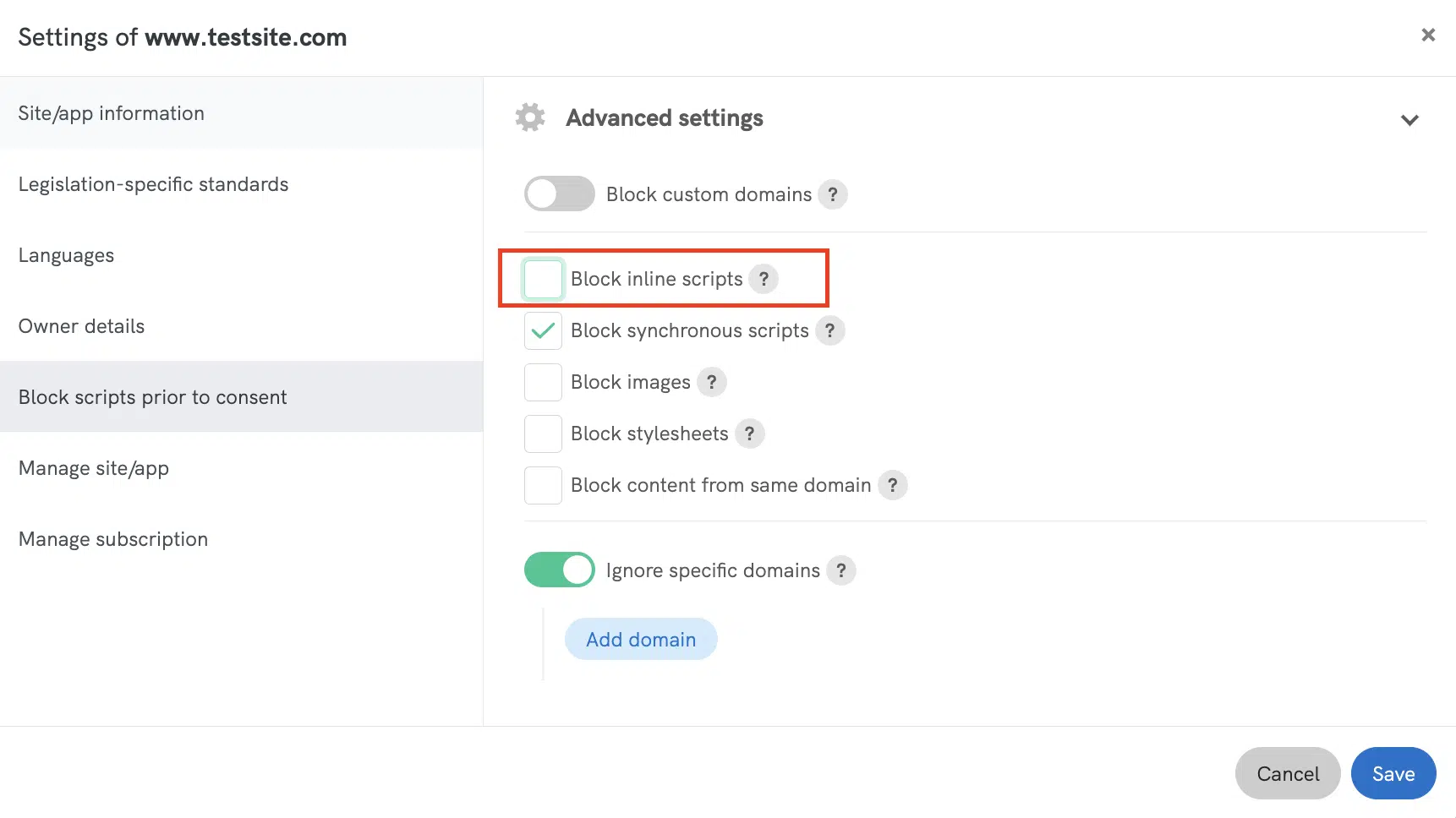
- Slå indstillingen »Bloker inline scripts« fra:
- Oplever du dette problem, er den første anbefalede løsning at slå indstillingen »Bloker inline scripts« fra i indstillingerne for automatisk blokering.
- Slå automatisk blokering fra:
- Løser det ikke problemet at slå »Bloker inline scripts« fra, kan du i stedet slå automatisk blokering helt fra.
- Alternativ løsning (til brugere uden adgang til avancerede indstillinger):
- Har du ikke adgang til indstillingen »Bloker inline scripts« på grund af begrænsninger i dit abonnement, kan du bruge følgende script efter scriptet til Privacy Controls and Cookie Solution:
<script data-cmp-ab="1">
window.cmp_block_inline = false;</script>
Scriptet sørger for, at inline scripts ikke blokeres, så hændelsen »purchase« sendes korrekt til datalaget i Google Tag Manager.
💡 Husk, at ændringer kan tage tid om at træde i kraft. Når du har ændret dine indstillinger hos iubenda, skal du regne med mindst 30 minutter, før ændringerne er slået igennem og aktive på dit website.
Har du stadig problemer efter at have fulgt trinene ovenfor, er du velkommen til at kontakte kundesupport for at få mere hjælp.