
Der Modus für die automatische Blockierung ist eine leistungsstarke Funktion, die Sie bei der Datenschutz-Compliance unterstützt, indem sie bestimmte Skripte, Cookies oder Tracking-Technologien automatisch blockiert, bis die Einwilligung des Nutzers vorliegt. In manchen Fällen blockiert sie jedoch mehr als nötig, was zu Problemen für Nutzer führen kann. Diese Anleitung hilft Ihnen, solche Probleme zu beheben und die Einstellungen besser an Ihre Anforderungen anzupassen.
Hinweis: Einige erweiterte Funktionen in dieser Anleitung, darunter die manuelle Whitelist, das Blockieren von Inline-Skripten und die Lösungen für spezielle Anwendungsfälle, stehen ausschließlich Nutzern des Ultimate-Plans zur Verfügung.
Skripte, iframes und Domains von der automatischen Blockierung ausnehmen
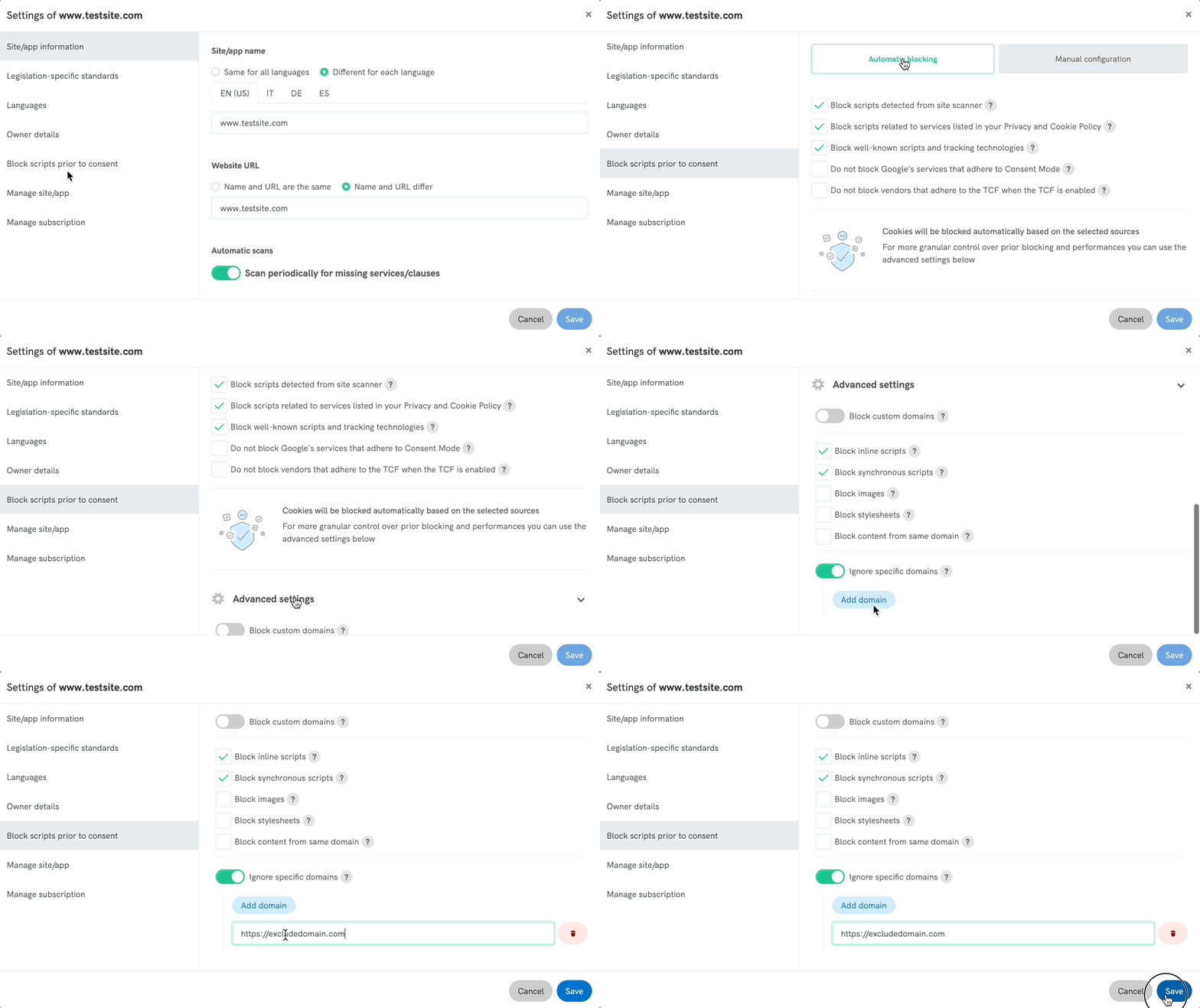
Whitelist über die Einstellungen der automatischen Blockierung
Wenn bestimmte Domains von der automatischen Blockierung ausgenommen werden sollen, können Sie dies in den Einstellungen von iubenda festlegen.
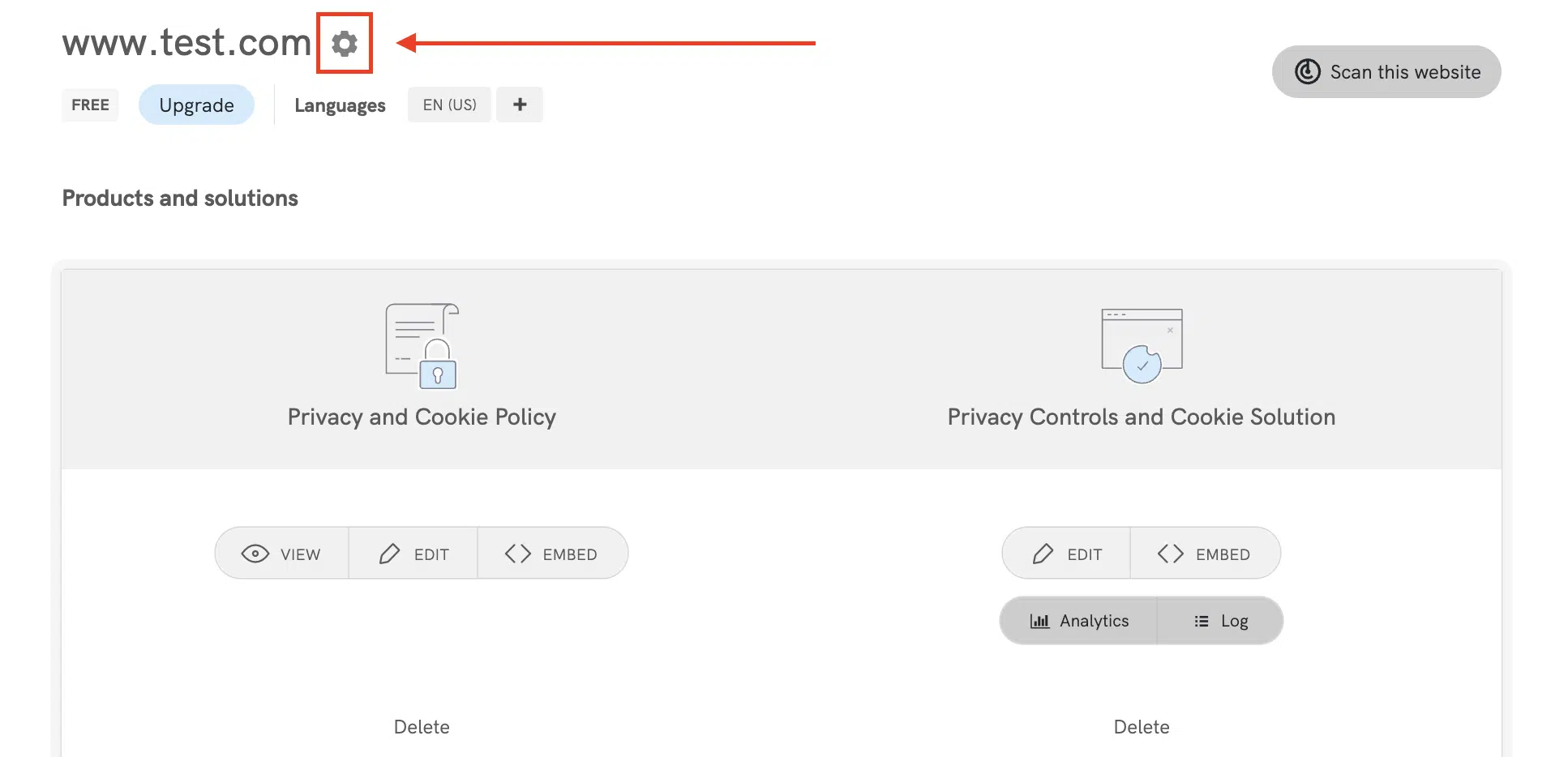
Wählen Sie im „Dashboard“ die Website bzw. das Projekt aus und klicken Sie im Infobereich der Website auf das Einstellungssymbol:
Im Tab „Skripte vor Einwilligung blockieren“ finden Sie anschließend die Konfigurationsoption für die automatische Blockierung. Scrollen Sie nach unten und aktivieren Sie den Schalter „Bestimmte Domains ignorieren“. Wählen Sie dann „Domain hinzufügen“ und geben Sie die URL ein, die Sie ausnehmen möchten.
Manuelle Whitelist
In manchen Situationen müssen Sie ein Skript oder ein iframe von der automatischen Blockierung ausnehmen. Dazu fügen Sie dem Code des Skripts oder iframes bestimmte Attribute hinzu und binden ihn anschließend direkt in den Quellcode ein. So gehen Sie vor:
- Ermitteln Sie, welches Skript oder iframe Sie von der automatischen Blockierung ausnehmen möchten.
- Entscheiden Sie, ob Sie
data-cmp-ab="1"oderdata-cmp-ab="2"verwenden. Das hängt von Ihren konkreten Anforderungen ab:
data-cmp-ab="1": Wenn Siedata-cmp-ab="1"in den Code des Skripts oder iframes einfügen, verzichtet iubenda nur bei diesem einen Element auf die automatische Blockierung. Das heißt: Nur das einzelne Skript bzw. iframe mit diesem Attribut wird von der automatischen Blockierung ausgenommen.data-cmp-ab="2": Wenn Sie dagegendata-cmp-ab="2"einfügen, wendet iubenda die automatische Blockierung weder auf das gekennzeichnete Element (<script>oder<iframe>) noch auf die von diesem Element erzeugten Elemente an. Es wird also nicht nur das gekennzeichnete Skript bzw. iframe, sondern auch jedes daraus erzeugte Element von der automatischen Blockierung ausgenommen.
- Anschließend fügen Sie das gewählte Attribut in den Code des Skripts oder iframes ein. Wenn Sie zum Beispiel ein Script-Tag wie dieses haben:
<script src="https://example.com/script.js"></script>
Passen Sie es so an, dass es das Attribut data-cmp-ab enthält:
<script data-cmp-ab="2" src="https://example.com/script.js"></script>
Ersetzen Sie "https://example.com/script.js" bzw. "https://example.com" durch die tatsächliche URL des Skripts oder iframes, das Sie ausnehmen möchten.
Domains mit speziellen Skripten auf die Whitelist setzen
Wenn die automatische Blockierung bestimmte Skripte beeinträchtigt, die direkt im Code Ihrer Website eingebettet sind, können Sie Domains manuell auf die Whitelist setzen, indem Sie ein spezielles Skript hinzufügen. So werden diese Domains nicht von der automatischen Blockierung erfasst.
Um Domains auf diese Weise auf die Whitelist zu setzen, fügen Sie das folgende Skript im Code Ihrer Website nach dem Skript unserer Privacy Controls and Cookie Solution ein:
<script data-cmp-ab="1">
window.cmp_block_ignoredomains.push("api.example.com", "cdn.example.com");
</script>
Weitere Domains fügen Sie einfach durch Kommas getrennt der Liste in den eckigen Klammern hinzu.
Nützliche Skripte für die Whitelist bestimmter Plattformen, Website-Baukästen und CMS
Bei bestimmten Plattformen, Website-Baukästen oder CMS können Probleme mit dem Modus für die automatische Blockierung auftreten. Hier finden Sie nützliche Skripte, mit denen Sie die zugehörigen Domains auf die Whitelist setzen können (auch wenn Sie diese Domains bereits auf der Whitelist haben, können diese Informationen hilfreich sein):
BigCommerce
<script data-cmp-ab="1">
window.cmp_block_ignoredomains.push("microapps.bigcommerce.com", "cdn11.bigcommerce.com", "checkout-sdk.bigcommerce.com");
</script>
Squarespace
<script data-cmp-ab="1">
window.cmp_block_ignoredomains.push("assets.squarespace.com");
</script>
Softr Site Builder
<script data-cmp-ab="1">
window.cmp_block_ignoredomains.push("softr-prod.imgix.net");
</script>
Register.it Simply Site Editor – Site Builder
<script data-cmp-ab="1">
window.cmp_block_ignoredomains.push("static.cdn-website.com");
</script>
clerk.io
<script data-cmp-ab="1">
window.cmp_block_ignoredomains.push("api.clerk.io","cdn.clerk.io");
</script>
Lösungen für spezielle Anwendungsfälle
HubSpot Forms
Wenn HubSpot Forms bei aktivierter automatischer Blockierung nach der Einwilligung nicht freigegeben werden, kommen folgende Lösungen infrage:
- Stellen Sie sicher, dass HubSpot-Skripte für die Blockierung korrekt erkannt werden.
- Wenn das Formular nach der Einwilligung nicht geladen wird, haben Sie zwei Möglichkeiten:
- Setzen Sie
reloadOnConsent: true, damit die Seite nach der Einwilligung neu geladen wird. - Ersetzen Sie das ursprüngliche HubSpot-Formular-Snippet durch den folgenden Code, damit das Formular ohne Neuladen der Seite geladen wird:
- Setzen Sie
<script class="_iub_cs_activate-inline" type="text/plain" data-iub-purposes="5">
    const script = document.createElement('script');
    script.src = 'https://js.hsforms.net/forms/embed/v2.js';
    script.onload = function() {
        hbspt.forms.create({
            region: "na1",
            portalId: "your-portal-id",
            formId: "your-form-id"
        });
    }
    document.head.appendChild(script);
</script>
„Purchase“-Event fehlt nach Aktivierung der automatischen Blockierung
Betroffene Plattform: WordPress
Betroffene Plug-ins: GTM4WP & WooCommerce Google Analytics Integration
Wenn nach der Aktivierung der automatischen Blockierung das „purchase“-Event nicht mehr in den Data Layer von Google Tag Manager übertragen werden kann, versuchen Sie Folgendes:
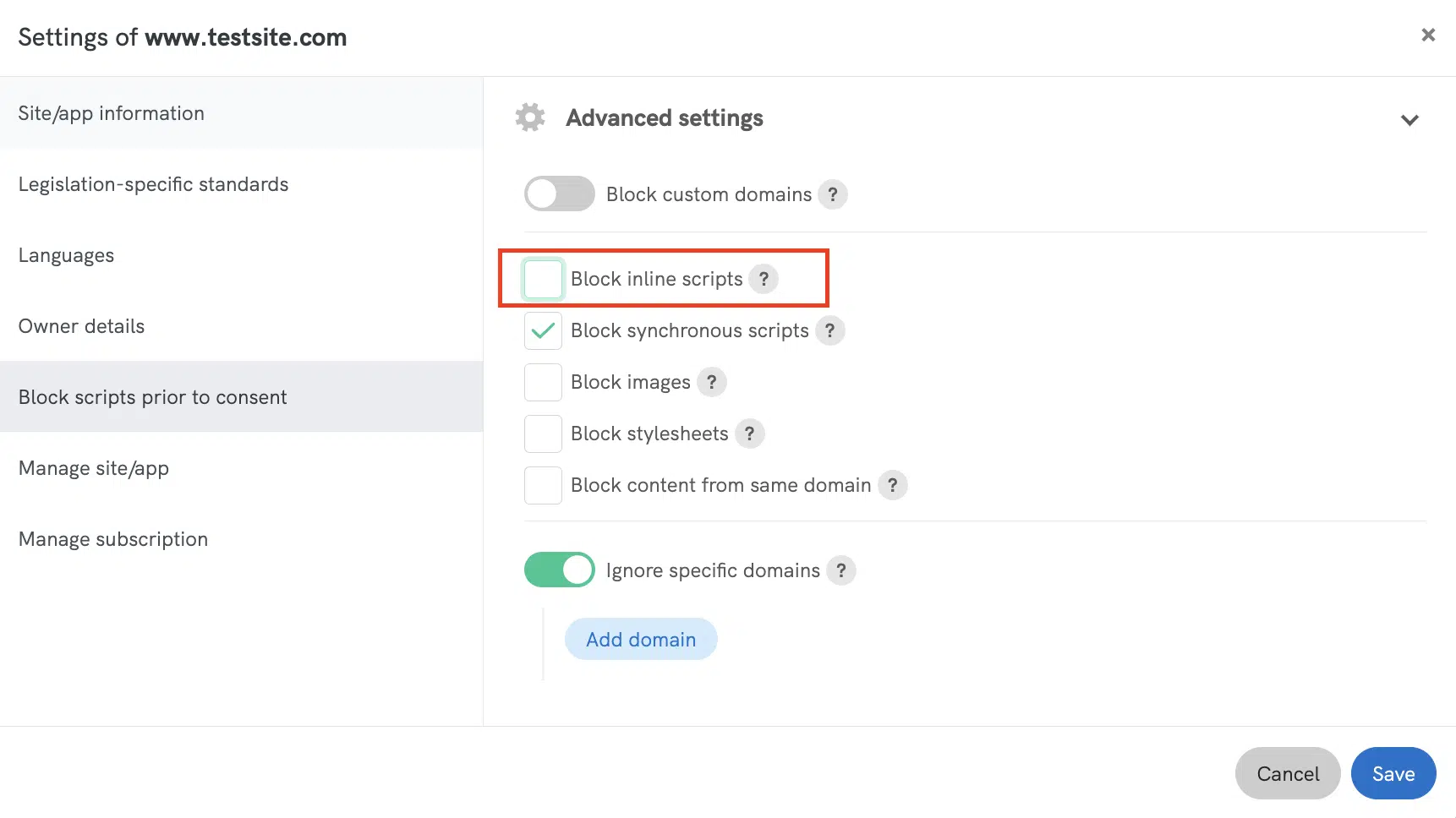
- Option „Inline-Skripte blockieren“ deaktivieren:
- Wenn dieses Problem bei Ihnen auftritt, empfehlen wir als erste Lösung, die Option „Inline-Skripte blockieren“ in den Einstellungen der automatischen Blockierung zu deaktivieren.
- Automatische Blockierung deaktivieren:
- Falls das Deaktivieren von „Inline-Skripte blockieren“ das Problem nicht löst, können Sie die automatische Blockierung auch ganz deaktivieren.
- Alternative Lösung (für Nutzer ohne Zugriff auf die erweiterten Einstellungen):
- Wenn Ihnen die Option „Inline-Skripte blockieren“ aufgrund Ihres Plans nicht zur Verfügung steht, können Sie nach der Einbindung des Skripts der Privacy Controls and Cookie Solution das folgende Skript verwenden:
<script data-cmp-ab="1">
window.cmp_block_inline = false;</script>
Dieses Skript sorgt dafür, dass Inline-Skripte nicht blockiert werden, sodass das „purchase“-Event korrekt in den Data Layer von Google Tag Manager übertragen wird.
💡 Denken Sie daran, dass Änderungen manchmal etwas Zeit brauchen: Warten Sie nach Änderungen an Ihren iubenda-Einstellungen bitte mindestens 30 Minuten, bis sie auf Ihrer Website übernommen und aktiv sind.
Sollten trotz der oben beschriebenen Schritte weiterhin Probleme auftreten, wenden Sie sich gern an unseren Kundensupport.