
O modo de bloqueio automático é um recurso poderoso que ajuda na conformidade com a privacidade, bloqueando automaticamente determinados scripts, cookies ou tecnologias de rastreamento até que o usuário dê seu consentimento. Em alguns casos, porém, ele pode bloquear mais do que o necessário e causar problemas para os usuários. Este guia ajuda você a resolver esses problemas e ajustar as configurações de acordo com suas necessidades.
Observação: alguns recursos avançados mencionados neste guia, como a lista de permissões manual, o bloqueio de scripts embutidos e as soluções para casos de uso específicos, estão disponíveis apenas para usuários do plano Ultimate.
Como excluir scripts, iframes e domínios do bloqueio automático
Lista de permissões pelas configurações do bloqueio automático
Se for preciso excluir determinados domínios do bloqueio automático (ou seja, incluí-los na lista de permissões), você pode fazer isso nas configurações da iubenda.
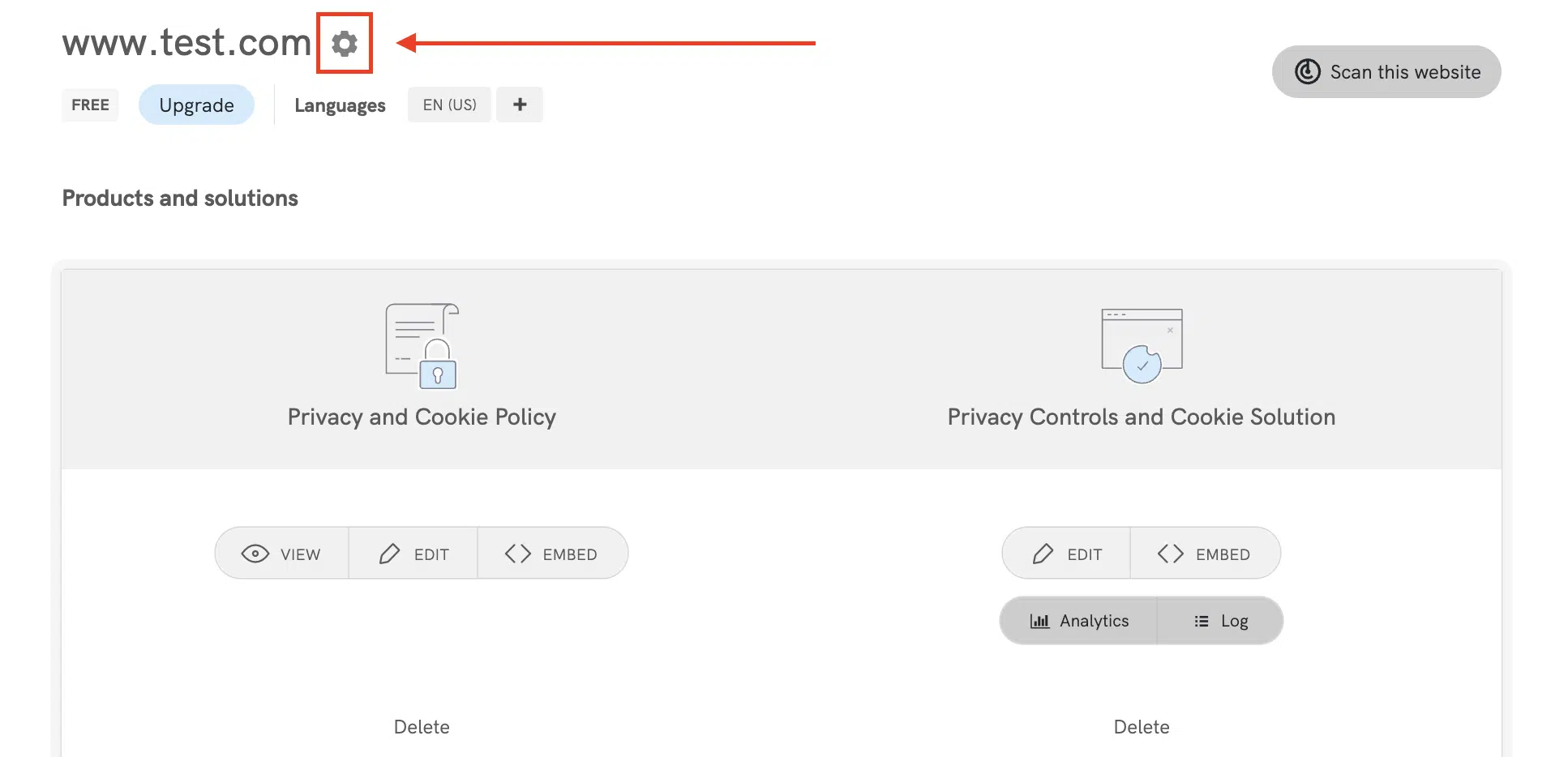
Depois de selecionar o site/projeto no “Dashboard“, clique no ícone de configurações no painel de informações do site:
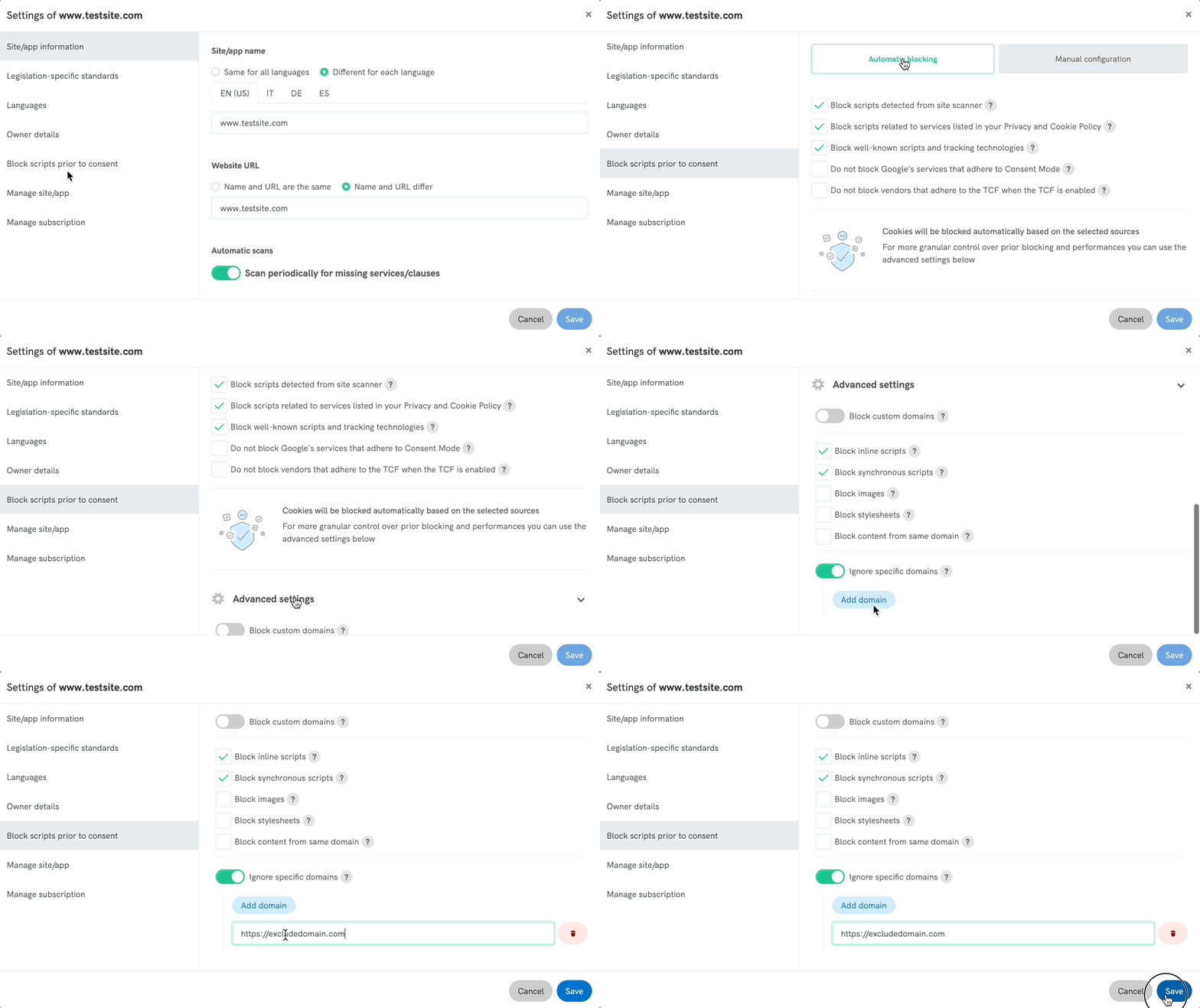
Em seguida, na aba “Bloquear scripts antes do consentimento“, você vai encontrar a opção de configuração do bloqueio automático. Role a página para baixo e ative a opção “Ignorar domínios específicos“. Depois, selecione “Adicionar domínio” e digite a URL que você quer excluir.
Lista de permissões manual
Em algumas situações, pode ser necessário excluir um script ou um iframe do bloqueio automático. Para incluí-lo na lista de permissões, você precisa inserir atributos específicos no código do script ou do iframe e depois adicioná-los diretamente ao código-fonte. Veja como fazer isso:
- Identifique o script ou o iframe que você precisa excluir do bloqueio automático.
- Decida se você precisa usar
data-cmp-ab="1"oudata-cmp-ab="2". A escolha depende das suas necessidades específicas:
data-cmp-ab="1": ao incluirdata-cmp-ab="1"no código do script ou do iframe, você indica que a iubenda não deve aplicar o bloqueio automático apenas a esse elemento específico. Ou seja, somente o script ou iframe marcado com esse atributo fica isento do bloqueio automático.data-cmp-ab="2": já ao incluirdata-cmp-ab="2", você indica que a iubenda não deve aplicar o bloqueio automático ao elemento marcado (<script>ou<iframe>) nem a qualquer outro elemento criado por ele. Isso significa que não só o script ou iframe marcado, mas também todos os elementos gerados por ele, ficam excluídos do bloqueio automático.
- Depois de decidir, insira o atributo escolhido no código do script ou do iframe. Por exemplo, se você tiver uma tag de script como esta:
<script src="https://example.com/script.js"></script>
Você o modificaria para incluir o atributo data-cmp-ab:
<script data-cmp-ab="2" src="https://example.com/script.js"></script>
Substitua "https://example.com/script.js" ou "https://example.com" pela URL real do script ou do iframe que você quer excluir.
Como incluir domínios na lista de permissões com scripts específicos
Se o bloqueio automático estiver interferindo em alguns scripts incorporados diretamente no código do seu site, você pode incluir domínios manualmente na lista de permissões adicionando um script específico. Assim, esses domínios deixam de ser bloqueados pelo bloqueio automático.
Para incluir domínios na lista de permissões com esse método, adicione o seguinte script depois do script da nossa Privacy Controls and Cookie Solution no código do seu site:
<script data-cmp-ab="1">
window.cmp_block_ignoredomains.push("api.example.com", "cdn.example.com");
</script>
Se precisar incluir outros domínios na lista de permissões, basta adicioná-los à lista entre colchetes, separados por vírgulas.
Scripts úteis para incluir plataformas, criadores de sites e CMS específicos na lista de permissões
Se você usa determinadas plataformas, criadores de sites ou CMS, pode ter problemas com o modo de bloqueio automático. Veja alguns scripts úteis para incluir na lista de permissões os domínios associados a essas plataformas (essas informações podem ser úteis mesmo que você já inclua esses domínios na lista de permissões):
BigCommerce
<script data-cmp-ab="1">
window.cmp_block_ignoredomains.push("microapps.bigcommerce.com", "cdn11.bigcommerce.com", "checkout-sdk.bigcommerce.com");
</script>
Squarespace
<script data-cmp-ab="1">
window.cmp_block_ignoredomains.push("assets.squarespace.com");
</script>
Softr Site Builder
<script data-cmp-ab="1">
window.cmp_block_ignoredomains.push("softr-prod.imgix.net");
</script>
Register.it Simply Site Editor – Site Builder
<script data-cmp-ab="1">
window.cmp_block_ignoredomains.push("static.cdn-website.com");
</script>
clerk.io
<script data-cmp-ab="1">
window.cmp_block_ignoredomains.push("api.clerk.io","cdn.clerk.io");
</script>
Casos de uso específicos
Formulários do HubSpot
Se os formulários do HubSpot não forem liberados após o consentimento com o bloqueio automático ativado, considere estas soluções:
- Verifique se os scripts do HubSpot estão sendo detectados corretamente para o bloqueio.
- Se o formulário não carregar após o consentimento, você pode escolher entre:
- Definir
reloadOnConsent: truepara recarregar a página depois que o usuário der o consentimento. - Substituir o snippet original do formulário do HubSpot pelo código abaixo, para carregar o formulário sem recarregar a página:
- Definir
<script class="_iub_cs_activate-inline" type="text/plain" data-iub-purposes="5">
    const script = document.createElement('script');
    script.src = 'https://js.hsforms.net/forms/embed/v2.js';
    script.onload = function() {
        hbspt.forms.create({
            region: "na1",
            portalId: "your-portal-id",
            formId: "your-form-id"
        });
    }
    document.head.appendChild(script);
</script>
Evento “Purchase” ausente após ativar o bloqueio automático
Plataforma afetada: WordPress
Plugins afetados: GTM4WP & WooCommerce Google Analytics Integration
Se você não conseguir registrar o evento “purchase” na camada de dados do Google Tag Manager depois de ativar o bloqueio automático, tente o seguinte:
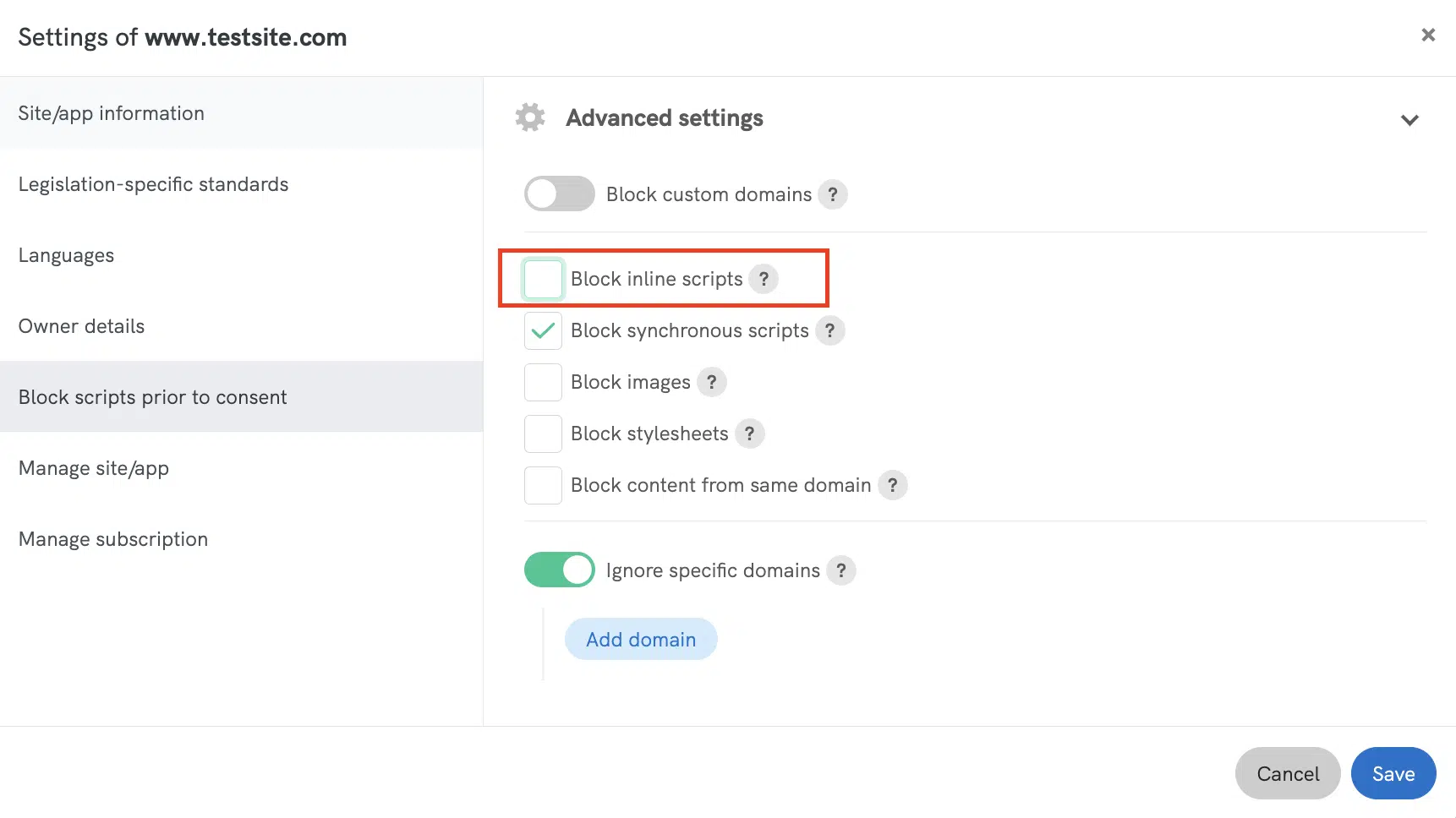
- Desative a opção “Bloquear scripts embutidos”:
- Se você estiver enfrentando esse problema, a primeira solução recomendada é desativar a opção “Bloquear scripts embutidos” nas configurações do bloqueio automático.
- Desative o bloqueio automático:
- Se desativar a opção “Bloquear scripts embutidos” não resolver o problema, você também pode desativar completamente o bloqueio automático.
- Solução alternativa (para usuários sem acesso às configurações avançadas):
- Se o seu plano não der acesso à opção “Bloquear scripts embutidos“, você pode usar o seguinte script depois de implementar o script da Privacy Controls and Cookie Solution:
<script data-cmp-ab="1">
window.cmp_block_inline = false;</script>
Com esse script, os scripts embutidos não são bloqueados, e o evento “purchase” é enviado corretamente para a camada de dados do Google Tag Manager.
💡 Lembre-se de que as alterações podem levar algum tempo para entrar em vigor. Depois de alterar as configurações da iubenda, aguarde pelo menos 30 minutos para que as mudanças se propaguem e fiquem ativas no seu site.
Se você continuar com dificuldades depois de seguir os passos acima, não hesite em entrar em contato com o suporte ao cliente para obter mais ajuda.