
Le mode de blocage automatique est une fonctionnalité conçue pour vous aider à respecter les règles de protection de la vie privée : il bloque automatiquement certains scripts, cookies ou technologies de suivi jusqu’à l’obtention du consentement de l’utilisateur. Dans certains cas, il peut toutefois bloquer plus que nécessaire et poser problème. Ce guide vous aide à résoudre ces difficultés et à ajuster les paramètres en fonction de vos besoins.
Remarque : certaines fonctionnalités avancées présentées dans ce guide, notamment l’autorisation manuelle, le blocage des scripts inline et le traitement de cas d’usage spécifiques, sont réservées aux utilisateurs du plan Ultimate.
Exclure des scripts, iframes et domaines du blocage automatique
Autoriser via les paramètres du blocage automatique
Si certains domaines doivent être exclus du blocage automatique, vous pouvez les autoriser depuis les paramètres iubenda.
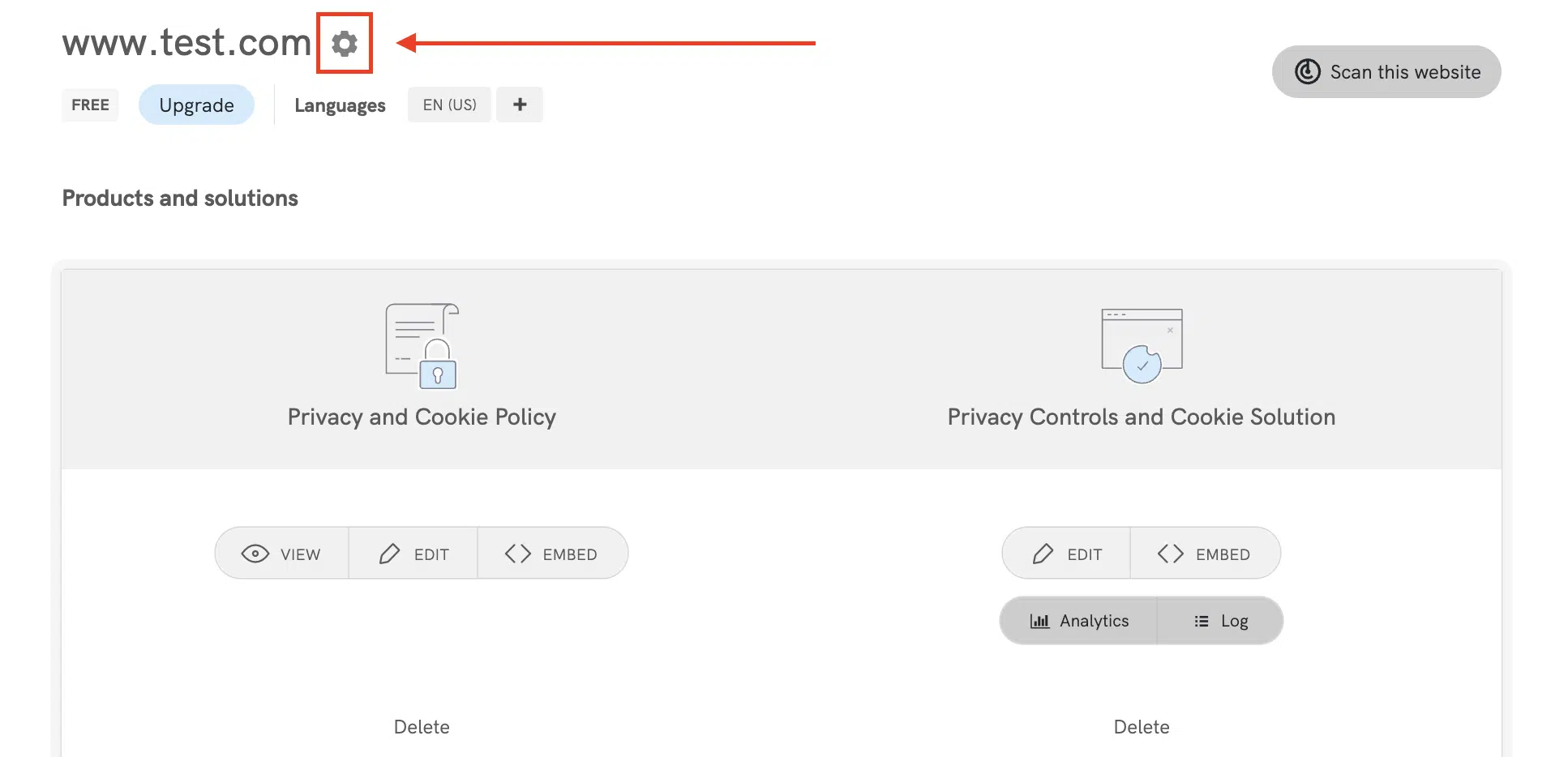
Après avoir sélectionné le site ou le projet dans le « Tableau de bord », cliquez sur l’icône Paramètres située dans le panneau d’informations du site :
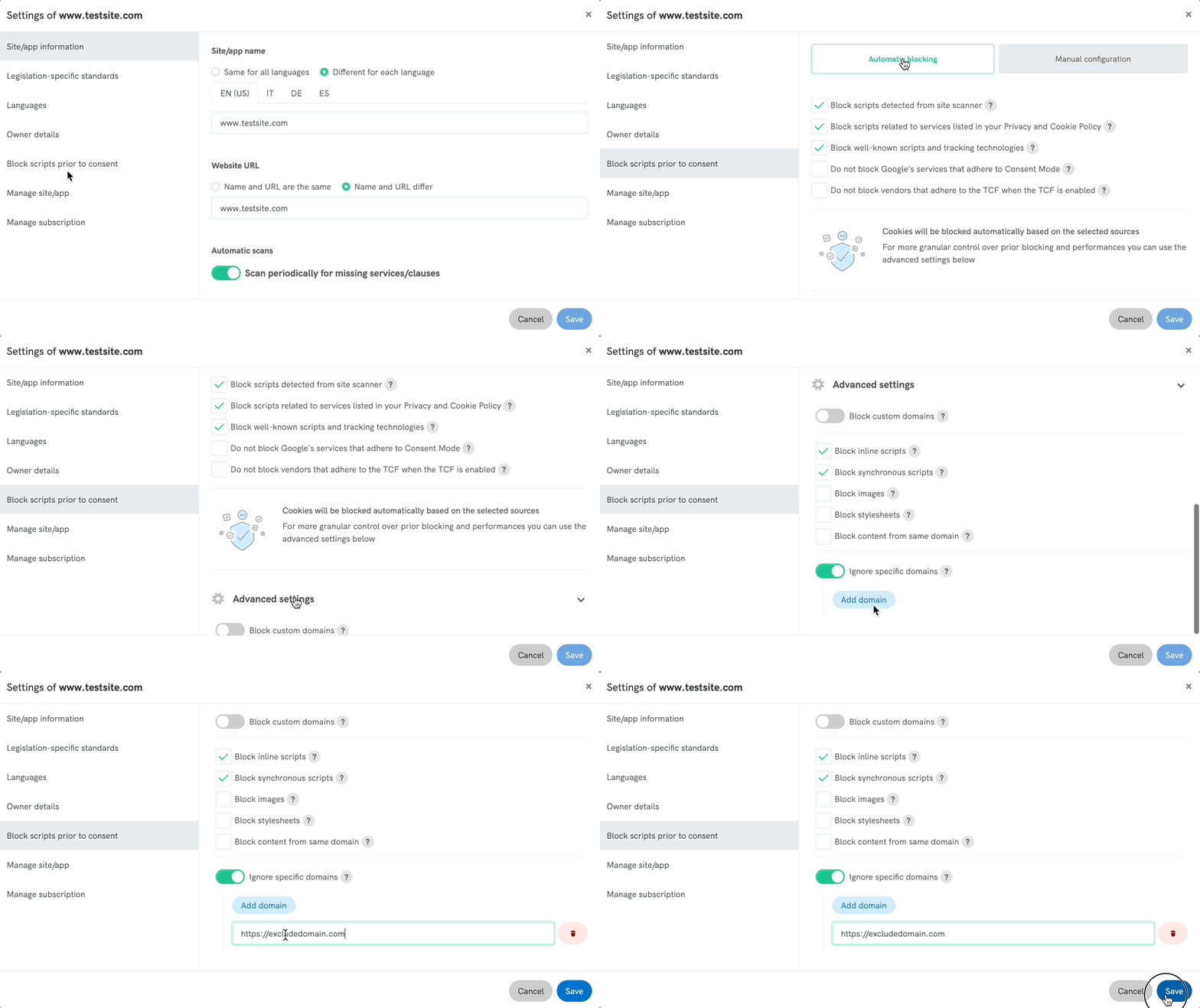
Ensuite, dans l’onglet « Bloquer les scripts jusqu’à l’obtention du consentement », vous trouverez l’option de configuration du blocage automatique. Faites défiler la page et activez l’option « Ignorer des domaines précis ». Sélectionnez ensuite « Ajouter un domaine » et saisissez l’URL à exclure.
Autoriser manuellement
Dans certaines situations, vous devrez peut-être exclure un script ou une iframe du blocage automatique. Pour l’autoriser, insérez des attributs spécifiques dans le code du script ou de l’iframe, puis ajoutez-les directement au code source. Voici comment procéder :
- Identifiez le script ou l’iframe à exclure du blocage automatique.
- Choisissez entre
data-cmp-ab="1"etdata-cmp-ab="2", selon vos besoins :
data-cmp-ab="1": lorsque vous ajoutezdata-cmp-ab="1"au code du script ou de l’iframe, iubenda n’applique pas le blocage automatique à cet élément précis, et à lui seul. Autrement dit, seul le script ou l’iframe portant cet attribut est exclu du blocage automatique.data-cmp-ab="2": en revanche, lorsque vous ajoutezdata-cmp-ab="2", iubenda n’applique pas le blocage automatique à l’élément désigné (<script>ou<iframe>) ni aux éléments créés par celui-ci. Ainsi, le script ou l’iframe balisé, mais aussi tous les éléments qu’il génère ensuite, sont exclus du blocage automatique.
- Une fois votre choix fait, insérez l’attribut retenu dans le code du script ou de l’iframe. Par exemple, si vous avez une balise script comme celle-ci :
<script src="https://example.com/script.js"></script>
Modifiez-la pour y inclure l’attribut data-cmp-ab :
<script data-cmp-ab="2" src="https://example.com/script.js"></script>
Remplacez "https://example.com/script.js" ou "https://example.com" par l’URL réelle du script ou de l’iframe que vous souhaitez exclure.
Autoriser des domaines à l’aide de scripts spécifiques
Si le blocage automatique perturbe certains scripts intégrés directement dans le code de votre site, vous pouvez autoriser manuellement des domaines en ajoutant un script spécifique. Ces domaines ne seront alors plus bloqués par le blocage automatique.
Pour autoriser des domaines avec cette méthode, ajoutez le script suivant après le script de Privacy Controls and Cookie Solution dans le code de votre site :
<script data-cmp-ab="1">
window.cmp_block_ignoredomains.push("api.example.com", "cdn.example.com");
</script>
Pour autoriser d’autres domaines, ajoutez-les à la liste entre crochets, en les séparant par des virgules.
Scripts utiles pour autoriser certaines plateformes, certains créateurs de sites ou CMS
Si vous utilisez certaines plateformes, certains créateurs de sites ou CMS, vous pouvez rencontrer des problèmes avec le mode de blocage automatique. Voici quelques scripts utiles pour autoriser les domaines associés à ces plateformes (ces informations peuvent vous être utiles même si vous autorisez déjà ces domaines) :
BigCommerce
<script data-cmp-ab="1">
window.cmp_block_ignoredomains.push("microapps.bigcommerce.com", "cdn11.bigcommerce.com", "checkout-sdk.bigcommerce.com");
</script>
Squarespace
<script data-cmp-ab="1">
window.cmp_block_ignoredomains.push("assets.squarespace.com");
</script>
Softr Site Builder
<script data-cmp-ab="1">
window.cmp_block_ignoredomains.push("softr-prod.imgix.net");
</script>
Register.it Simply Site Editor – Site Builder
<script data-cmp-ab="1">
window.cmp_block_ignoredomains.push("static.cdn-website.com");
</script>
clerk.io
<script data-cmp-ab="1">
window.cmp_block_ignoredomains.push("api.clerk.io","cdn.clerk.io");
</script>
Cas d’usage spécifiques
Formulaires HubSpot
Si les formulaires HubSpot ne sont pas débloqués après le consentement lorsque le blocage automatique est actif, voici quelques solutions :
- Vérifiez que les scripts HubSpot sont correctement détectés pour être bloqués.
- Si le formulaire ne se charge pas après le consentement, deux options s’offrent à vous :
- Définir
reloadOnConsent: truepour recharger la page une fois le consentement donné. - Remplacer le code d’origine du formulaire HubSpot par le code suivant pour charger le formulaire sans recharger la page :
- Définir
<script class="_iub_cs_activate-inline" type="text/plain" data-iub-purposes="5">
    const script = document.createElement('script');
    script.src = 'https://js.hsforms.net/forms/embed/v2.js';
    script.onload = function() {
        hbspt.forms.create({
            region: "na1",
            portalId: "your-portal-id",
            formId: "your-form-id"
        });
    }
    document.head.appendChild(script);
</script>
Événement « Purchase » manquant après l’activation du blocage automatique
Plateforme concernée : WordPress
Plugins concernés : GTM4WP & WooCommerce Google Analytics Integration
Si l’événement « purchase » ne parvient plus à être envoyé dans la couche de données de Google Tag Manager après l’activation du blocage automatique, essayez les solutions suivantes :
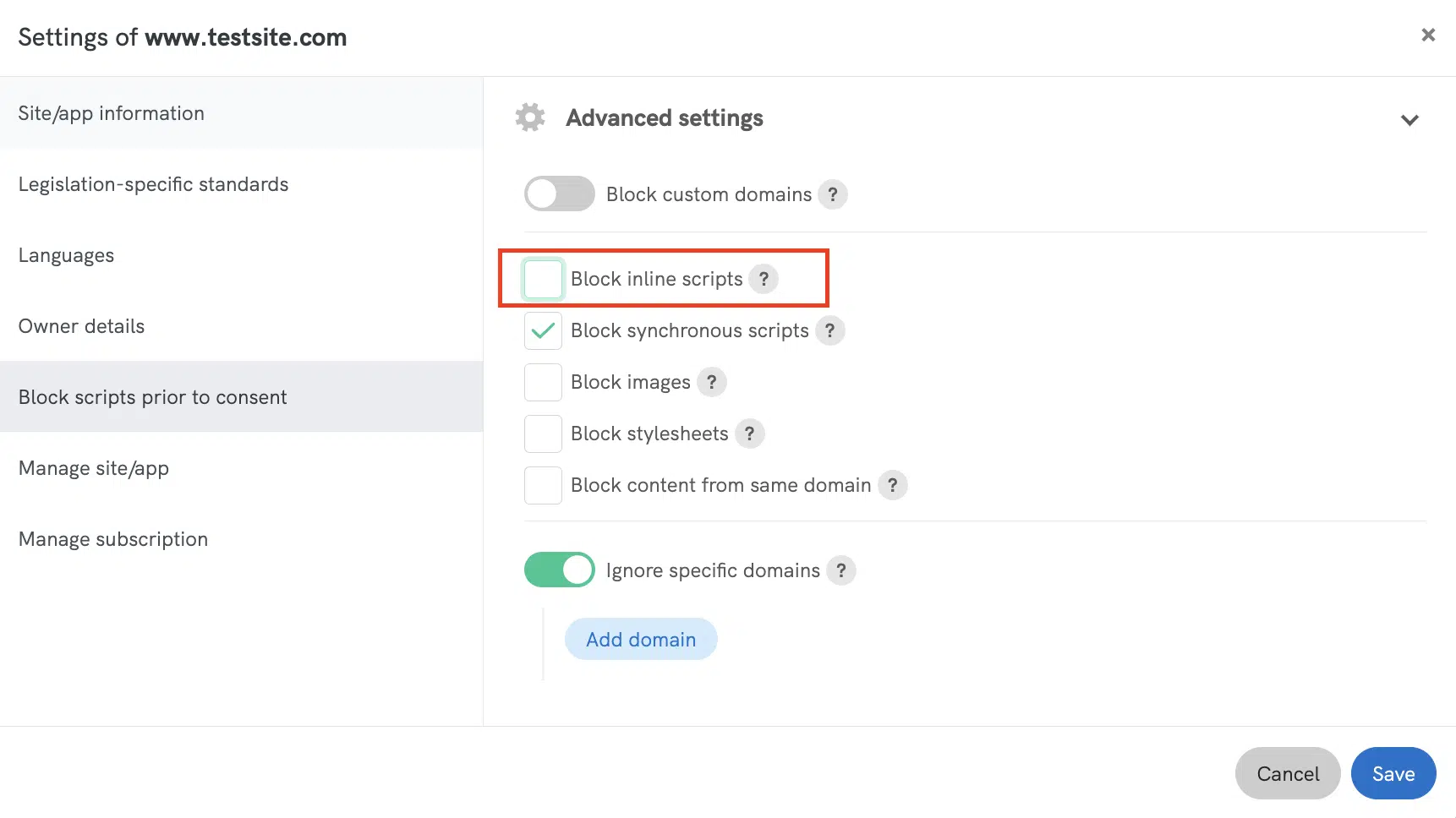
- Désactivez l’option « Bloquer les scripts inline » :
- Si vous rencontrez ce problème, la première solution recommandée consiste à désactiver l’option « Bloquer les scripts inline » dans les paramètres du blocage automatique.
- Désactivez le blocage automatique :
- Si la désactivation de « Bloquer les scripts inline » ne résout pas le problème, vous pouvez aussi désactiver complètement le blocage automatique.
- Solution alternative (pour les utilisateurs sans accès aux paramètres avancés) :
- Si votre plan ne vous donne pas accès à l’option « Bloquer les scripts inline », vous pouvez utiliser le script suivant après avoir implémenté le script de Privacy Controls and Cookie Solution :
<script data-cmp-ab="1">
window.cmp_block_inline = false;</script>
Ce script empêche le blocage des scripts inline, ce qui permet d’envoyer correctement l’événement « purchase » dans la couche de données de Google Tag Manager.
💡 Les modifications peuvent mettre un certain temps à s’appliquer : après avoir modifié vos paramètres iubenda, comptez au moins 30 minutes pour qu’elles se propagent et deviennent effectives sur votre site.
Si vous rencontrez toujours des difficultés après avoir suivi ces étapes, n’hésitez pas à contacter notre service client pour obtenir de l’aide.