
Sie brauchen nicht alle Funktionen und Produkte, die Ihr Plan derzeit umfasst? Sie haben Ihre Nutzung geprüft und denken über einen niedrigeren Plan nach?
In dieser Anleitung zeigen wir Ihnen, wie Sie Ihr iubenda-Abonnement direkt in Ihrem Konto herabstufen und was das für Ihre aktuellen Produkte und Funktionen bedeutet. Los geht’s!
Direkt zu:
- Herabstufung Schritt für Schritt
- Einschränkungen oder Deaktivierungen nach einer Herabstufung verwalten
🔎 Mehr zu unseren Plänen finden Sie auf unserer Preisseite
👋 Bevor Sie Ihren Plan herabstufen: Stellen Sie sicher, dass Ihre Website/App rechtskonform bleibt!
Stellen Sie sich dabei die richtigen Fragen, zum Beispiel:
- Benötigt meine Website/App überhaupt AGB? 👉 Dieses Dokument ist in unseren Plänen Free und Essentials nicht enthalten!
- Ist meine Website/App für Nutzer in mehreren Ländern zugänglich? 👉 Mehrsprachigkeit ist im Essentials-Plan nicht verfügbar! Denken Sie daran: Alle Ihre Rechtstexte und Hinweise müssen übersetzt werden – und zwar in dieselben Sprachen wie die Oberfläche selbst.
- Sind meine Datenschutzerklärung und Cookie-Richtlinie aktuell? Bilden sie alle Datenverarbeitungen auf meiner Website/App ab? 👉 In den Plänen Essentials und Advanced ist die Anzahl der Klauseln begrenzt, die Sie Ihren Rechtstexten hinzufügen können!
👋 Wenn Sie unsere Mehrbenutzerkonten nutzen, beachten Sie bitte: Abonnements und Abrechnung des zugehörigen Kontos – einschließlich Herabstufungen, Rechnungen, Zahlungsmethoden und mehr – kann nur der Administrator des Teams verwalten.
Herabstufung Schritt für Schritt
- Falls noch nicht geschehen: Melden Sie sich bei Ihrem Konto an unter iubenda.com;
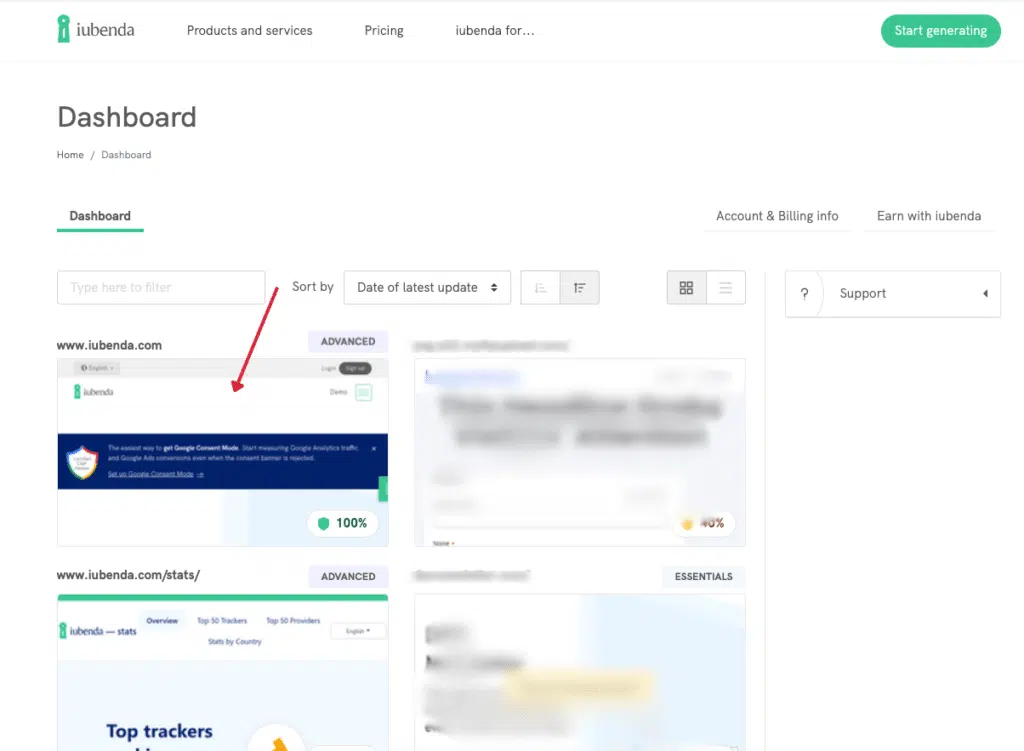
- Öffnen Sie Ihr Dashboard, in dem Sie alle Ihre Projekte sehen;
- Klicken Sie auf das Projekt, das Sie herabstufen möchten;
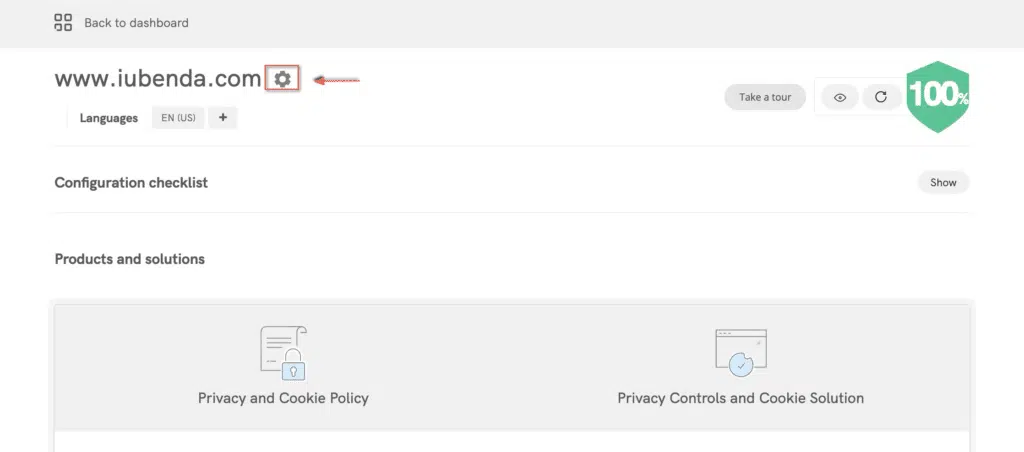
- Klicken Sie auf der Projektseite auf das Einstellungssymbol rechts neben dem Projektnamen;
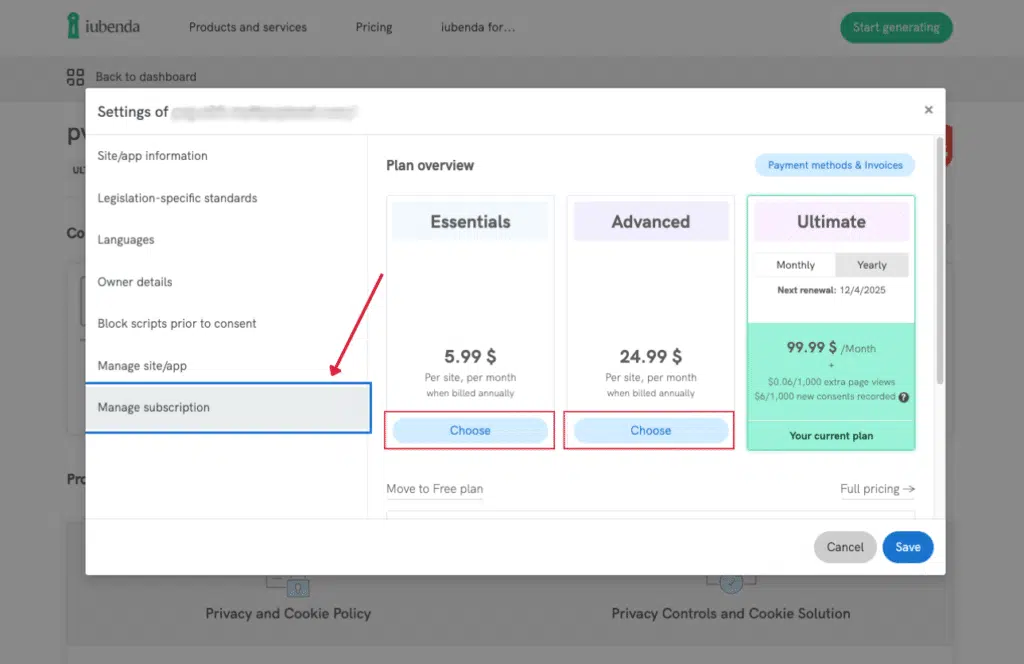
- Wechseln Sie zum Bereich „Abonnement verwalten“;
- Klicken Sie auf „Auswählen“ bei dem Abonnement, auf das Sie herabstufen möchten. 💡 Sie können auf jeden niedrigeren Plan herabstufen;
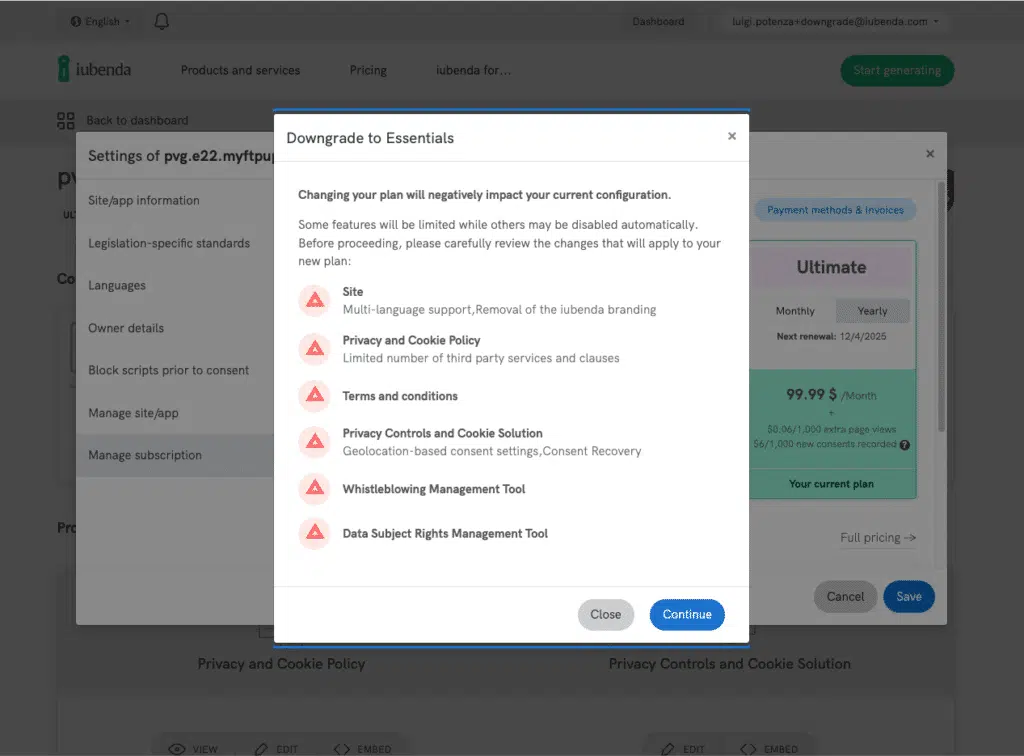
- Unter Umständen erscheint ein Hinweis, der Sie an die Funktionen erinnert, die durch die Herabstufung eingeschränkt oder deaktiviert werden – mehr dazu weiter unten;
- Klicken Sie auf „Weiter“, wenn Sie fortfahren möchten. Sie werden zur Checkout-Seite weitergeleitet;
💡 Der Betrag für das neue Abonnement wird neu berechnet und unten auf der Checkout-Seite angezeigt – abzüglich eines Guthabens aus Ihrem laufenden Abonnement.
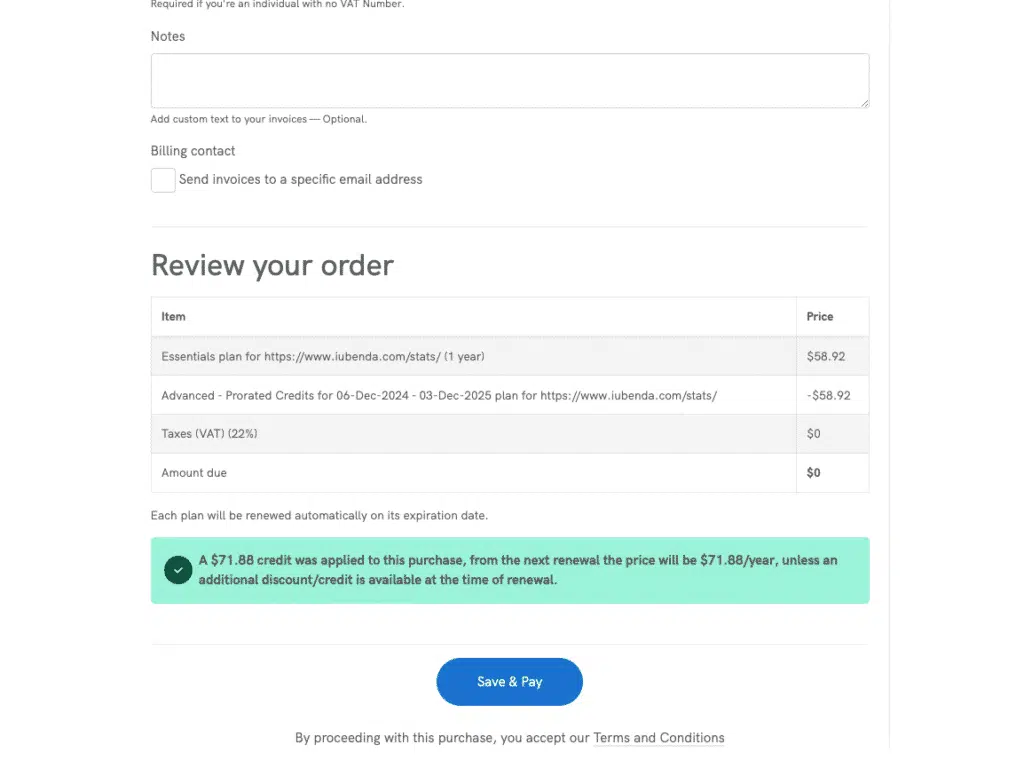
- Klicken Sie auf „Speichern & zahlen“;
- Fertig! Ihr Plan ist jetzt herabgestuft.
Einschränkungen oder Deaktivierungen nach einer Herabstufung verwalten
📌 Was nach einer Herabstufung passiert
Jeder unserer Pläne umfasst einen eigenen Funktionsumfang. Nach einer Herabstufung müssen bestimmte Produktfunktionen eingeschränkt werden. Damit Sie sie weiter nutzen können, sind unter Umständen einige Anpassungen nötig – etwa das Entfernen von Funktionen höherer Pläne (z. B. benutzerdefinierte Klauseln oder Mehrsprachigkeit). Solange diese Anpassungen ausstehen, können einzelne Produkte vorübergehend deaktiviert sein.
🔎 Beispiel 1: Herabstufung von Advanced auf Essentials
Ihre Website mit Advanced-Plan ist auf Englisch, Deutsch und Französisch eingerichtet. Sie möchten auf einen Essentials-Plan herabstufen.
👉 Das Essentials-Abonnement enthält jedoch nur 1 Sprache. Sobald die Herabstufung abgeschlossen ist, erscheint auf Ihrer Projektseite ein Hinweisbanner (siehe Bild unten). Da die Mehrsprachigkeit mehrere Produkte in Ihrem Dashboard betrifft, werden diese deaktiviert, bis Sie die Einschränkung beheben. Dazu müssen Sie 2 der aktuell 3 Sprachen entfernen.
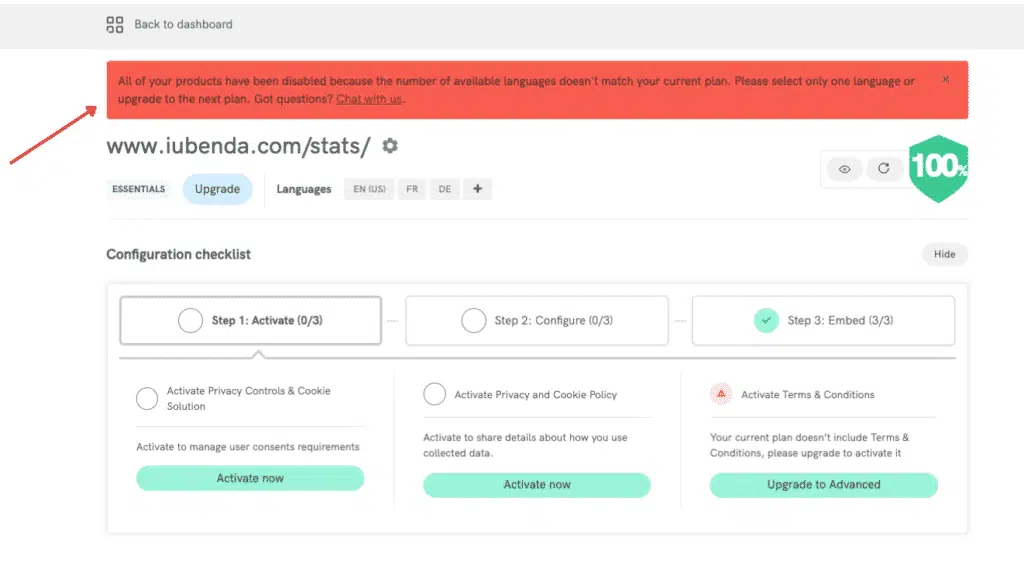
💡 Was passiert mit den Einbindungen auf meiner Website/App, wenn die zugehörigen iubenda-Produkte deaktiviert wurden? Ihre Datenschutzerklärung und Ihre Cookie-Richtlinie werden zum Beispiel deaktiviert und zeigen Ihnen und den Besuchern Ihrer Website/App nur noch eine leere Seite mit dem Hinweis „nicht mehr aktiv“. Der Cookie-Banner wird dagegen gar nicht mehr angezeigt. Das ändert sich wieder, sobald Sie die aufgeführten Schritte in Ihrem Dashboard ausführen und die Produkte erneut aktivieren. Wie das geht, lesen Sie weiter unten.
Beachten Sie außerdem: Wenn Sie zu einem niedrigeren Plan wechseln, sind bestimmte Produkte, die Sie derzeit nutzen, im neuen Plan unter Umständen überhaupt nicht mehr enthalten.
🔎 Beispiel 2: Herabstufung von Ultimate auf Advanced
Auf Ihrer Website mit Ultimate-Plan sind Whistleblowing Management Tool, Data Subject Rights Management Tool und Verzeichnis von Datenverarbeitungstätigkeiten als Produkte aktiv. Sie möchten auf einen Advanced-Plan herabstufen.
👉 Das Advanced-Abonnement enthält diese Produkte jedoch nicht. Sobald die Herabstufung abgeschlossen ist, werden sie automatisch deaktiviert und Sie haben keinen Zugriff mehr darauf. Um sie wieder zu aktivieren, ist ein Upgrade nötig.
Denken Sie über einen Wechsel zum Free-Plan nach?
Mit denselben Schritten wie oben wechseln Sie auch zu unserem Free-Plan: Klicken Sie dafür im Tab „Abonnement verwalten“ auf „Wechseln zum Free-Plan“. 👋 Lesen Sie vorher bitte diese Anleitung zu den Beschränkungen unseres kostenlosen Abonnements.
Der Restwert Ihres laufenden Abonnements wird Ihrem iubenda-Konto übrigens als Guthaben für spätere Käufe gutgeschrieben.
📌 So aktivieren Sie eingeschränkte Produkte nach einer Herabstufung wieder
Nach einer Herabstufung kann in Ihrem Dashboard ein Hinweis erscheinen, der Sie auffordert, bestimmte Anpassungen manuell vorzunehmen, damit Ihre Konfiguration zum Umfang des neuen Plans passt und nicht mehr zu Ihrem bisherigen höheren Plan.
Die folgende Tabelle fasst zusammen, welche kleinen Anpassungen nötig sein können und wie Sie sie vornehmen.
Ergänzend zur Tabelle unten erklären wir, wie Sie dabei vorgehen:
- „Produkt ist deaktiviert“: Nur ein Upgrade aktiviert das Produkt wieder;
- „Nur eine Sprache auswählen“: So entfernen Sie Sprachen;
- „Gesamten benutzerdefinierten Text entfernen“: Löschen Sie alle benutzerdefinierten Klauseln, die Sie im Generator für Datenschutz- und Cookie-Richtlinien angelegt haben;
- „Achten Sie darauf, dass Ihr Dokument nicht mehr als X Klauseln enthält“: Reduzieren Sie die Anzahl der Dienste, die Sie Ihrem Dokument im Generator für Datenschutz- und Cookie-Richtlinien hinzugefügt haben;
- „Aktualisierte automatische Konfiguration bestätigen“: Premium-Funktionen für Einwilligung oder Anpassung – etwa White-Label, standortbasierte Einwilligung oder Wiederherstellung der Einwilligung – werden automatisch deaktiviert. Klicken Sie in Ihrem Dashboard bei Privacy Controls and Cookie Solution auf „Bearbeiten“, damit die neue automatische Konfiguration wirksam wird.
| Free | Essentials | Advanced | Ultimate | |
|---|---|---|---|---|
| Generator für Datenschutz- und Cookie-Richtlinien | – Nur eine Sprache auswählen – Achten Sie darauf, dass Ihr Dokument nicht mehr als 7 Klauseln enthält – Gesamten benutzerdefinierten Text entfernen |
– Nur eine Sprache auswählen – Achten Sie darauf, dass Ihr Dokument nicht mehr als 20 Klauseln enthält – Gesamten benutzerdefinierten Text entfernen |
– Achten Sie darauf, dass Ihr Dokument nicht mehr als 30 Klauseln enthält | – |
| Privacy Controls and Cookie Solution | – Nur eine Sprache auswählen – Aktualisierte automatische Konfiguration bestätigen |
– Nur eine Sprache auswählen – Aktualisierte automatische Konfiguration bestätigen |
– Aktualisierte automatische Konfiguration bestätigen | – |
| AGB-Generator | Produkt ist deaktiviert | Produkt ist deaktiviert | – | – |
| Verzeichnis von Datenverarbeitungstätigkeiten | Produkt ist deaktiviert | Produkt ist deaktiviert | Produkt ist deaktiviert | – |
| Whistleblowing Management Tool | Produkt ist deaktiviert | Produkt ist deaktiviert | Produkt ist deaktiviert | – |
| Data Subject Rights Management Tool | Produkt ist deaktiviert | Produkt ist deaktiviert | Produkt ist deaktiviert | – |
👋 Sie möchten im Detail wissen, was die einzelnen Pläne umfassen? Werfen Sie einen Blick auf unseren Preisvergleich
📌 So reaktivieren Sie Produkte oder Funktionen, die ein Upgrade erfordern
Sie brauchen ein Produkt oder eine Funktion doch, die mit der Herabstufung weggefallen ist? Kein Problem: Sie können jederzeit wieder ein Upgrade auf das Abonnement Ihrer Wahl durchführen.
Option 1: Unser Upgrade-Dialog erscheint
Sobald Sie in der iubenda-Oberfläche ein Produkt oder eine Funktion nutzen möchten, die ein Upgrade erfordert, erscheint unser Upgrade-Dialog. Siehe die Bilder unten.
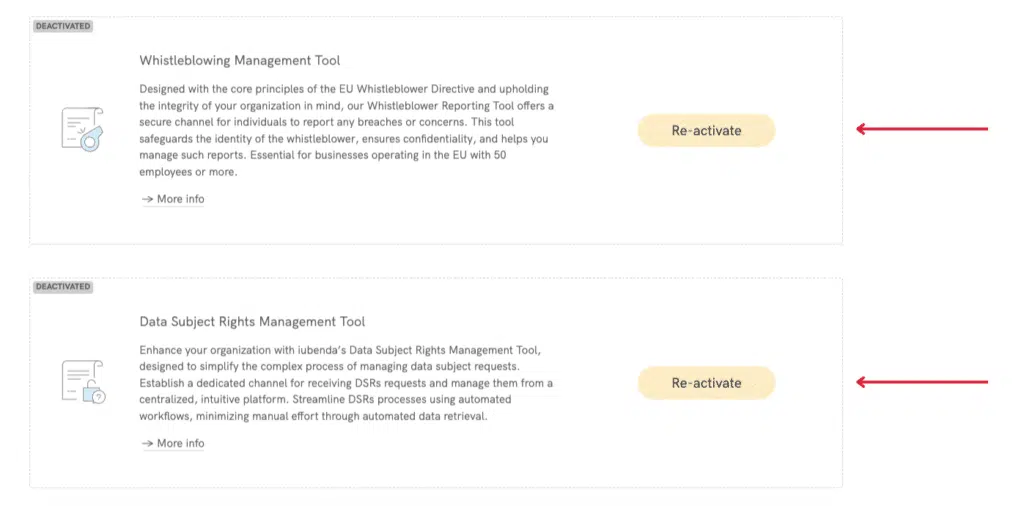
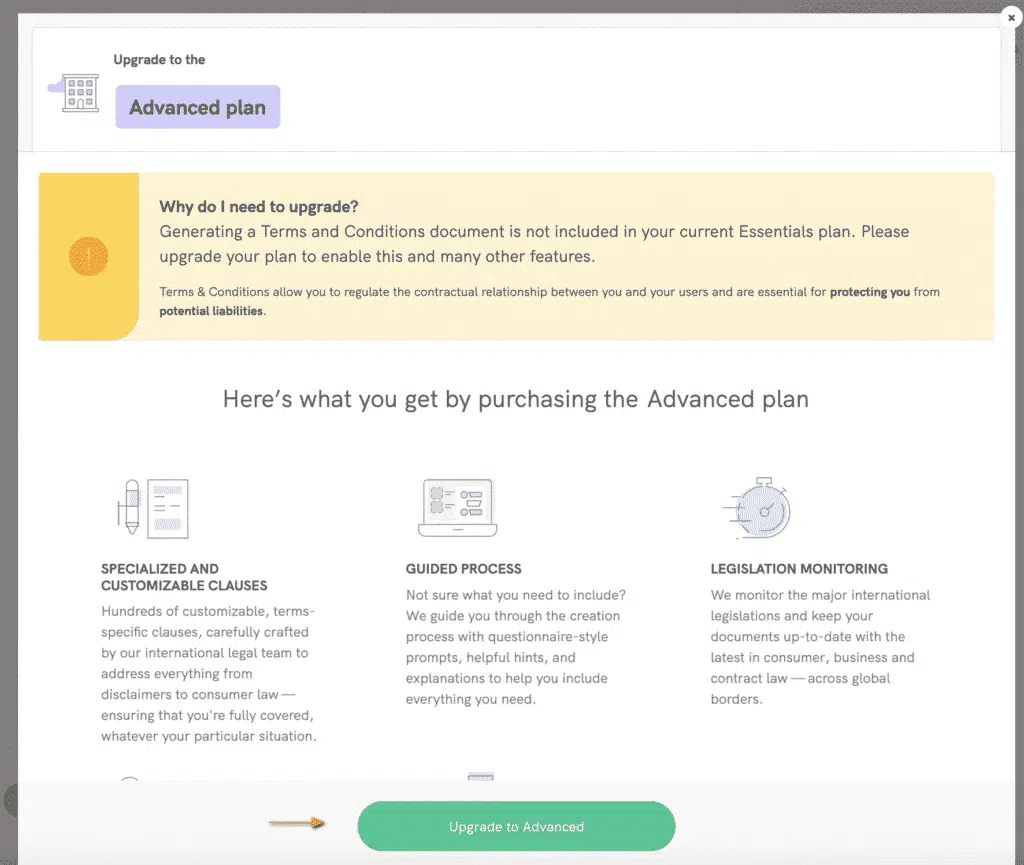
Option 2: Upgrade direkt über Ihre Projektseite
So führen Sie jederzeit ein Upgrade auf den Plan Ihrer Wahl durch: 👉 Hier geht’s zur Anleitung
👋 Brauchen Sie Hilfe?
Schreiben Sie unserem Support-Team an info@iubenda.com – wir helfen Ihnen gerne weiter.