
Não precisa de todas as funcionalidades e produtos que o seu plano atual inclui? Depois de rever a utilização que faz deles, está a pensar numa subscrição de nível inferior?
Neste guia, explicamos como fazer downgrade da sua subscrição iubenda diretamente a partir da sua conta e o que isso implica para os produtos e funcionalidades que tem configurados. Vamos a isso!
Ir para:
🔎 Saiba mais sobre os nossos planos na página de preços
👋 Antes de fazer downgrade do plano, certifique-se de que o seu site ou aplicação se mantém em conformidade!
Comece por fazer as perguntas certas:
- O meu site ou aplicação precisa de um documento de Termos e Condições? 👉 Este documento não está incluído nos planos Free e Essentials!
- O meu site ou aplicação está acessível a utilizadores em vários países? 👉 O suporte multilingue não está disponível no plano Essentials! Lembre-se de que todos os documentos legais e informações obrigatórias têm de estar traduzidos nos mesmos idiomas da própria interface.
- A minha política de privacidade e de cookies está atualizada? Reflete todas as atividades de tratamento de dados do meu site ou aplicação? 👉 Os planos Essentials e Advanced impõem um número máximo de cláusulas nos documentos legais!
👋 Se utiliza as nossas contas multiutilizador, tenha em conta que só o administrador da equipa pode gerir as subscrições e a faturação da conta associada, incluindo downgrades, faturas, métodos de pagamento e muito mais.
Como fazer downgrade: passo a passo
- Se ainda não o fez, inicie sessão na sua conta em iubenda.com;
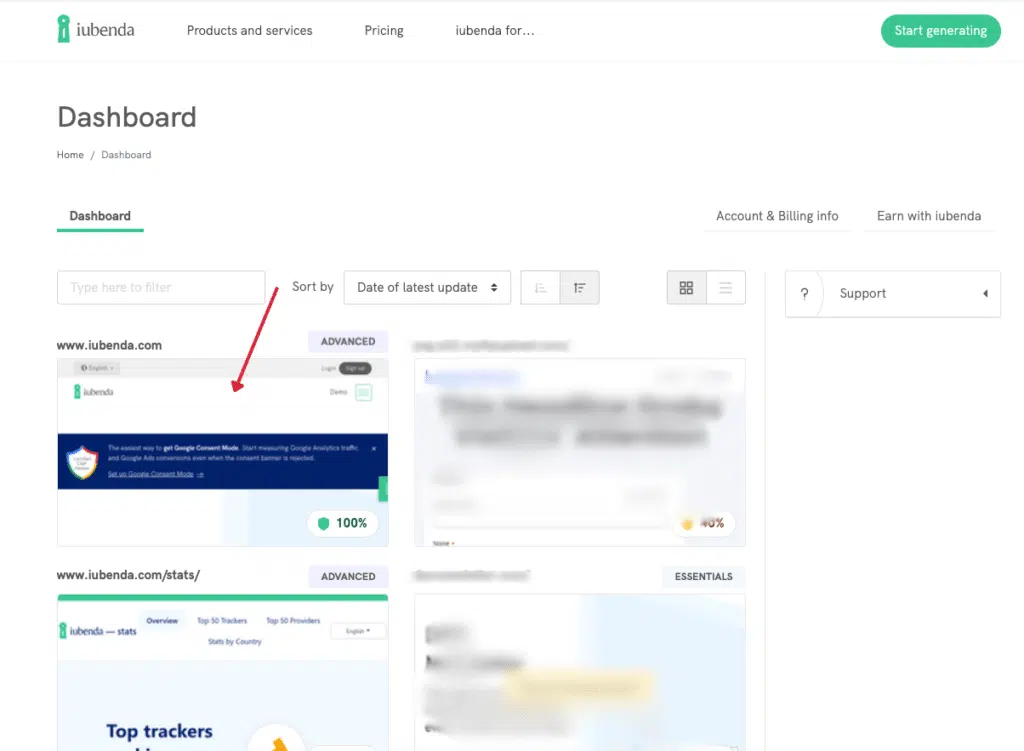
- Aceda ao painel de controlo, onde vê todos os seus projetos;
- Clique no projeto ao qual quer fazer downgrade;
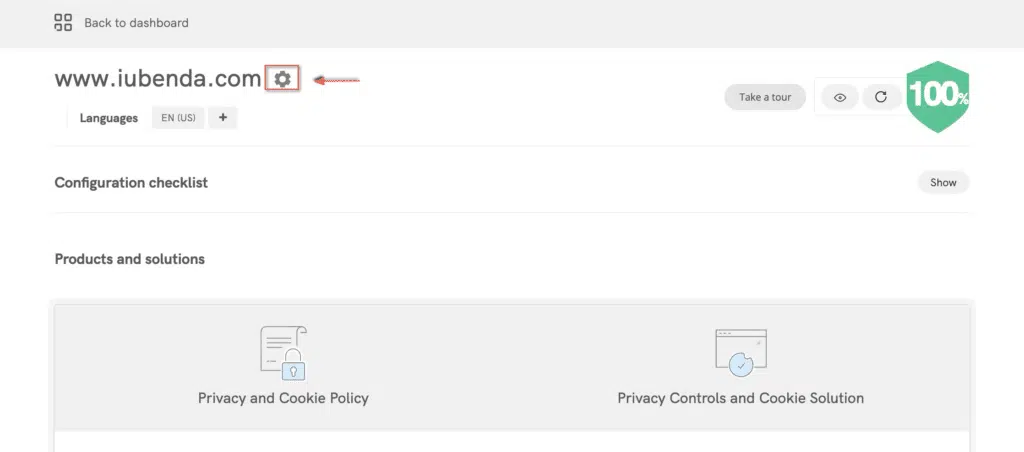
- Já na página do projeto, clique no ícone de definições, à direita do nome do projeto;
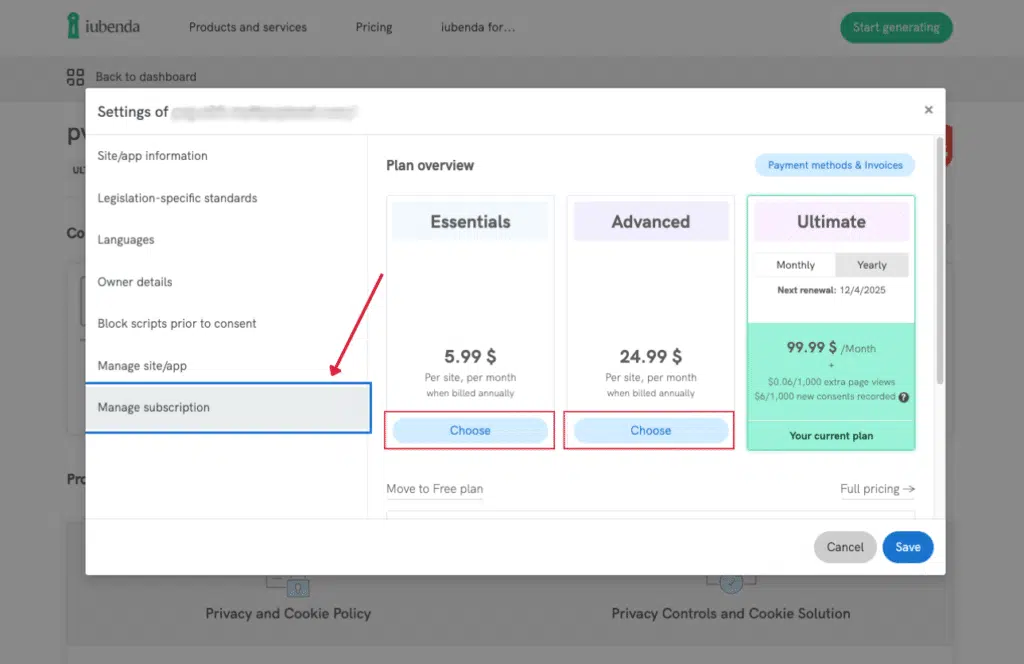
- Vá à secção «Gerir subscrição»;
- Clique em «Escolher» na subscrição para a qual quer mudar. 💡 Pode fazer downgrade para qualquer plano de nível inferior;
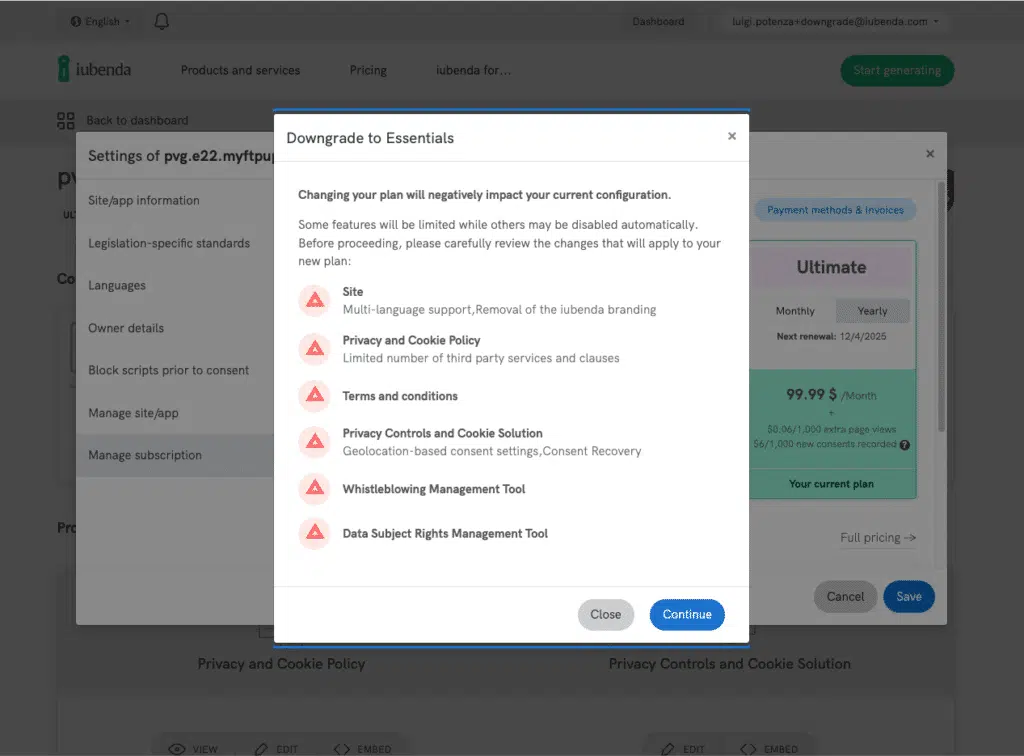
- Pode surgir uma mensagem de alerta a recordar as funcionalidades que ficarão restringidas ou desativadas por causa do downgrade — veja mais sobre o tema abaixo;
- Carregue em «Continuar» para avançar e será encaminhado para a página de pagamento;
💡 O valor a pagar pela nova subscrição é recalculado e aparece no fundo da página de pagamento, já com o crédito da subscrição em curso.
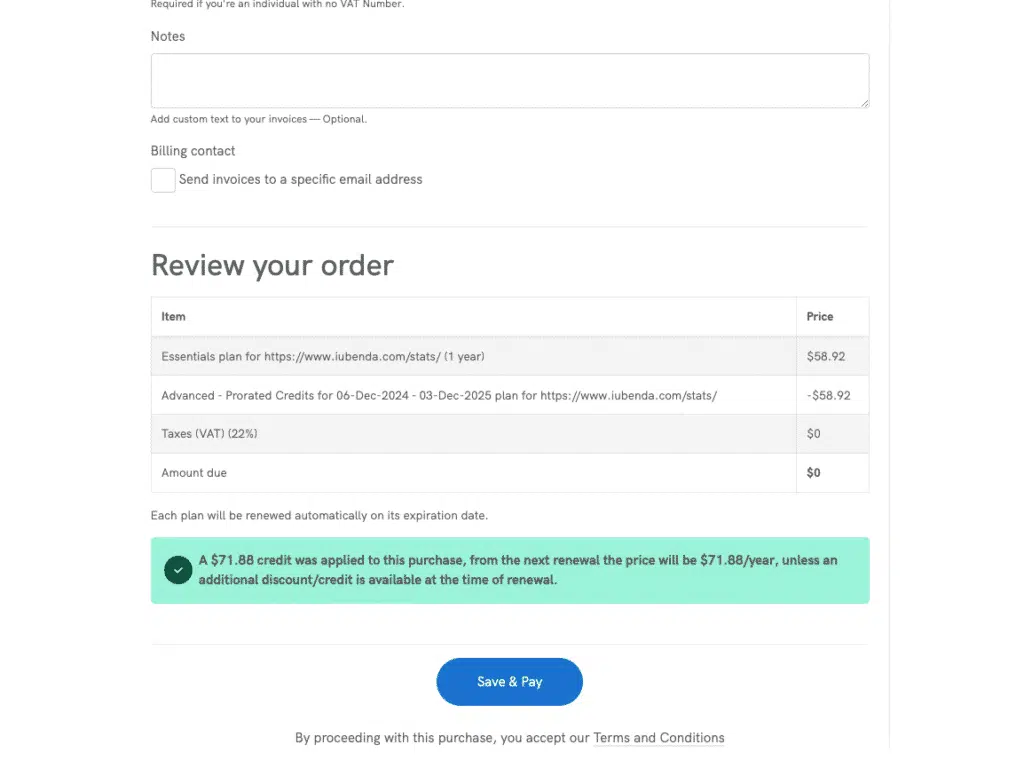
- Carregue em «Guardar & Pagar»;
- Pronto! O downgrade do plano está concluído.
Como gerir restrições ou desativações após um downgrade
📌 O que acontece após um downgrade
Cada plano inclui um conjunto próprio de funcionalidades, pelo que algumas funcionalidades dos produtos ficam restringidas após um downgrade. Para continuar a utilizá-las, poderá ter de tomar medidas específicas, como eliminar funcionalidades de níveis superiores (por exemplo, cláusulas personalizadas ou suporte multilingue). Enquanto não o fizer, alguns produtos podem ficar temporariamente desativados.
🔎 Exemplo 1: downgrade do plano Advanced para o Essentials
O seu site Advanced está configurado em inglês, alemão e francês. Quer fazer downgrade para um plano Essentials.
👉 No entanto, a subscrição Essentials inclui apenas 1 idioma. Concluído o downgrade, surge um banner de alerta na página do projeto (ver imagem abaixo). Como a funcionalidade multilingue abrange vários produtos no painel de controlo, todos eles ficam desativados até resolver a restrição. Para isso, terá de remover 2 idiomas dos 3 atuais.
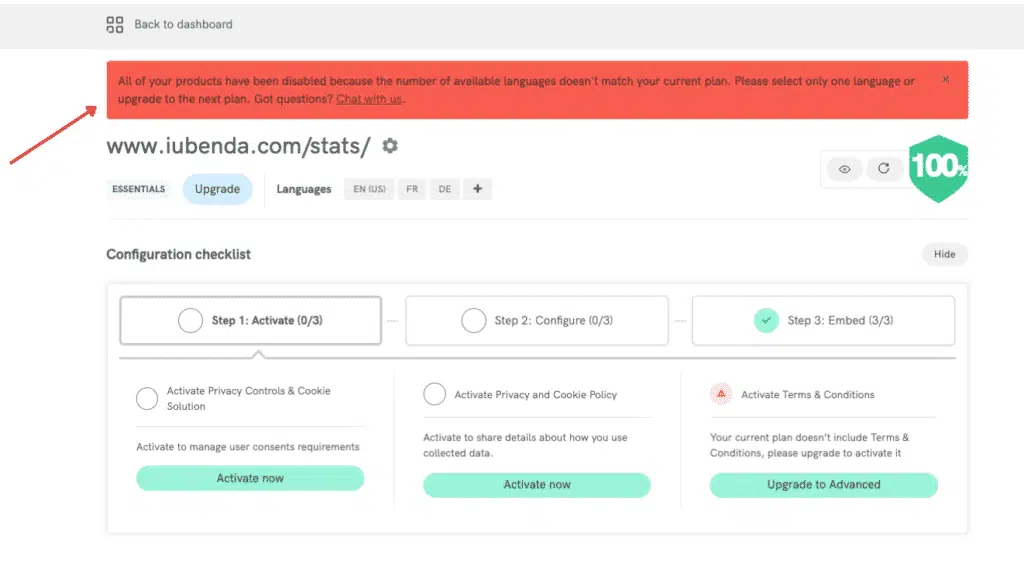
💡 O que acontece às implementações no meu site ou aplicação quando os produtos iubenda associados ficam desativados? A sua política de privacidade e de cookies, por exemplo, é desativada e passa a mostrar uma página em branco com a mensagem «Já não está ativo» a quem lá aceder, incluindo os visitantes do site ou da aplicação. Já o banner de consentimento deixa de aparecer. Tudo volta ao normal assim que executar, no painel de controlo, as ações indicadas para reativar os produtos. Veja abaixo como fazê-lo.
Tenha ainda em conta que, ao mudar para um plano de nível inferior, alguns dos produtos que utiliza atualmente podem simplesmente não fazer parte do novo plano.
🔎 Exemplo 2: downgrade do plano Ultimate para o Advanced
No seu site Ultimate, estão ativos o Whistleblowing Management Tool, o Data Subject Rights Management Tool e o Registo das atividades de tratamento de dados. Quer fazer downgrade para um plano Advanced.
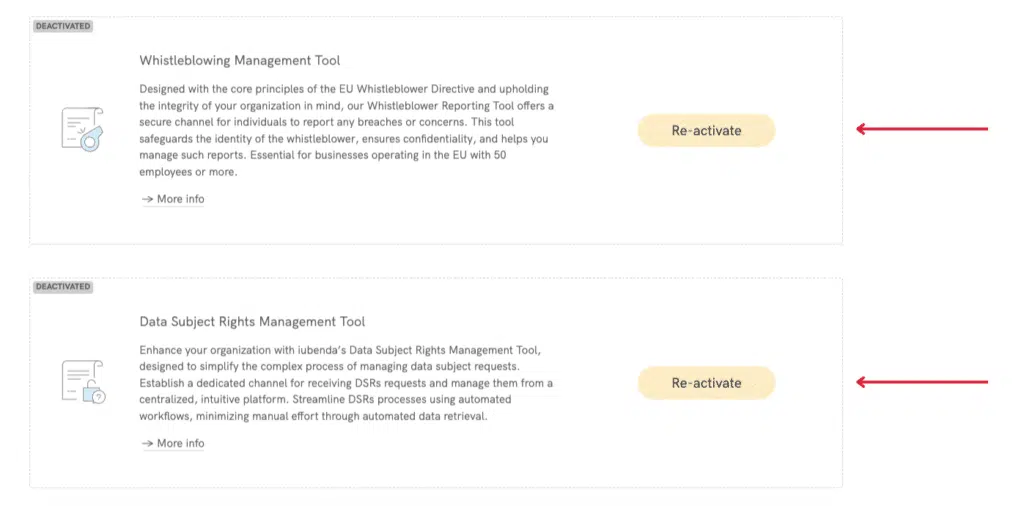
👉 No entanto, a subscrição Advanced não inclui estes produtos. Depois de concluir o downgrade, ficam automaticamente desativados e deixará de poder aceder-lhes. Para os reativar, terá de fazer upgrade.
Está a pensar mudar para o plano Free?
Pode passar para o plano Free seguindo os mesmos passos indicados acima: no separador «Gerir subscrição», clique em «Mudar para o plano Free». 👋 Antes disso, leia este guia para conhecer as limitações da nossa subscrição base.
Tenha em conta que o valor restante da subscrição em curso fica creditado na sua conta iubenda para futuras compras.
📌 Como voltar a ativar os produtos restringidos após um downgrade
Após um downgrade, pode surgir uma mensagem de alerta no painel de controlo a pedir que execute manualmente algumas ações para respeitar os limites do novo plano face ao plano de nível superior anterior.
A tabela seguinte resume as pequenas ações que lhe podem ser pedidas e como executá-las.
Para acompanhar a tabela abaixo, veja o que fazer em cada caso:
- «O produto está desativado»: só um upgrade reativa o produto;
- «Selecione apenas um idioma»: veja como remover idiomas;
- «Remova todo o texto personalizado»: elimine todas as cláusulas personalizadas que tenha criado no Gerador de Políticas de Privacidade e de Cookies;
- «Certifique-se de que o seu documento não tem mais de X cláusulas»: reduza o número de serviços adicionados ao documento no Gerador de Políticas de Privacidade e de Cookies;
- «Confirme a configuração automática atualizada»: as funcionalidades premium de consentimento ou de personalização — como o white label, o consentimento com base na geolocalização ou a recuperação de consentimento — ficam automaticamente desativadas. No painel de controlo, clique em «Editar» na Privacy Controls and Cookie Solution para que a nova configuração automática entre em vigor.
| Free | Essentials | Advanced | Ultimate | |
|---|---|---|---|---|
| Gerador de Políticas de Privacidade e de Cookies | – Selecione apenas um idioma – Certifique-se de que o seu documento não tem mais de 7 cláusulas – Remova todo o texto personalizado |
– Selecione apenas um idioma – Certifique-se de que o seu documento não tem mais de 20 cláusulas – Remova todo o texto personalizado |
– Certifique-se de que o seu documento não tem mais de 30 cláusulas | – |
| Privacy Controls and Cookie Solution | – Selecione apenas um idioma – Confirme a configuração automática atualizada |
– Selecione apenas um idioma – Confirme a configuração automática atualizada |
– Confirme a configuração automática atualizada | – |
| Gerador de Termos e Condições | O produto está desativado | O produto está desativado | – | – |
| Registo das atividades de tratamento de dados | O produto está desativado | O produto está desativado | O produto está desativado | – |
| Whistleblowing Management Tool | O produto está desativado | O produto está desativado | O produto está desativado | – |
| Data Subject Rights Management Tool | O produto está desativado | O produto está desativado | O produto está desativado | – |
👋 Quer saber ao pormenor o que cada plano inclui? Consulte a nossa comparação de preços
📌 Como reativar produtos ou funcionalidades que exigem um upgrade
Afinal precisa de um produto ou funcionalidade que perdeu com o downgrade? Não há problema: pode voltar a fazer upgrade para a subscrição que quiser, em qualquer altura.
Opção 1. A nossa janela de upgrade aparece
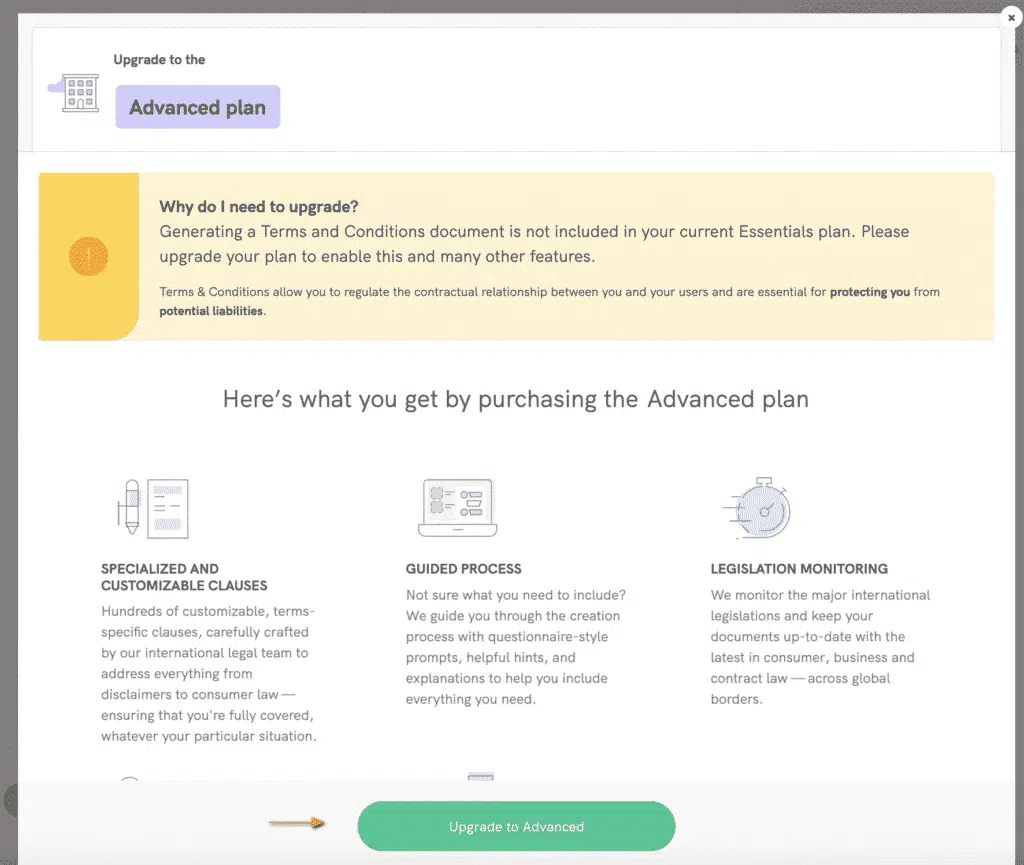
Sempre que, na interface da iubenda, tentar usar produtos ou funcionalidades que exigem um upgrade, aparece a nossa janela de upgrade. Veja as imagens abaixo.
Opção 2. Faça o upgrade diretamente na página do projeto
Eis a forma mais rápida de fazer upgrade para qualquer plano, em qualquer altura: 👉 siga estes passos
👋 Precisa de ajuda?
Contacte a nossa equipa de apoio através de info@iubenda.com e teremos todo o gosto em ajudar.