
Não precisa de todos os recursos e produtos que seu plano inclui hoje? Revisou seu uso e está pensando em um plano mais básico?
Neste guia, mostramos como fazer o downgrade da sua assinatura da iubenda direto na sua conta. Você também vai ver o que o downgrade significa para os produtos e recursos que já configurou. Vamos lá!
Ir para:
🔎 Conheça todos os nossos planos na página de preços
👋 Antes de fazer o downgrade, confirme que seu site/app continua em conformidade!
Faça as perguntas certas, por exemplo:
- Meu site/app precisa de um documento de Termos e Condições? 👉 Esse documento não está incluído nos planos Free e Essentials!
- Meu site/app atende usuários de vários países? 👉 O suporte a vários idiomas não está disponível no plano Essentials! Lembre-se de que todos os seus documentos legais e avisos precisam ser traduzidos para os mesmos idiomas da interface.
- Minha política de privacidade e cookies está atualizada? Ela cobre todas as atividades de tratamento de dados do meu site/app? 👉 Os planos Essentials e Advanced têm um limite de cláusulas para seus documentos legais!
👋 Se você usa nossas contas multiusuário, lembre-se de que só o administrador da equipe pode gerenciar a assinatura e o faturamento da conta, incluindo downgrades, faturas, formas de pagamento e muito mais.
Como fazer o downgrade: passo a passo
- Se ainda não fez isso, entre na sua conta em iubenda.com;
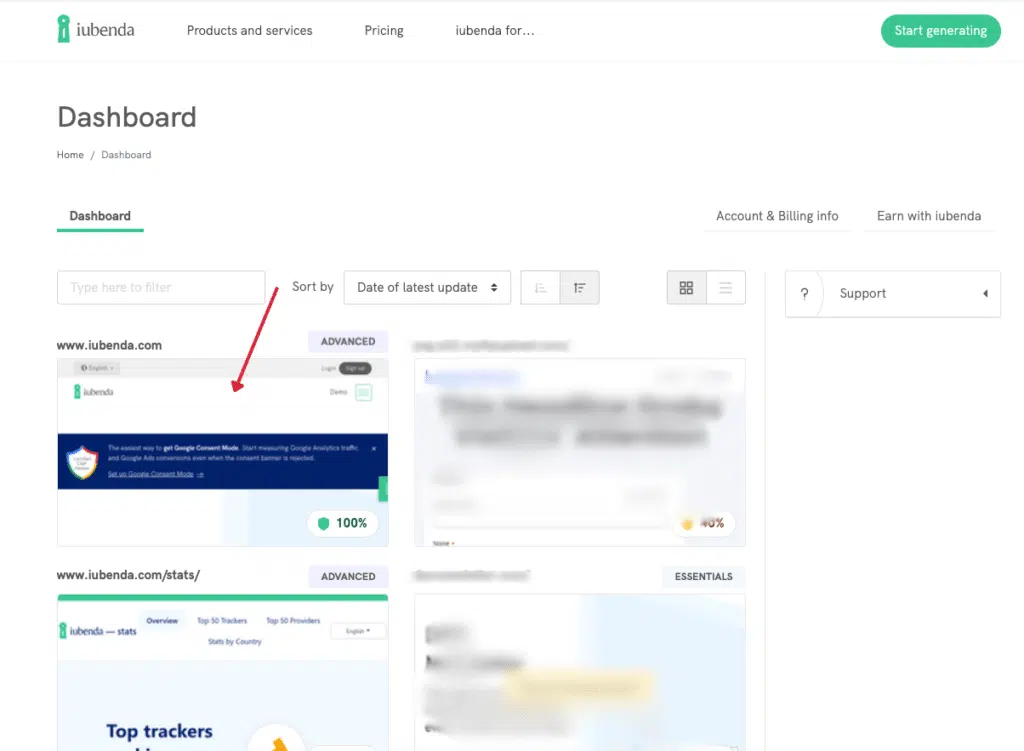
- Vá para o dashboard, onde você encontra todos os seus projetos;
- Clique no projeto em que quer fazer o downgrade;
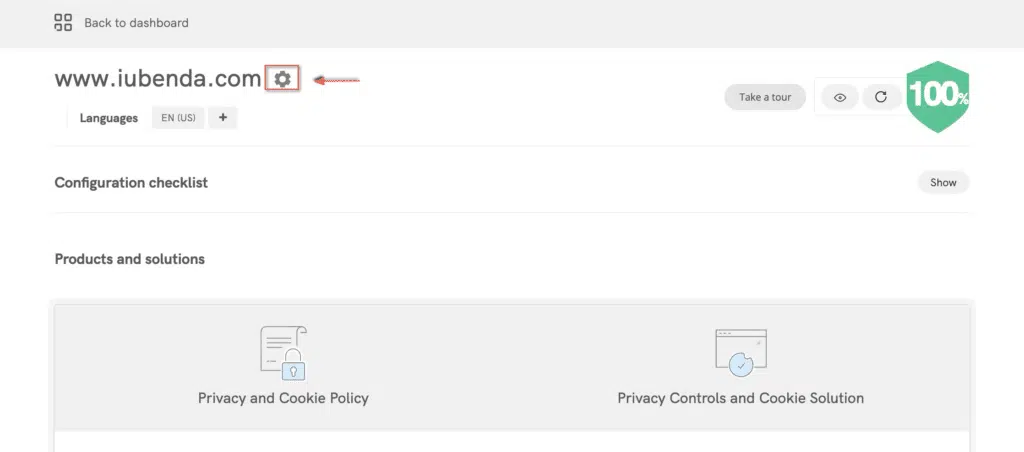
- Na página do projeto, clique no ícone de configurações, à direita do nome do projeto;
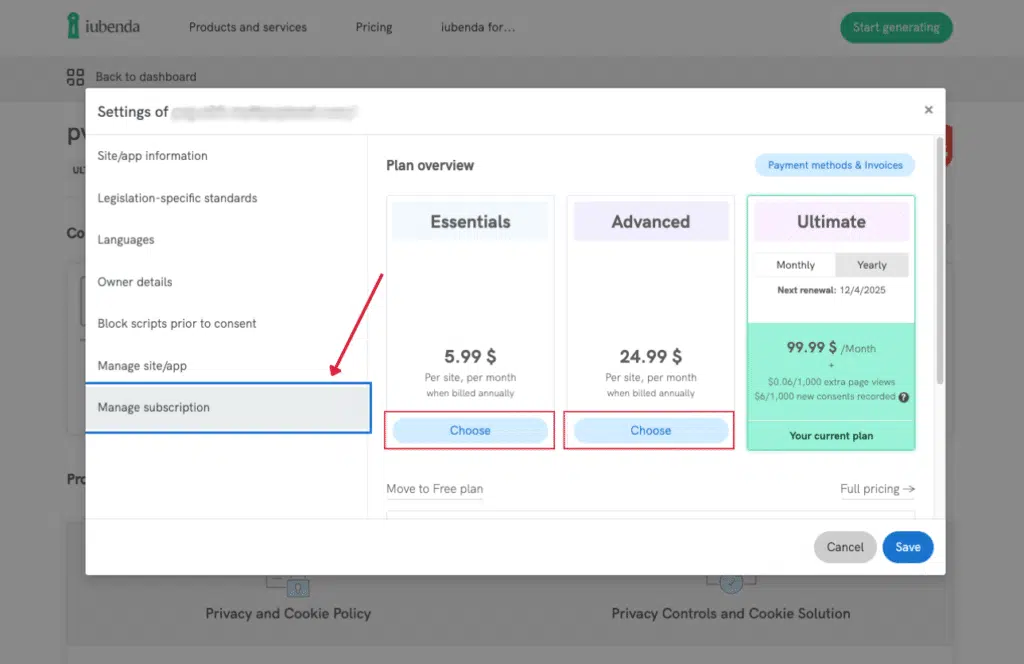
- Vá até a seção “Gerenciar assinatura”;
- Clique em “Escolher” na assinatura que quer contratar. 💡 Você pode fazer o downgrade para qualquer plano de nível inferior;
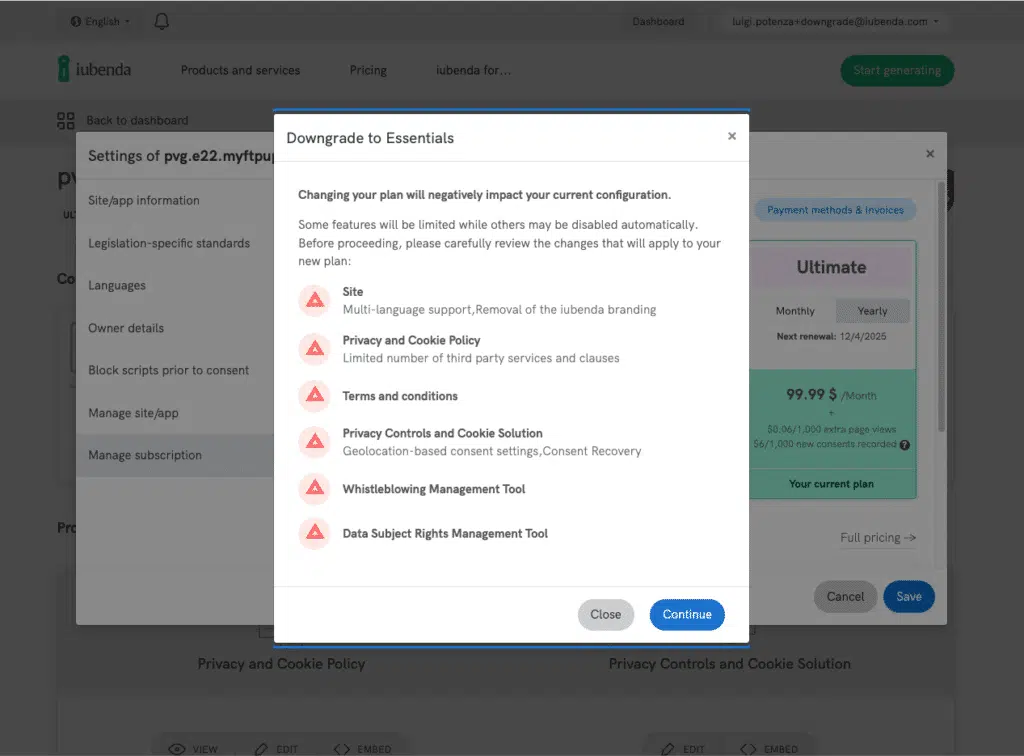
- Pode aparecer um aviso lembrando quais recursos vão ficar restritos ou desativados com o downgrade — veja mais sobre isso abaixo;
- Clique em “Continuar” para seguir. Você vai para a página de checkout;
💡 O valor da nova assinatura é recalculado e aparece no fim da página de checkout, já com o crédito da assinatura atual.
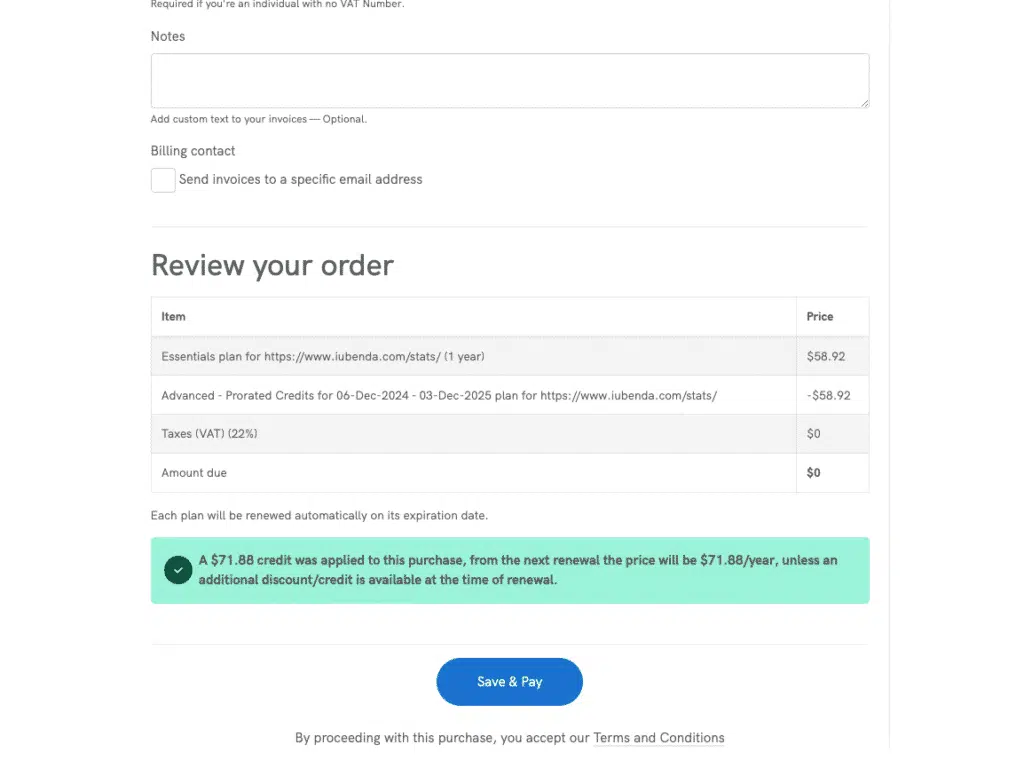
- Clique em “Salvar e pagar”;
- Pronto! O downgrade do seu plano foi concluído.
Como gerenciar restrições ou desativações após o downgrade
📌 O que acontece após o downgrade
Cada plano tem seu próprio conjunto de recursos, então alguns recursos dos produtos ficam restritos depois do downgrade. Para continuar usando esses produtos, talvez você tenha que fazer alguns ajustes, como remover recursos de planos superiores (por exemplo, cláusulas personalizadas ou suporte a vários idiomas). Enquanto esses ajustes não forem feitos, alguns produtos podem ficar temporariamente desativados.
🔎 Exemplo 1: downgrade do Advanced para o Essentials
Seu site no plano Advanced está configurado em inglês, alemão e francês. Você quer fazer o downgrade para o plano Essentials.
👉 Só que a assinatura Essentials inclui apenas 1 idioma. Assim que o downgrade for concluído, um aviso aparece na página do projeto (veja a imagem abaixo). Como o recurso de vários idiomas vale para diversos produtos do dashboard, todos eles ficam desativados até você resolver a restrição. Para isso, você precisa remover 2 idiomas dos 3 atuais.
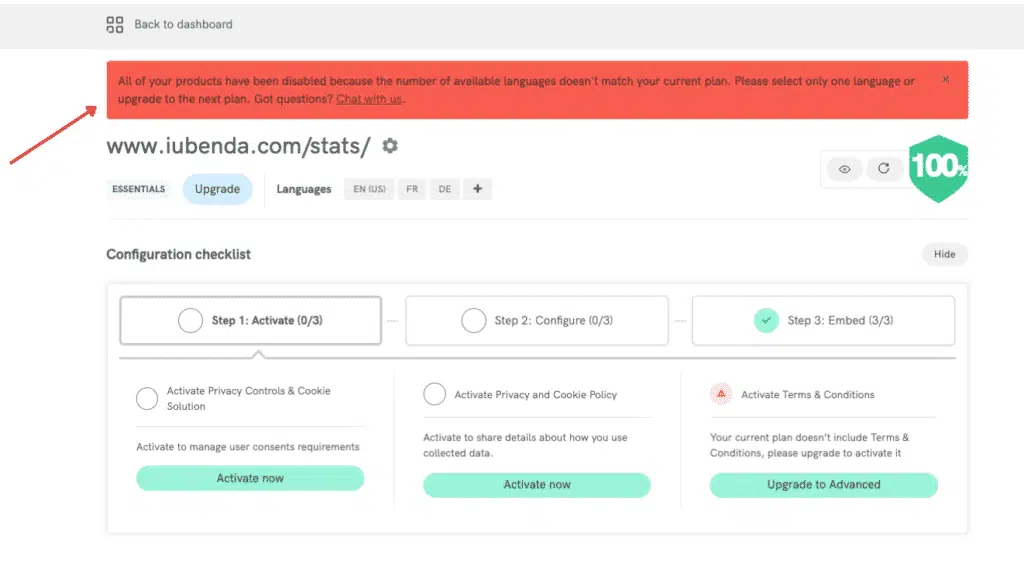
💡 O que acontece com as implementações no meu site/app quando os produtos da iubenda são desativados? Sua política de privacidade e cookies, por exemplo, fica desativada e mostra uma página em branco com a mensagem “Não está mais ativo” para você e para quem visita seu site/app. Já o banner de consentimento deixa de aparecer. Tudo volta ao normal assim que você fizer, no dashboard, as ações necessárias para reativar os produtos. Veja abaixo como fazer isso.
Lembre-se também de que, ao escolher um plano de nível inferior, alguns produtos que você usa hoje simplesmente não fazem parte do novo plano.
🔎 Exemplo 2: downgrade do Ultimate para o Advanced
Seu site no plano Ultimate tem o Whistleblowing Management Tool, o Data Subject Rights Management Tool e o Registro das atividades de processamento de dados como produtos ativos. Você quer fazer o downgrade para o plano Advanced.
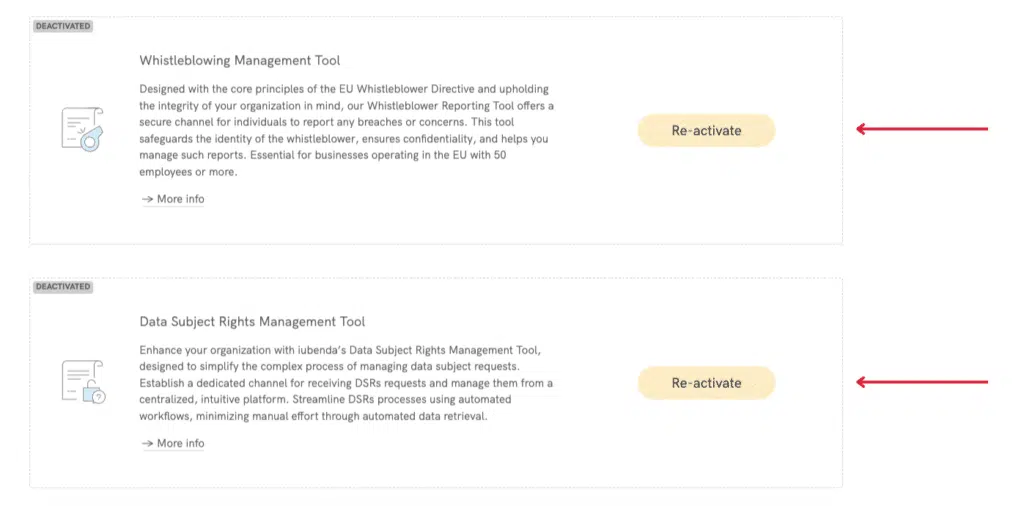
👉 Só que a assinatura Advanced não inclui esses produtos. Depois que o downgrade for concluído, eles são desativados automaticamente e você perde o acesso. Para reativá-los, é preciso fazer um upgrade.
Pensando em fazer o downgrade para o plano Free?
Você pode fazer o downgrade para o plano Free seguindo os mesmos passos acima: na aba “Gerenciar assinatura”, clique em “Migrar para o plano Free”. 👋 Antes disso, leia este guia para conhecer as limitações da nossa assinatura básica.
O valor restante da assinatura atual vira crédito na sua conta da iubenda para compras futuras.
📌 Como reativar os produtos restritos após o downgrade
Depois do downgrade, um aviso pode aparecer no seu dashboard pedindo que você faça alguns ajustes manuais para se enquadrar nos limites do novo plano, menores que os do plano anterior.
A tabela abaixo resume os pequenos ajustes que podem ser necessários e como fazer cada um.
Para entender a tabela abaixo, veja como executar cada ação:
- “Produto desativado”: só um upgrade reativa o produto;
- “Selecione apenas um idioma”: veja como remover idiomas;
- “Remova todo o texto personalizado”: exclua todas as cláusulas personalizadas que você tenha criado no Gerador de Política de Privacidade e Cookies;
- “Verifique se seu documento não tem mais de X cláusulas”: reduza o número de serviços adicionados ao documento no Gerador de Política de Privacidade e Cookies;
- “Confirme a autoconfiguração atualizada”: recursos premium de consentimento ou personalização, como marca branca, consentimento por geolocalização e recuperação de consentimento, são desativados automaticamente. No seu dashboard, clique em “Editar” na Privacy Controls and Cookie Solution para aplicar a nova autoconfiguração.
| Free | Essentials | Advanced | Ultimate | |
|---|---|---|---|---|
| Gerador de Política de Privacidade e Cookies | – Selecione apenas um idioma – Verifique se seu documento não tem mais de 7 cláusulas – Remova todo o texto personalizado |
– Selecione apenas um idioma – Verifique se seu documento não tem mais de 20 cláusulas – Remova todo o texto personalizado |
– Verifique se seu documento não tem mais de 30 cláusulas | – |
| Privacy Controls and Cookie Solution | – Selecione apenas um idioma – Confirme a autoconfiguração atualizada |
– Selecione apenas um idioma – Confirme a autoconfiguração atualizada |
– Confirme a autoconfiguração atualizada | – |
| Gerador de Termos e Condições | Produto desativado | Produto desativado | – | – |
| Registro das atividades de processamento de dados | Produto desativado | Produto desativado | Produto desativado | – |
| Whistleblowing Management Tool | Produto desativado | Produto desativado | Produto desativado | – |
| Data Subject Rights Management Tool | Produto desativado | Produto desativado | Produto desativado | – |
👋 Quer saber em detalhes o que cada plano inclui? Dê uma olhada na nossa comparação de planos
📌 Como voltar a usar produtos ou recursos que exigem upgrade
Sentiu falta de um produto ou recurso que ficou para trás no downgrade? Sem problema: você pode voltar para a assinatura que quiser a qualquer momento.
Opção 1. O modal de upgrade aparece
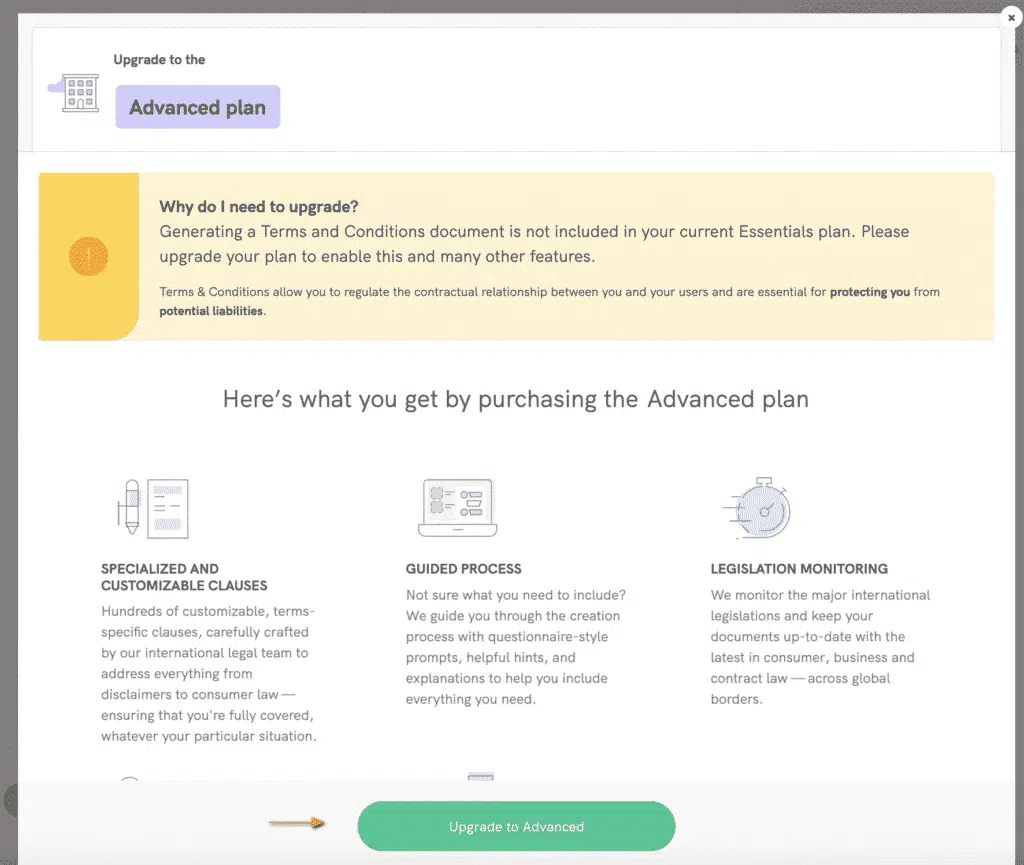
Sempre que você tentar usar um produto ou recurso que exige upgrade na interface da iubenda, o modal de upgrade aparece. Veja as imagens abaixo.
Opção 2. Faça o upgrade direto na página do projeto
Veja como fazer o upgrade para qualquer plano, a qualquer momento: 👉 siga estes passos
👋 Precisa de ajuda?
Fale com nossa equipe de suporte pelo e-mail info@iubenda.com. Teremos prazer em ajudar.