
Le Cadre de transparence et de consentement de l’IAB (TCF) de l’IAB est un ensemble de spécifications techniques et de politiques qui aident les éditeurs à afficher des publicités sur leurs sites Web, les aidant ainsi à se conformer au RGPD et à la Directive ePrivacy.
❗️ La date limite pour implémenter la version la plus récente (2.2) est le 20 novembre.
iubenda et TCF 2.2 – Ce que vous devez faire 🚀
iubenda, en tant que plateforme certifiée de gestion du consentement, est entièrement compatible avec le TCF 2.2. Voici un bref aperçu des dates importantes :
📌 6 novembre 2023: La valeur par défaut de tcfVersion dans les Privacy Controls and Cookie Solution passe à 2.2. Si vous préférez l’ancienne version 2.1 après cette date, vous devrez la définir manuellement.
📌 20 novembre 2023: Fin de la période de mise en œuvre. Après cela, les signaux TCF v. 2.1 ne seront plus valides. Les utilisateurs doivent passer à la version v. 2.2 pour des consentements valides.
Comment activer le TCF 2.2 de l’IAB avec iubenda
Choisissez l’une des deux méthodes ci-dessous pour activer le TCF v. 2.2 :
Méthode 1 : Utilisation du Générateur de Politique de Confidentialité et de Cookies de iubenda (méthode préférée 🎖️) :
- Accédez à votre tableau de bord : Cliquez sur le site/l’application que vous souhaitez mettre à jour.
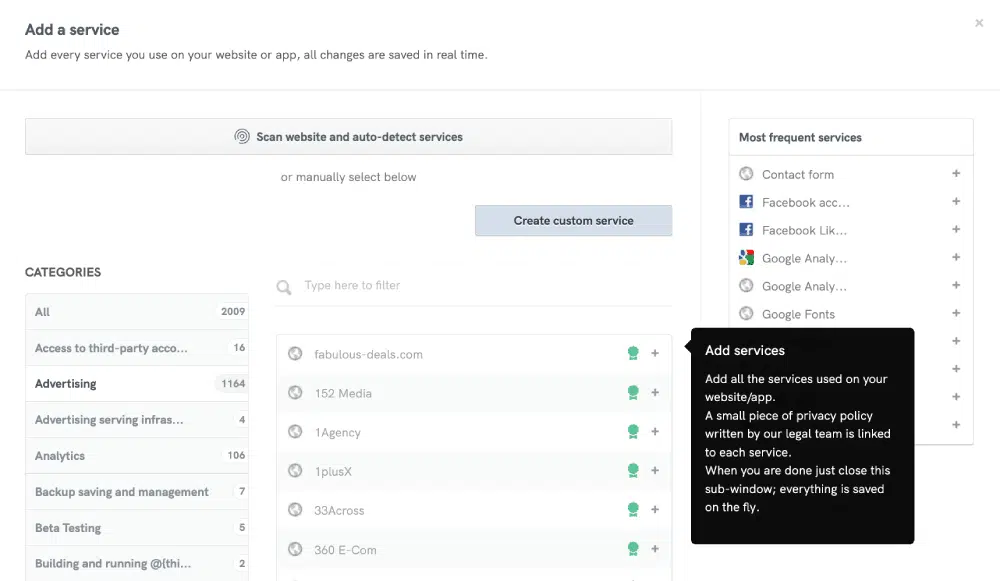
- Tout d’abord, sélectionnez les annonceurs liés au TCF dans la fenêtre modale de services du « Générateur de Politique de Confidentialité et de Cookies », notre scanner devrait vous les suggérer (vous pouvez également les trouver dans la catégorie « Publicité »).
- Ensuite, accédez au configurateur de la « Privacy Controls and Cookie Solution ». Ici, activez la vignette TCF (si elle n’est pas déjà activée).
- Une fois activée, cliquez sur « MODIFIER » sur la vignette TCF .
- Choisissez la version TCF v. 2.2 dans la liste déroulante.
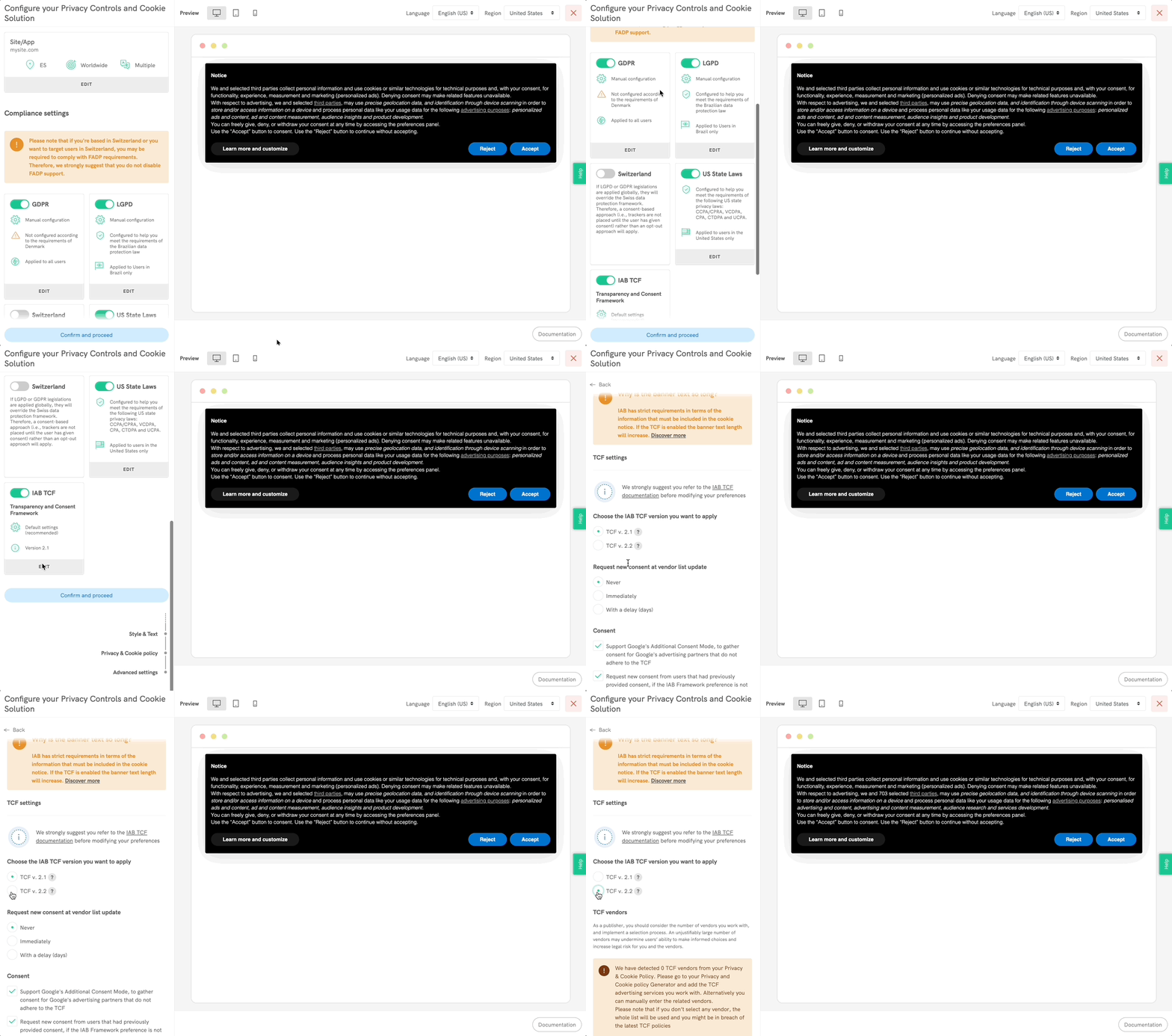
💡 Privacy Controls and Cookie Solution se met à jour automatiquement lors de tout ajout ou suppression de tout service TCF dans la Politique de confidentialité et de cookies. Par la suite, le Configurateur affichera le nombre de fournisseurs ajoutés et la bannière ajustera son affichage, affectant en conséquence le panneau TCF.
Besoin d’une méthode différente ? Développez pour découvrir la méthode d’insertion manuelle du fournisseur ⬇️
Méthode 2 : Insertion manuelle du fournisseur :
Pour ceux qui nécessitent une configuration manuelle, vous pouvez ajouter des identifiants de fournisseur manuellement.
- Accédez à votre tableau de bord : Cliquez sur le site/l’application que vous souhaitez mettre à jour.
- Sélectionnez l’option intitulée « Entrez manuellement la liste des annonceurs TCF que vous souhaitez afficher »
- Saisissez les identifiants de fournisseur spécifiques, en les séparant chacun par une virgule.
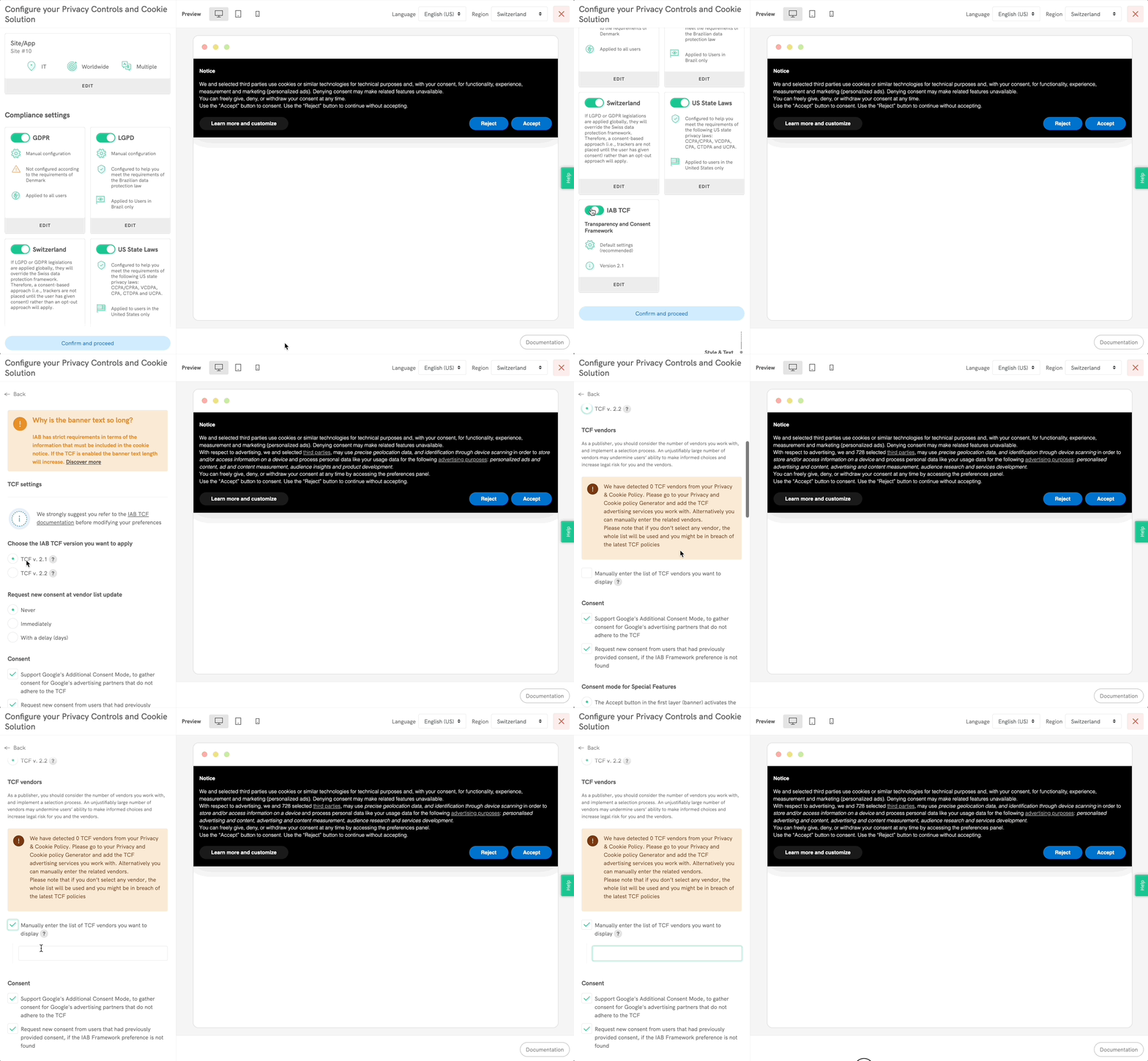
- Assurez-vous de consulter la liste globale des fournisseurs et la liste d’informations supplémentaires sur les fournisseurs pour obtenir des identifiants de fournisseurs précis et des détails supplémentaires sur les fournisseurs.
Notes complémentaires
- Pour ceux qui utilisent l’ancienne version 2.1, configurez-la manuellement avant le 6 novembre 2023. Après le 20 novembre 2023, seuls les consentements au TCF v. 2.2 seront valides.
- Privacy Controls and Cookie Solution se mettra automatiquement à jour lorsque vous ajouterez ou supprimerez un service TCF .
- Si TCF v2.2 est activé mais qu’aucun annonceur TCF n’est trouvé, iubenda affichera une alerte.
- Si vous ne sélectionnez pas d’annonceurs spécifiques, le système peut afficher tous les annonceurs TCF . Cet affichage général pourrait enfreindre par inadvertance les politiques du TCF , alors soyez prudent et intentionnel dans vos sélections.
- Les utilisateurs disposant d’un texte de bannière personnalisé doivent garantir le respect des nouvelles directives du TCF . Pour des conseils ou une vérification de texte personnalisé, contactez-nous à info@ iubenda.com