
Wil je de privacywidget van iubenda verwijderen of vervangen door een eenvoudige link in de voettekst van je website? In deze handleiding lees je hoe dat werkt. Zonder de zwevende widget geef je gebruikers een minder opdringerige manier om hun cookievoorkeuren te beheren.
We lopen alle opties met je door, zodat je site blijft voldoen aan de Europese regelgeving, Amerikaanse wetten zoals de CCPA en CPRA van Californië en de vereisten van het Transparency and Consent Framework (TCF). Aan de slag! ⬇️
In het kort: wat is de privacywidget?
Met de privacywidget kunnen gebruikers hun trackingvoorkeuren op elk moment bekijken en wijzigen nadat ze hun eerste keuze hebben gemaakt. Soms wil je de zwevende widget echter liever verwijderen of gebruikers een minder opvallende optie bieden om bij deze instellingen te komen, zoals een link in de voettekst. Zo pak je dat aan:
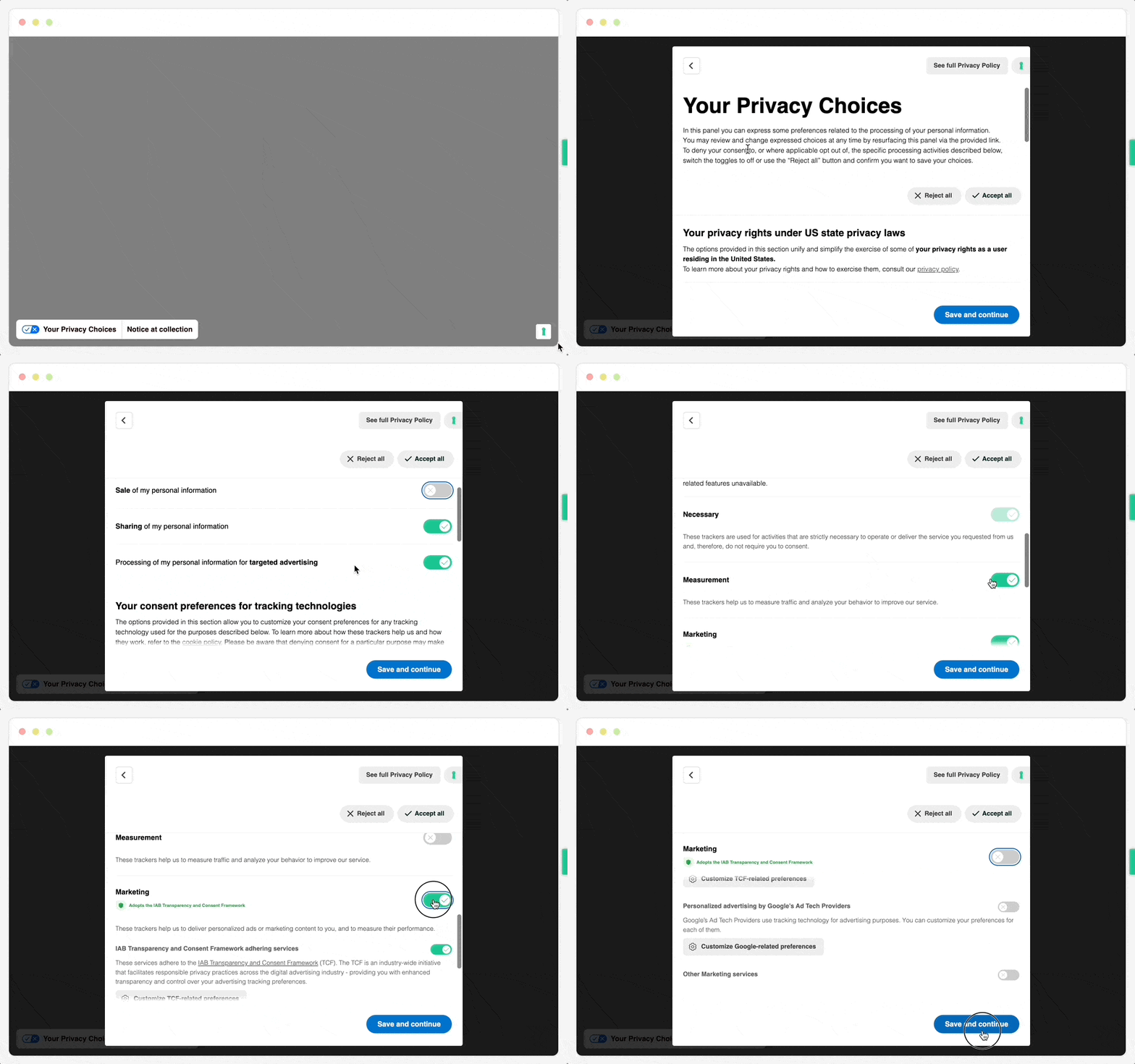
Voorbeeld van de privacywidget:
De privacywidget uitschakelen
Je hebt twee manieren om de privacywidget uit te schakelen:
- Het script handmatig aanpassen (alleen als je het uitgebreide codefragment van de Privacy Controls and Cookie Solution gebruikt), of
- De widget uitschakelen via de configurator van de Privacy Controls and Cookie Solution.
👉 Gebruik je het algemeen codefragment met configuratie op afstand ingeschakeld? Sla dan het gedeelte over het handmatig aanpassen van het script over en ga verder met De widget uitschakelen via de configurator en Een link toevoegen aan de voettekst hieronder.
Belangrijk voor gebruikers met TCF ingeschakeld
Heb je het Transparency and Consent Framework (TCF) ingeschakeld, dan wordt de privacywidget automatisch toegevoegd door het IAB-framework en mag je die niet volledig verwijderen. Om aan de TCF-vereisten te voldoen, moet je gebruikers de mogelijkheid bieden hun cookievoorkeuren bij te werken. Meer informatie vind je in het gedeelte hieronder over sites met TCF ingeschakeld.Het script handmatig aanpassen (alleen uitgebreid codefragment)
Je hoeft het script alleen handmatig aan te passen als je het uitgebreide codefragment gebruikt.
Gebruikt je site het algemeen codefragment met configuratie op afstand ingeschakeld, dan hoef je het script niet handmatig aan te passen. Je schakelt de privacywidget in dat geval rechtstreeks uit in de configurator en gaat daarna verder met Een link toevoegen aan de voettekst.
Om de privacywidget handmatig uit te schakelen met het uitgebreide codefragment, voeg je de parameter floatingPreferencesButtonDisplay toe aan je bannerscript en stel je die in op false:
Voorbeeld:
<script type="text/javascript">
  _iub.csConfiguration = {
    "floatingPreferencesButtonDisplay": false
  };
</script>
Zo wordt de zwevende privacywidget niet meer op je website getoond.
De widget uitschakelen via de configurator (algemeen codefragment)
Gebruik je het algemeen codefragment met configuratie op afstand ingeschakeld, dan kun je de privacywidget rechtstreeks uitschakelen in de configurator van de Privacy Controls and Cookie Solution:
- Ga naar je iubenda-dashboard.
- Ga naar het gedeelte Privacywidget en klik op “BEWERKEN“.
- Stel de widget in op “Handmatig” en sla je instellingen op.
- Sluit het bijgewerkte script opnieuw in op je website of in de WordPress-plug-in van iubenda.
Een link toevoegen aan de voettekst
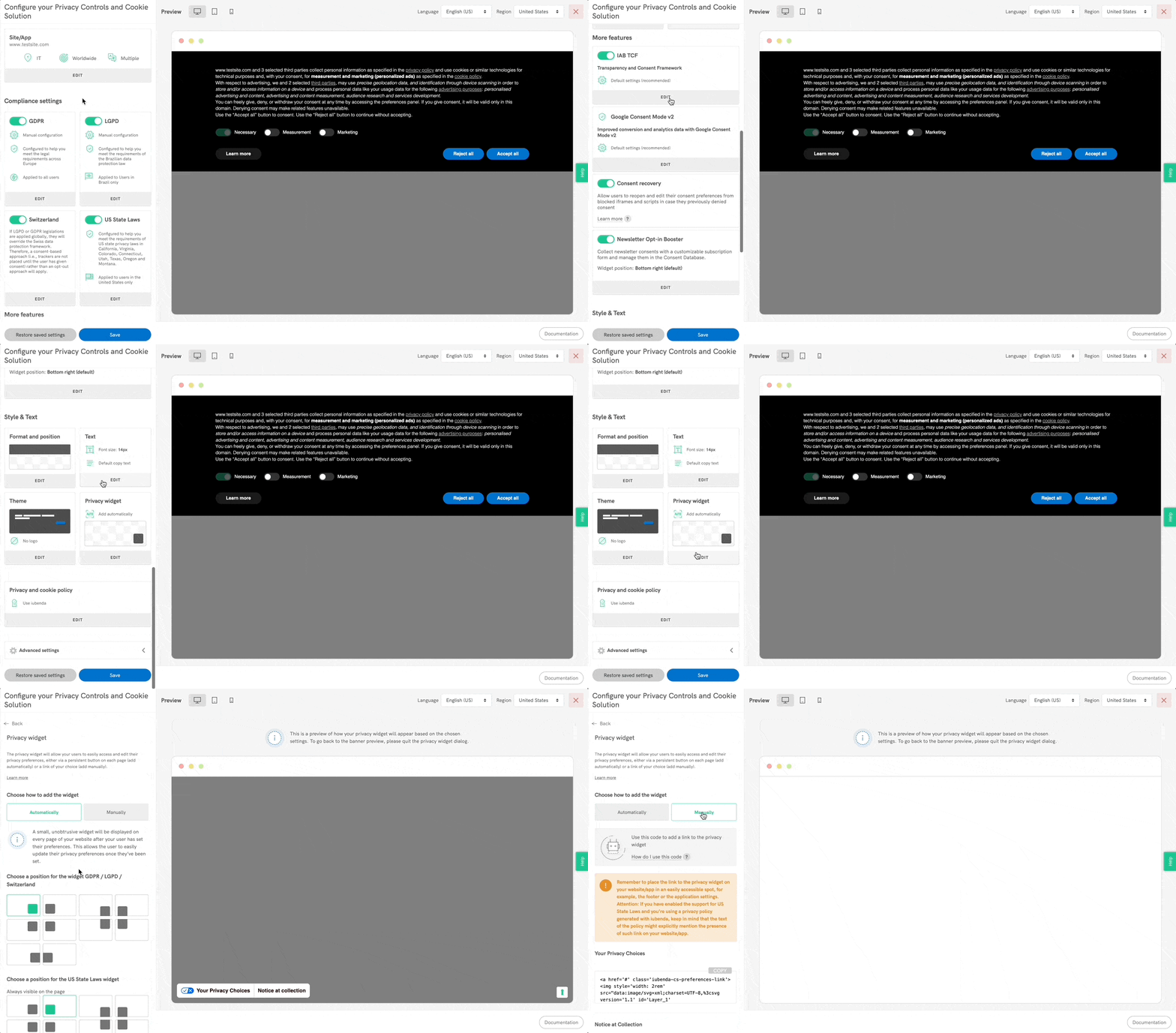
In plaats van de standaardwidget kun je gebruikers een directe link in de voettekst bieden waarmee ze hun toestemmingsvoorkeuren opnieuw openen en bijwerken. Deze link heeft dezelfde functie als de privacywidget, maar is minder opvallend.
Met een klik op de link openen gebruikers opnieuw het venster met toestemmingsvoorkeuren, waar ze hun trackingvoorkeuren kunnen bekijken of bijwerken. Let op: de meeste toezichthouders op het gebied van gegevensbescherming vereisen deze optie en de link moet op elke pagina van je website staan.
Voorbeeld:
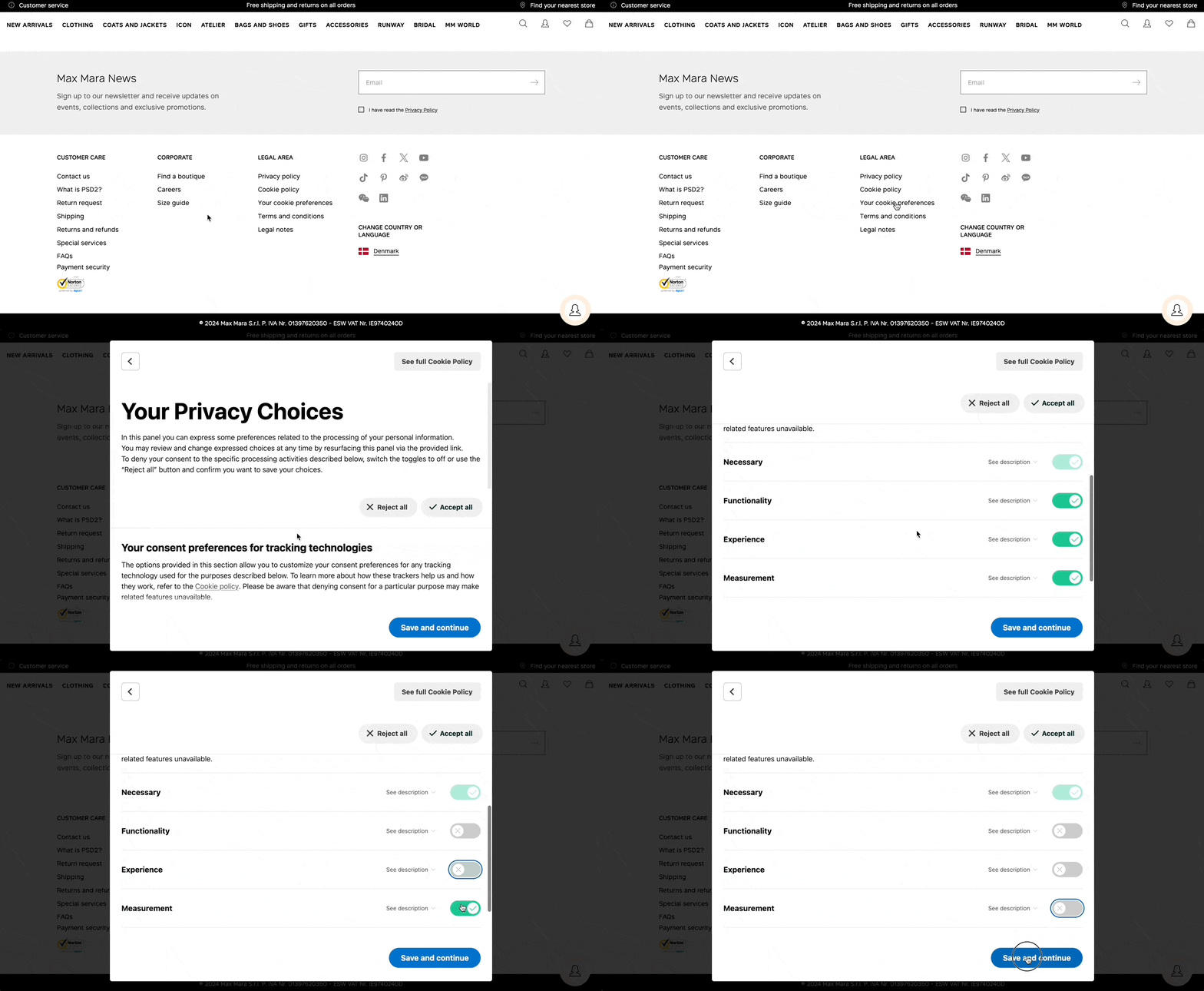
Volg hiervoor deze stappen:
- Ga naar de configurator van de Privacy Controls and Cookie Solution.
- Klik in het gedeelte Privacywidget op “BEWERKEN” en kies “Handmatig”
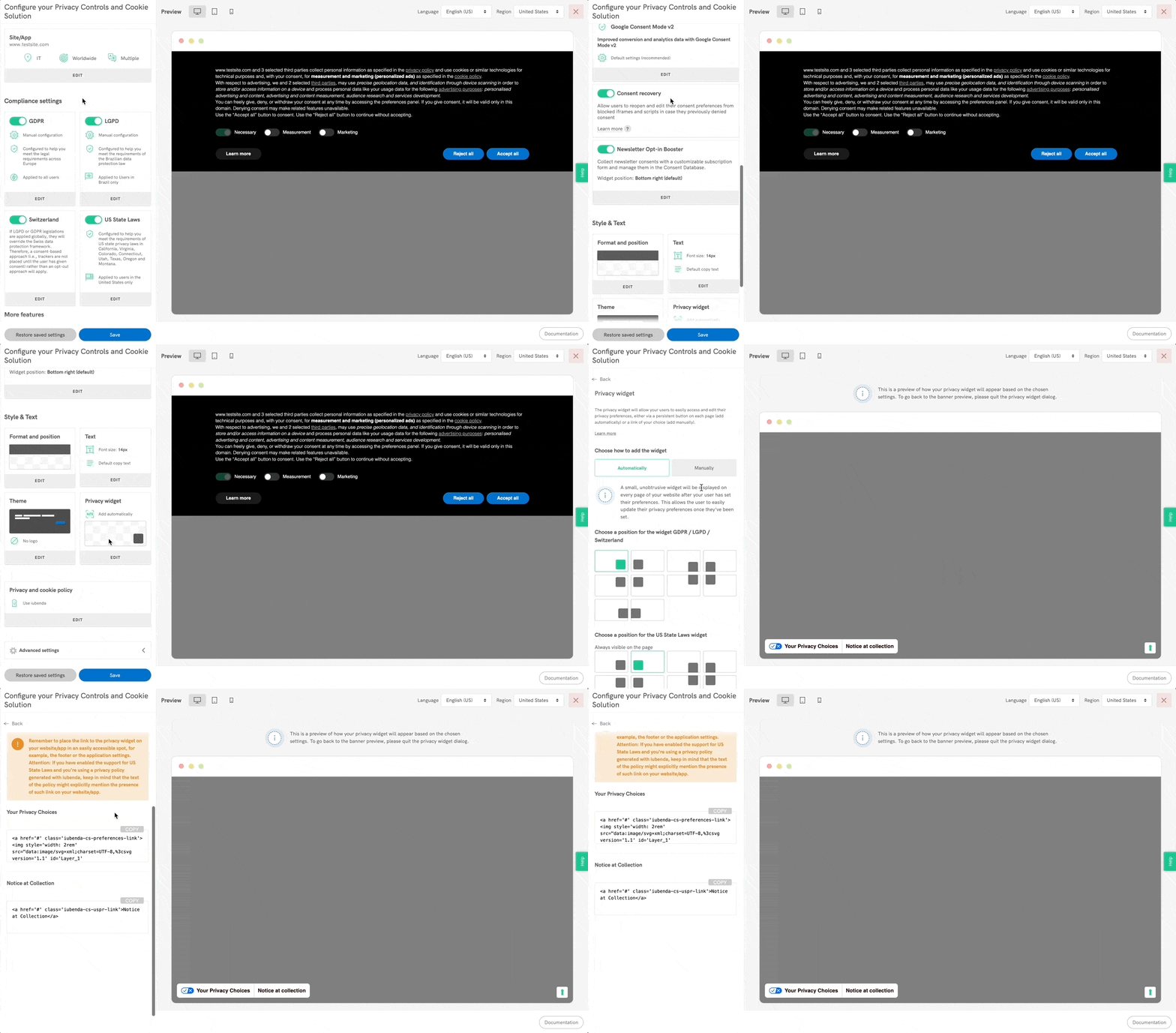
- Kopieer deze code en plak die in het gewenste element van je website (bijv. de voettekst of koptekst van de pagina) om de link te integreren.
Gebruik de class iubenda-cs-preferences-link om gebruikers via een link “Your Privacy Choices” toegang te geven tot hun trackingvoorkeuren, zodat ze die kunnen bijwerken.
Gebruik de class iubenda-cs-uspr-link voor privacyvoorkeuren die specifiek voor de VS gelden, zoals “Notice at Collection“, om te voldoen aan regelgeving zoals de CCPA/CPRA.
❗️ Belangrijk
De widgets verdwijnen pas zodra je deze links op je website hebt ingesloten.
Houd er rekening mee dat sommige staatswetten voor compliance in de VS, zoals de California Consumer Privacy Act (CCPA), gewijzigd door de California Privacy Rights Act (CPRA), een vast formaat voor deze link voorschrijven. De link moet het label “Your Privacy Choices” hebben en hoort vergezeld te gaan van een specifiek blauw-wit pictogram. Zo kunnen gebruikers hun privacyinstellingen op elk moment eenvoudig terugvinden.

Voor gebruikers met TCF (Transparency and Consent Framework) ingeschakeld
Heb je TCF ingeschakeld, dan voegt het IAB-framework de privacywidget automatisch toe aan je site. Om in dat geval aan de vereisten van het TCF-framework te voldoen, moet je gebruikers altijd de mogelijkheid geven hun cookievoorkeuren bij te werken. Dat betekent dat je zelf handmatig een link moet toevoegen waarmee gebruikers dat kunnen doen. Deze link is essentieel om aan de TCF-standaarden te voldoen en zorgt ervoor dat gebruikers hun toestemming voor advertentietracking op elk moment kunnen aanpassen.
Voeg hiervoor de volgende link toe aan je site:
<a href="#" class="iubenda-advertising-preferences-link">Update your advertising tracking preferences</a>
Vervang de "#" in href="#" door het juiste URL-pad dat het venster met toestemmingsvoorkeuren opent.
Meer opties om de widget aan te passen
Wil je de widget behouden, maar het uiterlijk of gedrag ervan aanpassen? Dan heb je nog deze configuratieopties:
- Positie: bepaal met de optie
floatingPreferencesButtonDisplaywaar de widget op de pagina verschijnt. Beschikbare waarden zijn onder anderefalse,true,top-left,top-right,bottom-left,bottom-right(standaard bij true),anchored-center-left,anchored-center-rightenzovoort. - Knoptekst: wijzig met
floatingPreferencesButtonCaptionde tekst op de knop van de privacywidget. - Knoppictogram: met
floatingPreferencesButtonIconbepaal je of er een pictogram wordt getoond. Stel dit in optrue(standaard) of opfalseom het te verbergen. - Hovereffect: gebruik
floatingPreferencesButtonHoverom tekst te tonen wanneer iemand met de muis over de knop beweegt. - Knopvorm: maak de knop rond door
floatingPreferencesButtonRoundin te stellen optrue. - Z-index: overlapt de widget met andere elementen op je pagina? Stel dan met
floatingPreferencesButtonZIndexeen eigen z-indexwaarde in.
👉 Meer informatie vind je in onze Privacy Controls and Cookie Solution (geavanceerde handleiding).