
Se você quer remover o widget de privacidade da iubenda ou substituí-lo por um link simples no rodapé do seu site, este guia mostra como fazer isso. Sem o widget flutuante, você oferece aos usuários uma forma menos intrusiva de gerenciar suas preferências de cookies.
Vamos apresentar todas as opções para ajudar seu site a manter a conformidade com as normas da UE, com leis dos EUA como a CCPA e a CPRA da Califórnia e com os requisitos da Estrutura de Transparência e Consentimento (TCF). Vamos lá! ⬇️
Em resumo: o que é o widget de privacidade?
O widget de privacidade é um recurso que permite aos usuários acessar e editar suas preferências de rastreamento a qualquer momento depois de fazerem as escolhas iniciais. Em alguns casos, porém, você pode querer remover o widget flutuante ou oferecer uma opção menos visível para acessar essas configurações, como um link no rodapé. Veja como fazer isso:
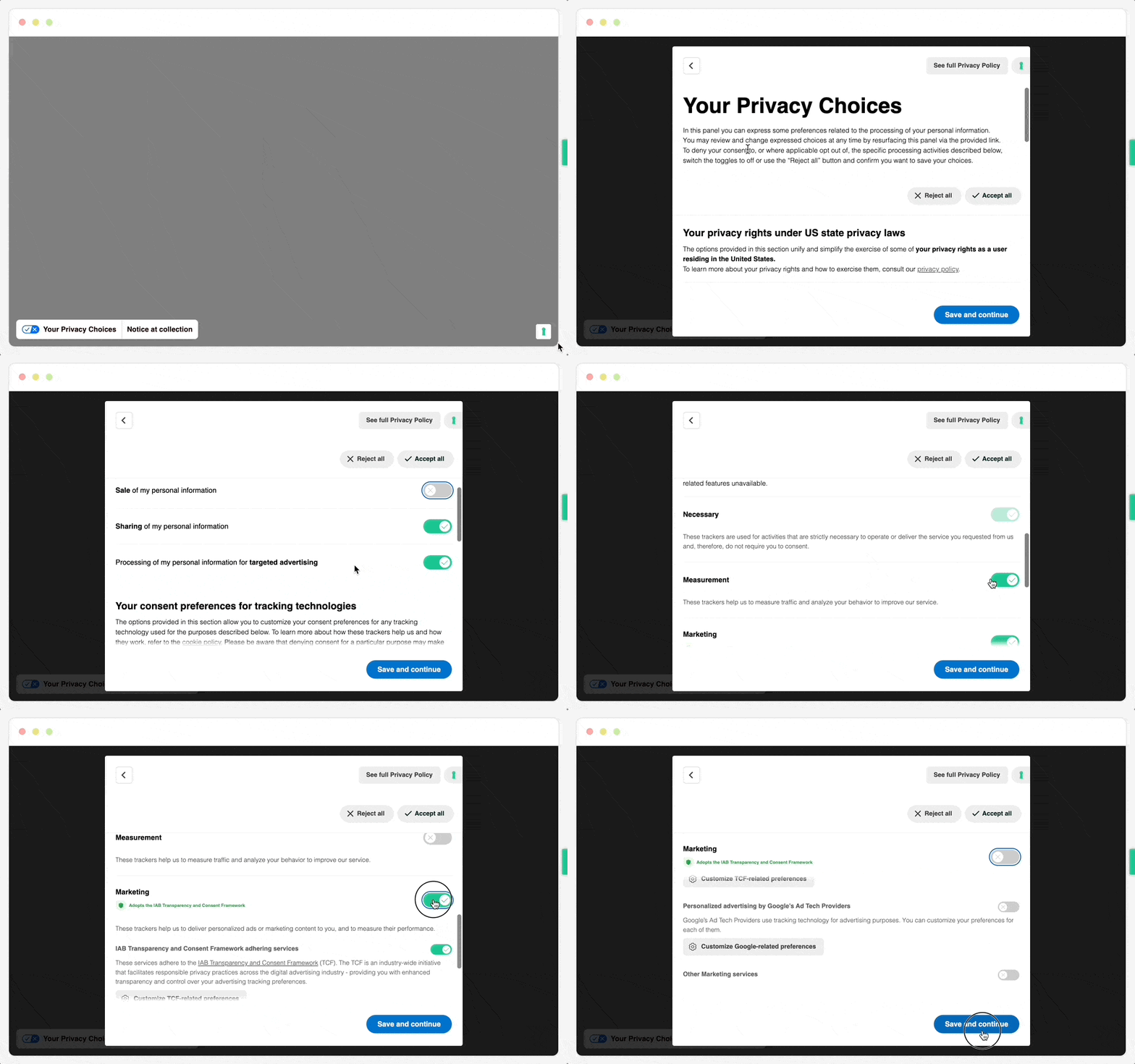
Exemplo de widget de privacidade:
Como desativar o widget de privacidade
Para desativar o widget de privacidade, você tem duas opções principais:
- Ajustar o script manualmente (somente se você usa o snippet estendido da Privacy Controls and Cookie Solution) ou
- Desativar o widget pelo configurador da Privacy Controls and Cookie Solution.
👉 Se você usa o snippet unificado com a configuração remota ativada, pule a seção sobre o script manual e siga para Desativar o widget pelo configurador e Adicionar um link no rodapé, mais abaixo.
Aviso importante para usuários com o TCF ativado
Se você ativou a Estrutura de Transparência e Consentimento (TCF), o widget de privacidade é adicionado automaticamente pelo framework do IAB, e não é permitido removê-lo por completo. Para cumprir os requisitos do TCF, você precisa oferecer aos usuários a possibilidade de atualizar suas preferências de cookies. Para mais detalhes, consulte a seção abaixo sobre sites com o TCF ativado.Modificar o script manualmente (somente snippet estendido)
Você só precisa editar o script manualmente se estiver usando o snippet estendido.
Se o seu site usa o snippet unificado com a configuração remota ativada, não é preciso alterar o script manualmente. Nesse caso, você pode desativar o widget de privacidade diretamente no configurador e depois seguir para Adicionar um link no rodapé.
Para desativar o widget de privacidade manualmente com o snippet estendido, adicione o parâmetro floatingPreferencesButtonDisplay ao script do banner e defina-o como false:
Exemplo:
<script type="text/javascript">
  _iub.csConfiguration = {
    "floatingPreferencesButtonDisplay": false
  };
</script>
Assim, o widget de privacidade flutuante deixa de ser exibido no seu site.
Desativar o widget pelo configurador (snippet unificado)
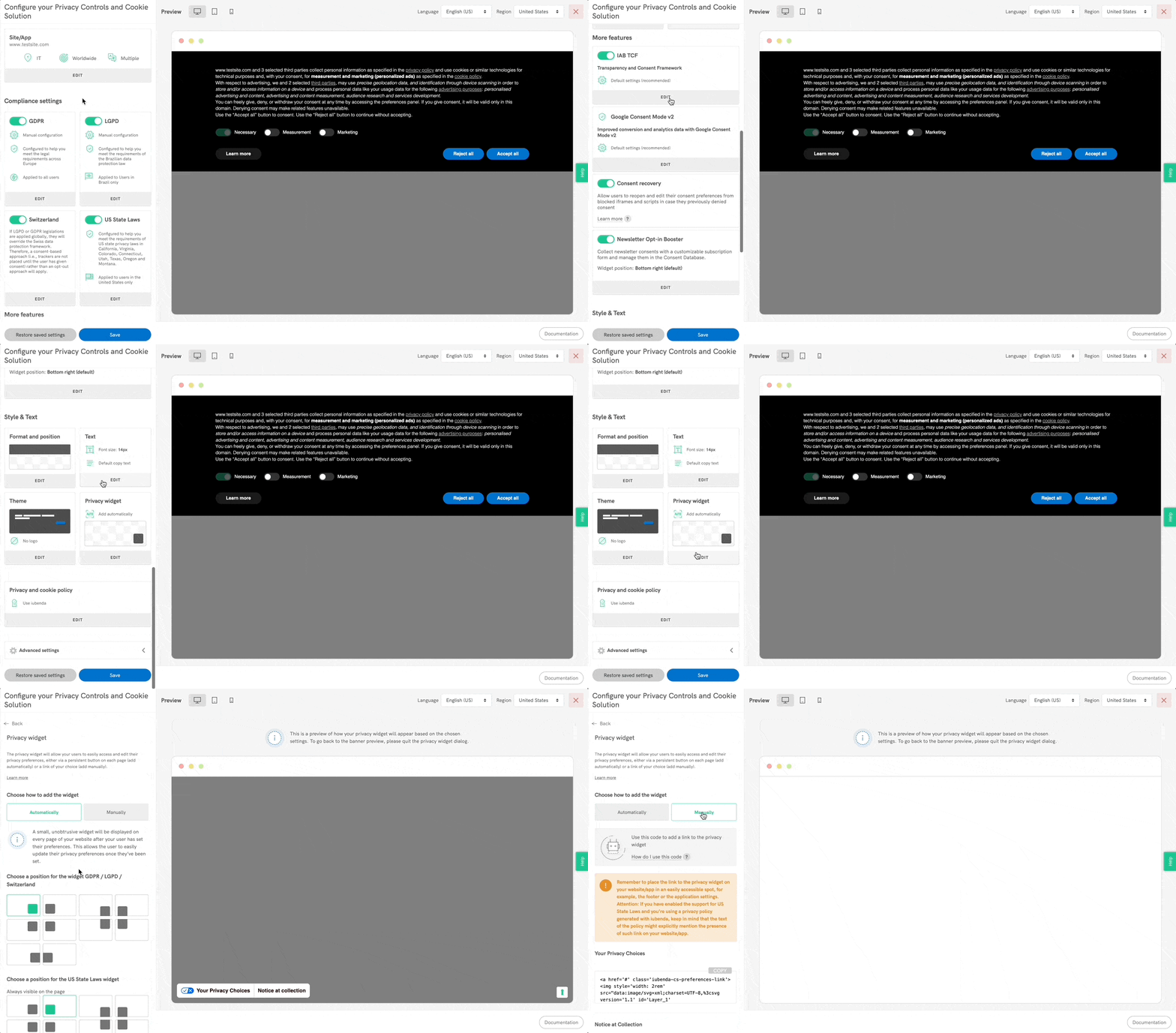
Se você usa o snippet unificado com a configuração remota ativada, pode desativar o widget de privacidade diretamente no configurador da Privacy Controls and Cookie Solution:
- Acesse o dashboard da iubenda.
- Vá até a seção Widget de privacidade e clique em “EDITAR“.
- Defina o widget como “Manualmente” e salve as configurações.
- Incorpore novamente o script atualizado ao seu site ou ao plugin da iubenda para WordPress.
Adicionar um link no rodapé
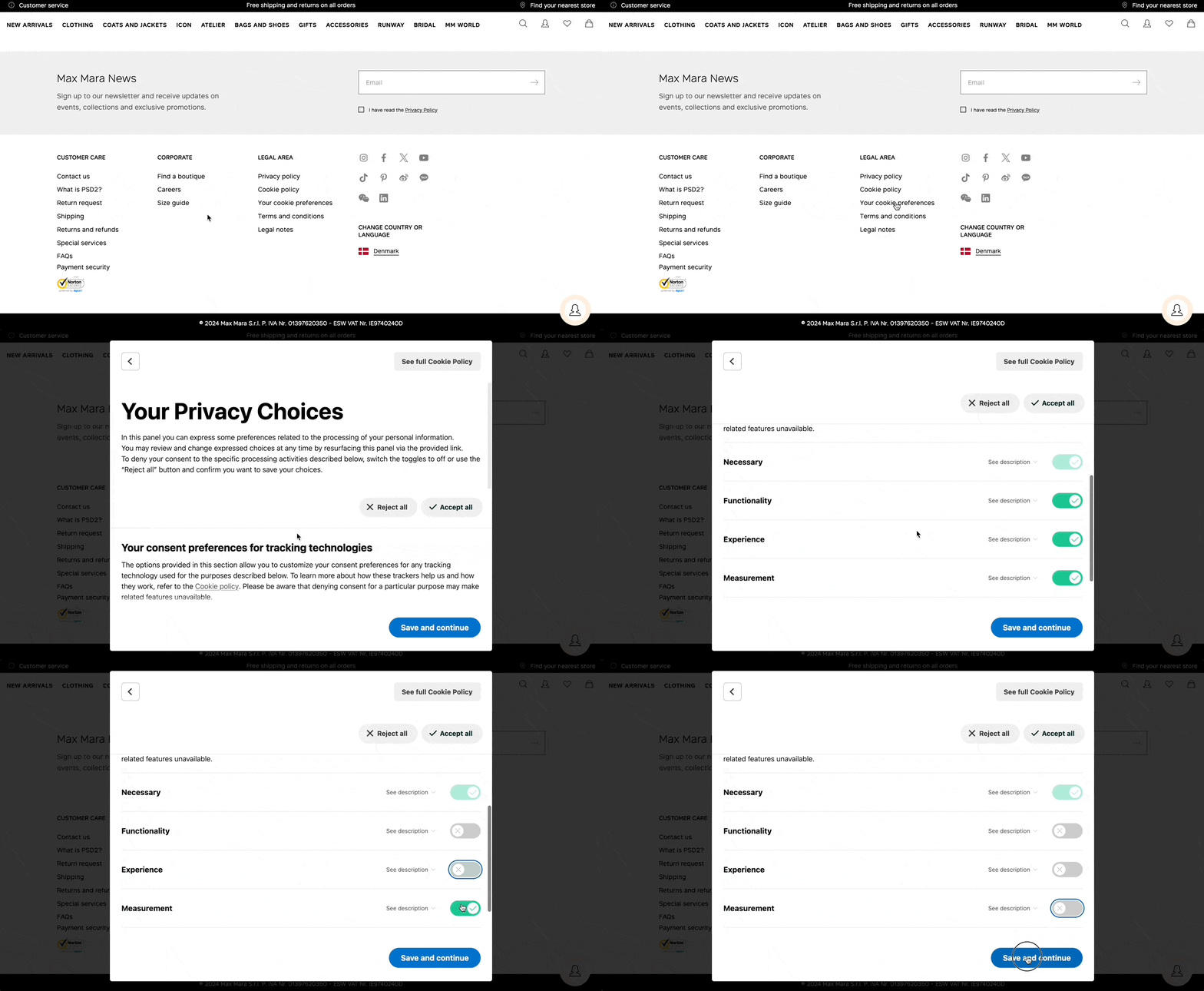
Em vez do widget predefinido, você pode oferecer aos usuários um link direto no rodapé para reabrir e atualizar suas preferências de consentimento. Esse link cumpre a mesma função do widget de privacidade, mas de forma mais discreta.
Ao clicar no link, os usuários podem reabrir a janela de preferências de consentimento e acessar ou atualizar suas preferências de rastreamento. Lembre-se de que a maioria das autoridades de proteção de dados exige essa opção, que deve estar presente em todas as páginas do seu site.
Exemplo:
Para isso, siga estes passos:
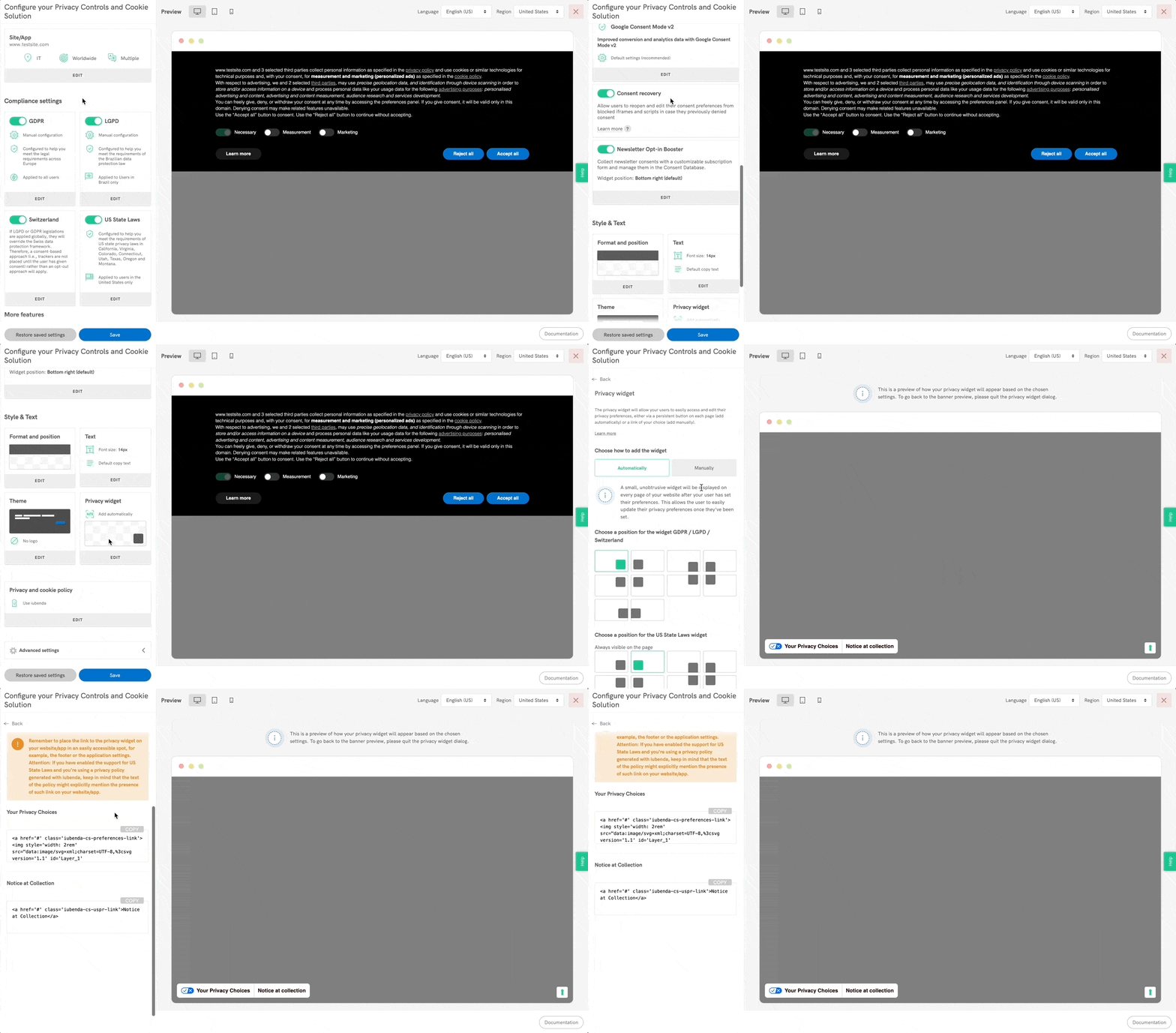
- Acesse o configurador da Privacy Controls and Cookie Solution.
- Na seção Widget de privacidade, clique em “EDITAR” e escolha “Manualmente“
- Copie e cole este código no elemento do site que preferir (por exemplo, o rodapé ou o cabeçalho da página) para integrá-lo ao seu site.
Use a classe iubenda-cs-preferences-link para que os usuários acessem e atualizem suas preferências de rastreamento por meio de um link “Your privacy choices“.
Use a classe iubenda-cs-uspr-link para as preferências de privacidade específicas dos EUA, como “Notice at collection“, e atender a normas como a CCPA/CPRA.
❗️ Importante
Os widgets só desaparecem depois que você incorpora esses links ao seu site.
Para a conformidade nos EUA, lembre-se de que algumas leis estaduais, como a California Consumer Privacy Act (CCPA), alterada pela California Privacy Rights Act (CPRA), exigem um formato predefinido para esse link. O link deve ter o rótulo “Your privacy choices” e vir acompanhado de um ícone específico azul e branco. Assim, os usuários conseguem acessar facilmente seus controles de privacidade a qualquer momento.

Para usuários com o TCF (Estrutura de Transparência e Consentimento) ativado
Se você ativou o TCF, o framework do IAB adiciona automaticamente o widget de privacidade ao seu site. Nesse caso, para atender aos requisitos do TCF, você deve sempre dar aos usuários a possibilidade de atualizar suas preferências de cookies. Ou seja, você precisa adicionar manualmente um link que permita isso. Esse link é essencial para cumprir os padrões do TCF e permite que os usuários ajustem o consentimento para rastreamento publicitário a qualquer momento.
Para atender a esse requisito, inclua o seguinte link no seu site:
<a href="#" class="iubenda-advertising-preferences-link">Update your advertising tracking preferences</a>
Substitua o "#" em href="#" pelo caminho de URL que abre a janela de preferências de consentimento.
Outras opções para personalizar o widget
Se você decidir manter o widget, mas quiser mudar a aparência ou o comportamento dele, estas são algumas opções de configuração disponíveis:
- Posição: defina onde o widget vai aparecer na página com a opção
floatingPreferencesButtonDisplay. Os valores disponíveis incluemfalse,true,top-left,top-right,bottom-left,bottom-right(padrão quando definido como true),anchored-center-left,anchored-center-rightetc. - Texto do botão: use
floatingPreferencesButtonCaptionpara alterar o texto do botão do widget de privacidade. - Ícone do botão: você pode escolher se quer exibir um ícone com
floatingPreferencesButtonIcon. Defina comotrue(padrão) ou comofalsepara ocultá-lo. - Efeito ao passar o mouse: para exibir um texto quando o usuário passa o mouse sobre o botão, use
floatingPreferencesButtonHover. - Formato do botão: para deixar o botão arredondado, defina
floatingPreferencesButtonRoundcomotrue. - Z-index: se houver sobreposição com outros elementos da página, use
floatingPreferencesButtonZIndexpara definir um valor de z-index personalizado.
👉 Para mais informações, consulte nosso guia avançado da Privacy Controls and Cookie Solution.