

Si quieres eliminar el widget de privacidad de iubenda o sustituirlo por un simple enlace en el pie de página de tu web, en esta guía te explicamos cómo hacerlo. Al quitar el widget flotante, ofreces a los usuarios una forma menos intrusiva de gestionar sus preferencias de cookies.
Te mostramos todas las opciones para que tu sitio siga cumpliendo la normativa de la UE, leyes estadounidenses como la CCPA y la CPRA de California y los requisitos del Marco de Transparencia y Consentimiento (TCF). ¡Vamos a verlo! ⬇️
En resumen: ¿qué es el widget de privacidad?
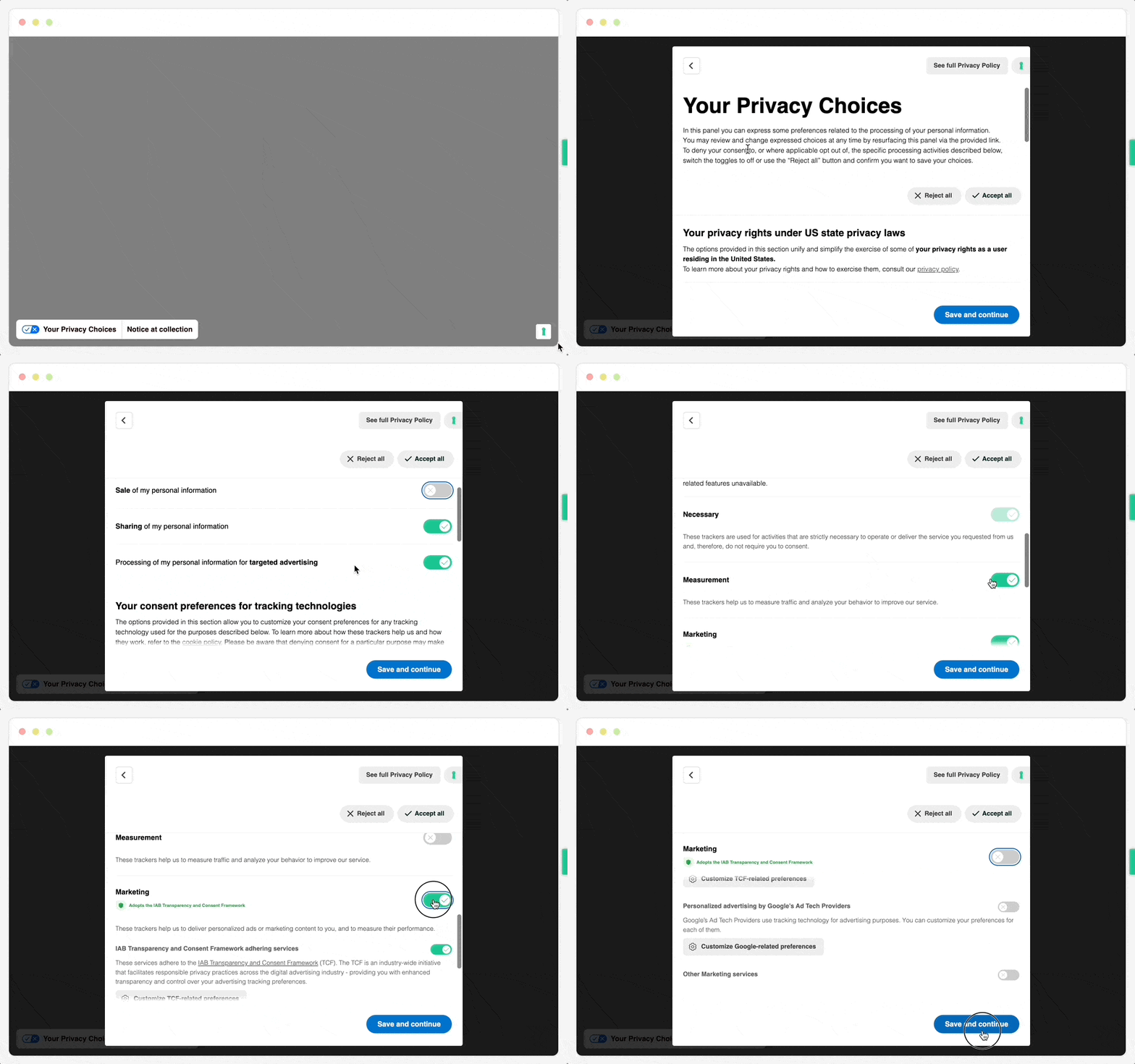
El widget de privacidad es una función que permite a los usuarios consultar y modificar sus preferencias de tracking en cualquier momento después de haber tomado su decisión inicial. Sin embargo, en algunos casos puede que prefieras quitar el widget flotante o dar acceso a estos ajustes mediante una opción más discreta, como un enlace en el pie de página. Te explicamos cómo hacerlo:
Ejemplo de widget de privacidad:
Cómo desactivar el widget de privacidad
Para desactivar el widget de privacidad tienes dos opciones principales:
- ajustar el script manualmente (solo si usas el código extendido de Privacy Controls and Cookie Solution), o
- desactivar el widget desde el configurador de Privacy Controls and Cookie Solution.
👉 Si usas el código unificado con la configuración remota activada, sáltate la sección sobre el script manual y continúa más abajo con Desactiva el widget desde el configurador y Añadir un enlace en el pie de página.
Nota importante si tienes el TCF activado
Si has activado el Marco de Transparencia y Consentimiento (TCF), el marco del IAB añade automáticamente el widget de privacidad y no está permitido eliminarlo por completo. Para cumplir los requisitos del TCF, debes ofrecer a los usuarios la posibilidad de actualizar sus preferencias de cookies. Para más información, consulta la sección más abajo sobre los sitios con TCF activado.Modifica el script manualmente (solo código extendido)
Solo tienes que editar el script manualmente si usas el código extendido.
Si tu sitio usa el código unificado con la configuración remota activada, no hace falta modificar el script manualmente. En ese caso, puedes desactivar el widget de privacidad directamente desde el configurador y pasar después a Añadir un enlace en el pie de página.
Para desactivar el widget de privacidad manualmente con el código extendido, añade a tu script del banner el parámetro floatingPreferencesButtonDisplay con el valor false:
Ejemplo:
<script type="text/javascript">
  _iub.csConfiguration = {
    "floatingPreferencesButtonDisplay": false
  };
</script>
Así el widget de privacidad flotante dejará de mostrarse en tu web.
Desactiva el widget desde el configurador (código unificado)
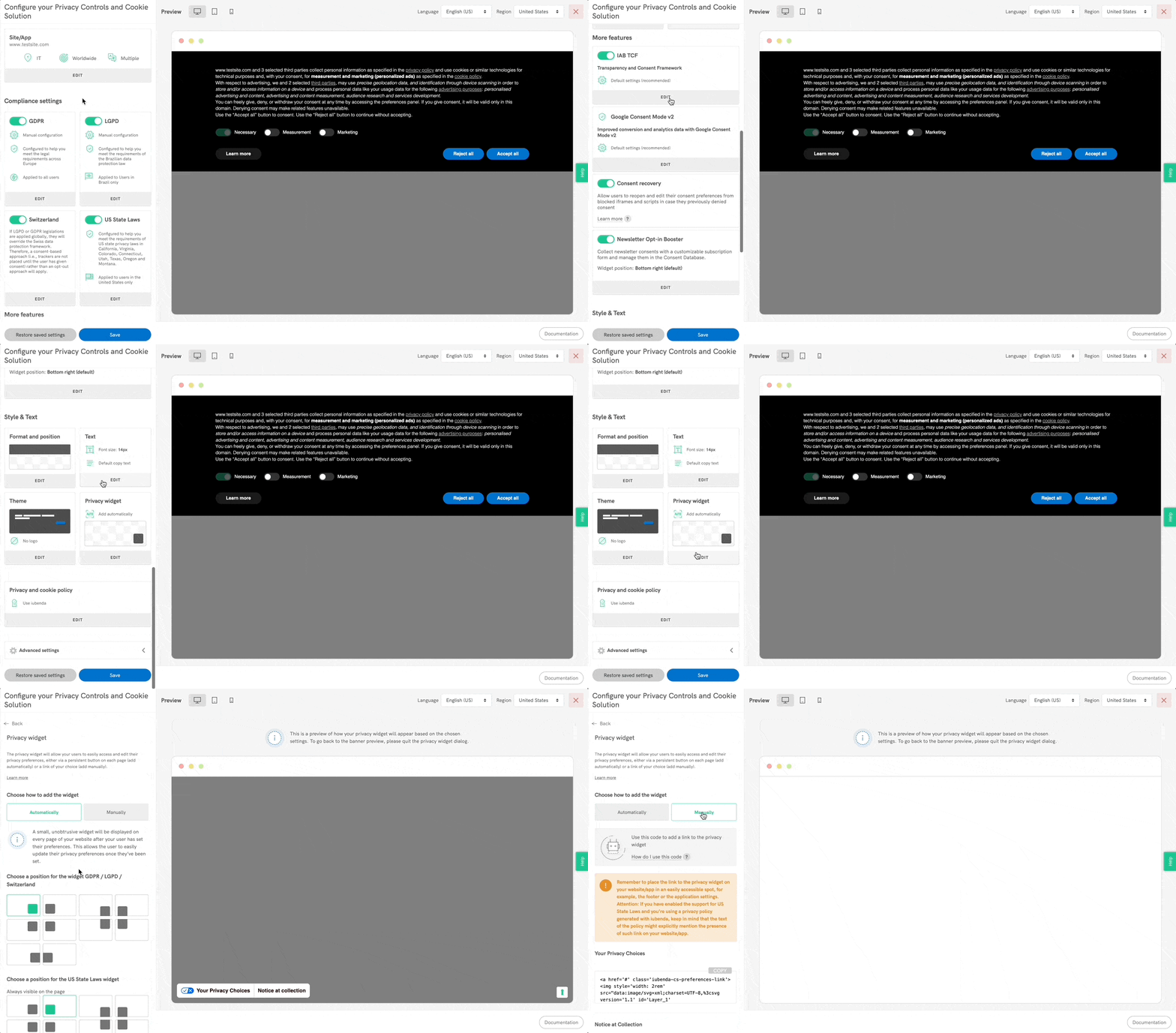
Si usas el código unificado con la configuración remota activada, puedes desactivar el widget de privacidad directamente desde el configurador de Privacy Controls and Cookie Solution:
- Ve a tu dashboard de iubenda.
- Ve a la sección Widget de privacidad y haz clic en «EDITAR«.
- Configura el widget en «Manualmente» y guarda los ajustes.
- Vuelve a insertar el script actualizado en tu web o en el plugin de iubenda para WordPress.
Añadir un enlace en el pie de página
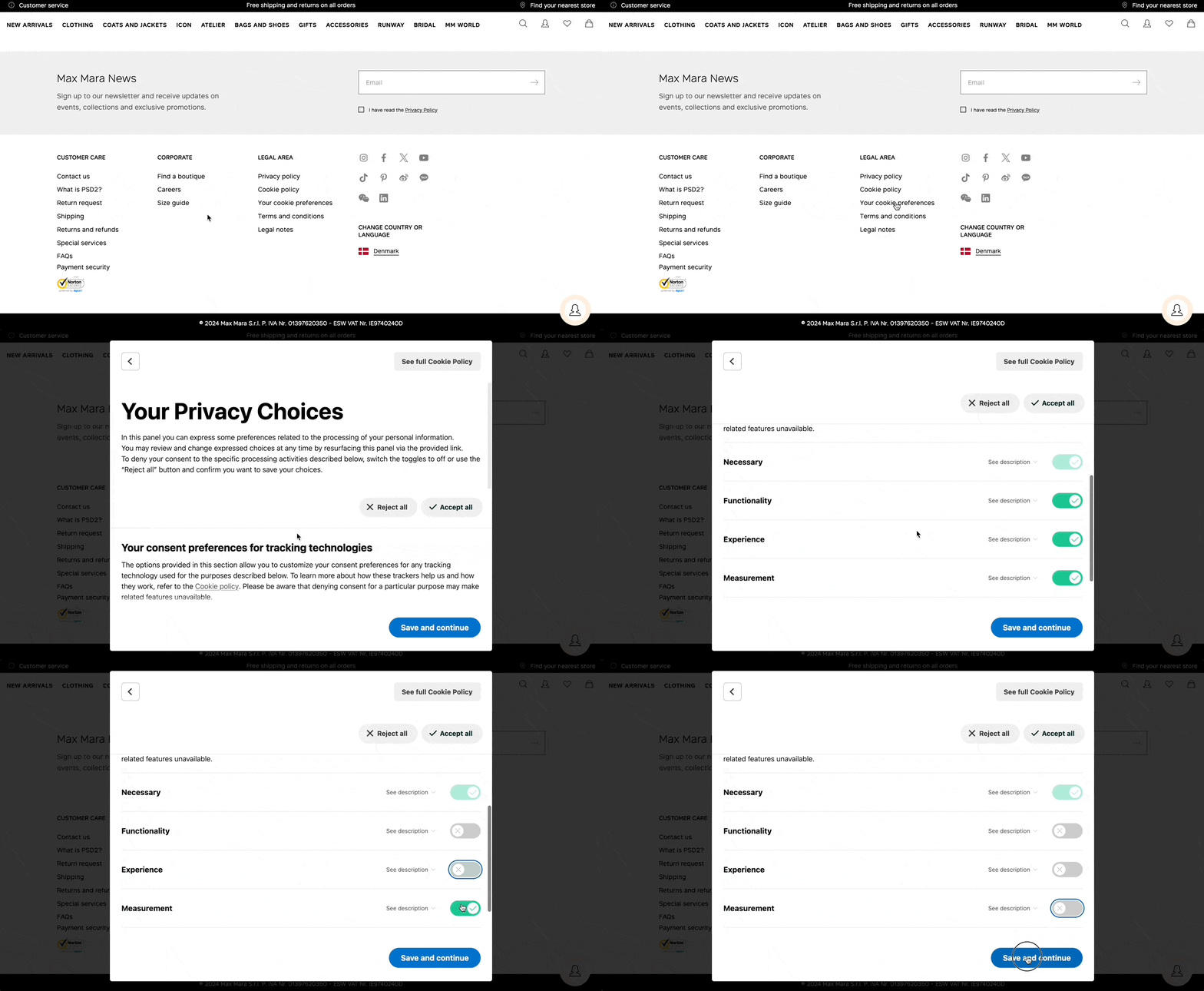
En lugar del widget predefinido, puedes ofrecer a los usuarios un enlace directo en el pie de página para volver a abrir y actualizar sus preferencias de consentimiento. Este enlace cumple la misma función que el widget de privacidad, pero de forma más discreta.
Al hacer clic en el enlace, los usuarios pueden volver a abrir el panel de preferencias de consentimiento para consultar o actualizar sus preferencias de tracking. Ten en cuenta que la mayoría de las autoridades de protección de datos exigen esta opción, que debe estar presente en todas las páginas de tu web.
Ejemplo:
Para ello, sigue estos pasos:
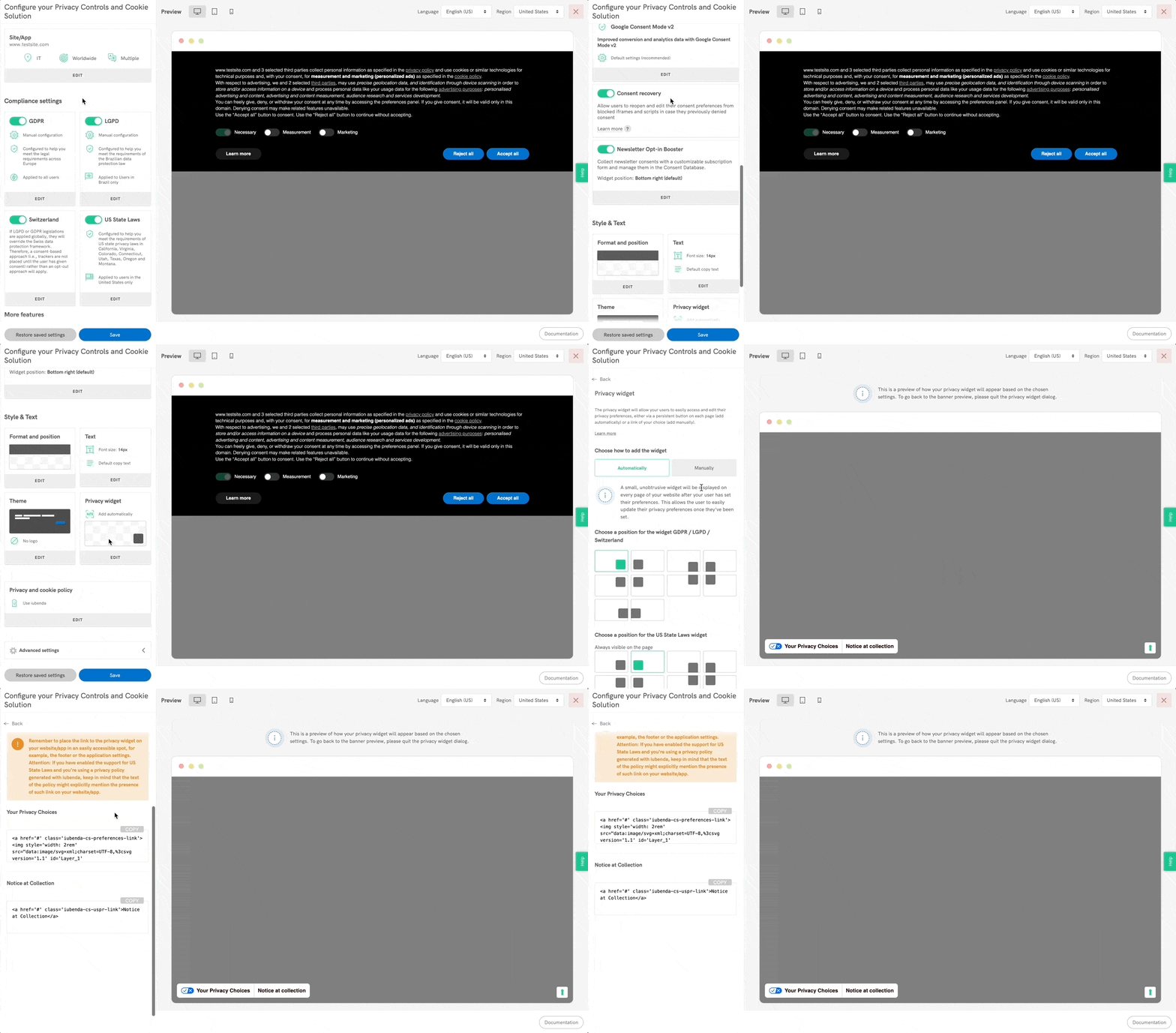
- Ve al configurador de Privacy Controls and Cookie Solution.
- En la sección Widget de privacidad, haz clic en «EDITAR» y elige «Manualmente«
- Copia y pega este código en el elemento de tu web que prefieras (por ejemplo, el pie de página o la cabecera) para integrarlo.
Usa la clase iubenda-cs-preferences-link para que los usuarios puedan consultar y actualizar sus preferencias de tracking mediante un enlace «Your privacy choices«.
Usa la clase iubenda-cs-uspr-link para las preferencias de privacidad específicas de EE. UU., como «Notice at collection«, que te ayudan a cumplir normativas como la CCPA/CPRA.
❗️ Importante
Los widgets solo desaparecerán cuando hayas insertado estos enlaces en tu web.
Ten en cuenta que, para el cumplimiento en EE. UU., algunas leyes estatales, como la California Consumer Privacy Act (CCPA), modificada por la California Privacy Rights Act (CPRA), exigen un formato predefinido para este enlace. El enlace debe llevar el texto «Your privacy choices» e ir acompañado de un icono azul y blanco específico, de modo que los usuarios puedan acceder fácilmente a sus controles de privacidad en cualquier momento.

Si tienes activado el TCF (Marco de Transparencia y Consentimiento)
Si has activado el TCF, el marco del IAB añade automáticamente el widget de privacidad a tu sitio. En este caso, para cumplir los requisitos del TCF, debes permitir siempre que los usuarios actualicen sus preferencias de cookies. Es decir, tienes que añadir manualmente un enlace que les permita hacerlo. Este enlace es fundamental para cumplir los estándares del TCF y permite a los usuarios modificar en cualquier momento su consentimiento al tracking publicitario.
Para cumplir este requisito, incluye el siguiente enlace en tu sitio:
<a href="#" class="iubenda-advertising-preferences-link">Update your advertising tracking preferences</a>
Sustituye el "#" de href="#" por la ruta URL que abre el panel de preferencias de consentimiento.
Otras opciones para personalizar el widget
Si decides mantener el widget pero quieres cambiar su aspecto o su comportamiento, tienes a tu disposición estas opciones de configuración:
- Posición: define dónde aparecerá el widget en la página con la opción
floatingPreferencesButtonDisplay. Los valores disponibles incluyenfalse,true,top-left,top-right,bottom-left,bottom-right(valor predeterminado si se establece en true),anchored-center-left,anchored-center-right, etc. - Texto del botón: usa
floatingPreferencesButtonCaptionpara cambiar el texto del botón del widget de privacidad. - Icono del botón: con
floatingPreferencesButtonIconpuedes elegir si se muestra un icono. Establécelo entrue(valor predeterminado) o enfalsepara ocultarlo. - Efecto al pasar el ratón: para mostrar texto al pasar el ratón por encima, usa
floatingPreferencesButtonHover. - Forma del botón: puedes hacer que el botón sea redondo estableciendo
floatingPreferencesButtonRoundentrue. - Z-index: si el widget se superpone con otros elementos de la página, usa
floatingPreferencesButtonZIndexpara definir un valor de z-index personalizado.
👉 Para más información, consulta nuestra guía avanzada de Privacy Controls and Cookie Solution.