
Vous souhaitez supprimer le widget de confidentialité iubenda ou le remplacer par un simple lien dans le pied de page de votre site ? Ce guide vous explique comment faire. Sans widget flottant, vos utilisateurs disposent d’un moyen plus discret de gérer leurs préférences relatives aux cookies.
Nous passons en revue toutes les options qui vous permettent de rester en conformité avec la réglementation européenne, les lois américaines comme le CCPA et le CPRA californiens, ainsi qu’avec les exigences du Transparency and Consent Framework (TCF). C’est parti ! ⬇️
En bref : qu’est-ce que le widget de confidentialité ?
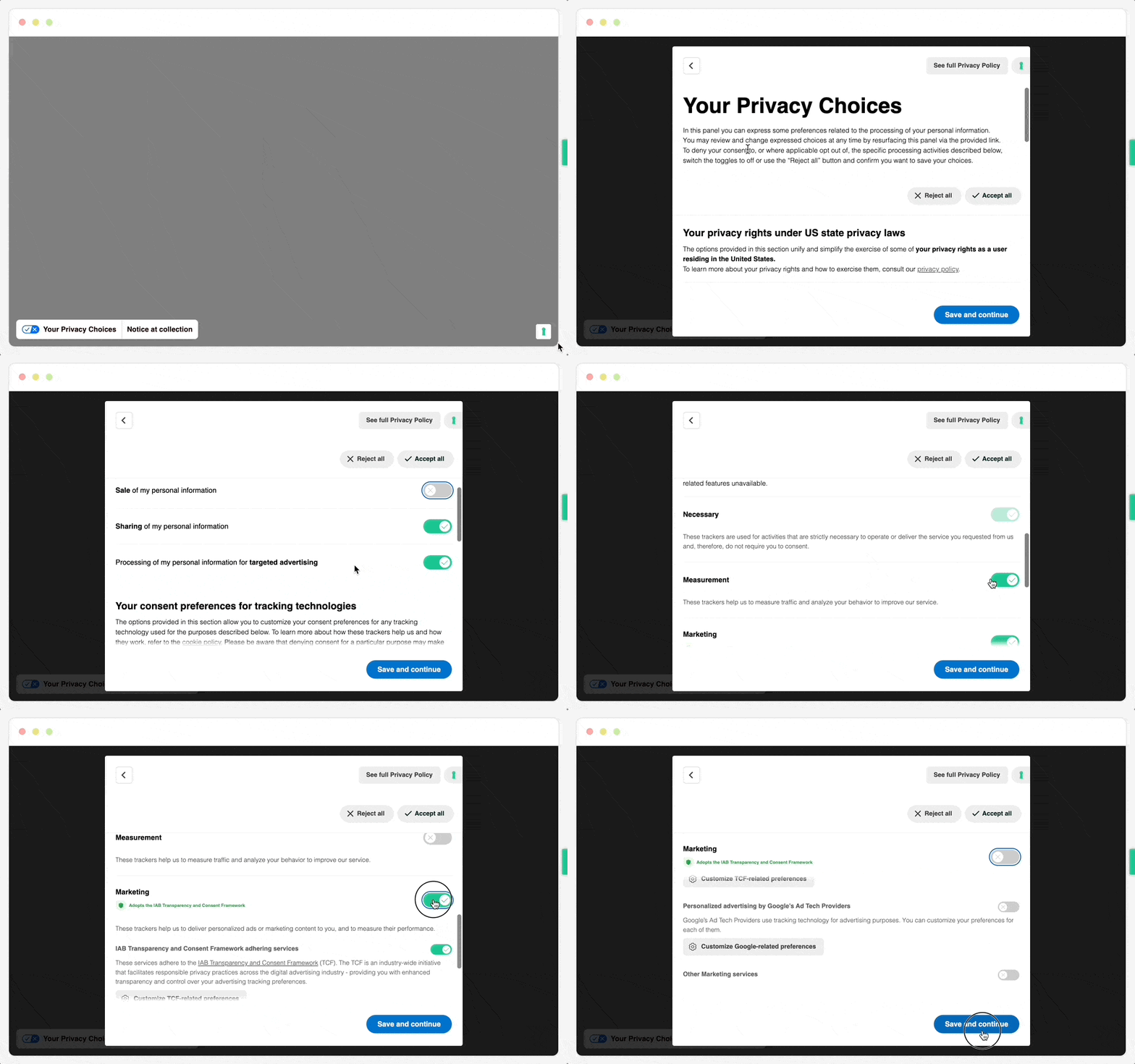
Le widget de confidentialité permet aux utilisateurs de consulter et de modifier à tout moment leurs préférences de suivi, une fois leurs premiers choix effectués. Dans certains cas, vous préférerez peut-être supprimer ce widget flottant ou proposer une option moins visible, comme un lien dans le pied de page, pour donner accès à ces paramètres. Voici comment procéder :
Exemple de widget de confidentialité :
Désactiver le widget de confidentialité
Pour désactiver le widget de confidentialité, deux options principales s’offrent à vous :
- Modifier manuellement le script (uniquement si vous utilisez le code étendu de Privacy Controls and Cookie Solution), ou
- Désactiver le widget depuis le configurateur de Privacy Controls and Cookie Solution.
👉 Si vous utilisez le code unifié avec la configuration à distance activée, passez la section sur le script manuel et poursuivez directement avec Désactiver le widget depuis le configurateur et Ajouter un lien dans le pied de page ci-dessous.
Remarque importante si TCF est activé
Si vous avez activé le Transparency and Consent Framework (TCF), le widget de confidentialité est ajouté automatiquement par le framework de l’IAB, et il n’est pas permis de le supprimer complètement. Pour respecter les exigences du TCF, vous devez permettre aux utilisateurs de mettre à jour leurs préférences en matière de cookies. Pour en savoir plus, consultez la section ci-dessous sur les sites où TCF est activé.Modifier le script manuellement (code étendu uniquement)
La modification manuelle du script n’est nécessaire que si vous utilisez le code étendu.
Si votre site utilise le code unifié avec la configuration à distance activée, aucune modification manuelle du script n’est nécessaire. Dans ce cas, désactivez le widget de confidentialité directement depuis le configurateur, puis passez à la section Ajouter un lien dans le pied de page.
Pour désactiver manuellement le widget de confidentialité avec le code étendu, ajoutez le paramètre floatingPreferencesButtonDisplay à votre script de bandeau et définissez-le sur false :
Exemple :
<script type="text/javascript">
  _iub.csConfiguration = {
    "floatingPreferencesButtonDisplay": false
  };
</script>
Le widget de confidentialité flottant ne s’affiche alors plus sur votre site.
Désactiver le widget depuis le configurateur (code unifié)
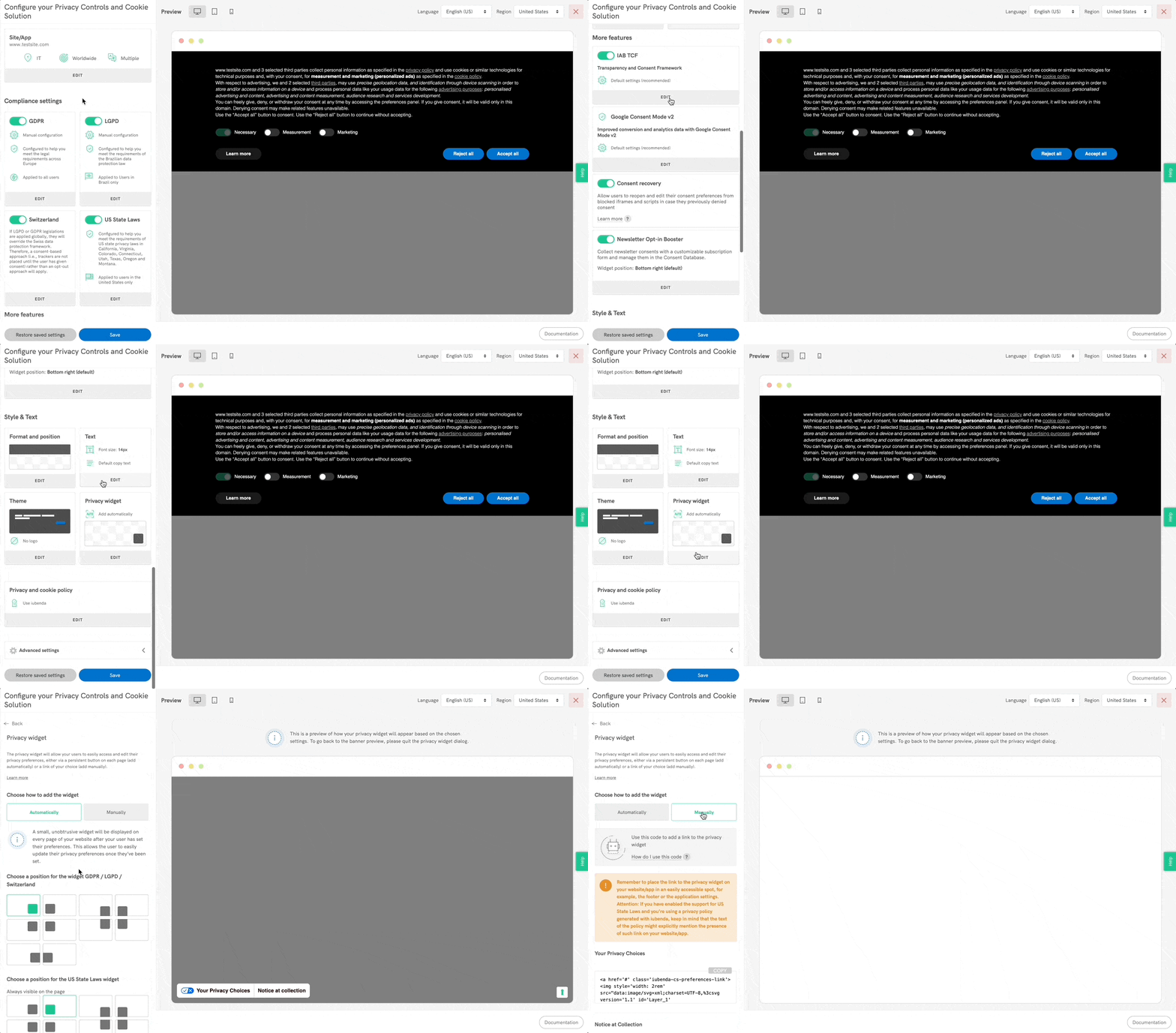
Si vous utilisez le code unifié avec la configuration à distance activée, vous pouvez désactiver le widget de confidentialité directement depuis le configurateur de Privacy Controls and Cookie Solution :
- Accédez à votre tableau de bord iubenda.
- Rendez-vous dans la section Widget de confidentialité et cliquez sur « MODIFIER ».
- Réglez le widget sur « Manuellement » et enregistrez vos paramètres.
- Réintégrez le script mis à jour dans votre site ou dans le plugin WordPress d’iubenda.
Ajouter un lien dans le pied de page
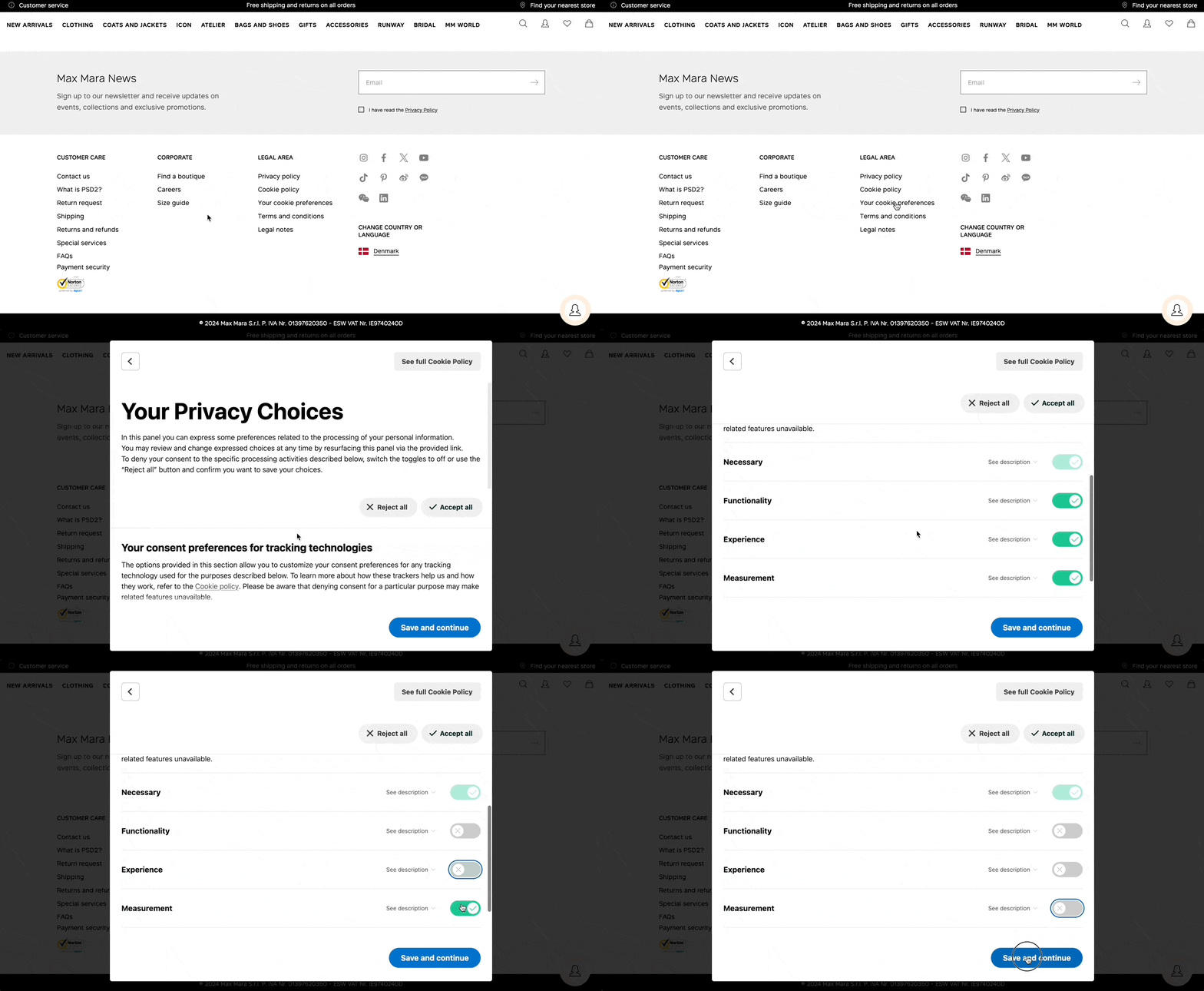
À la place du widget prédéfini, vous pouvez proposer aux utilisateurs un lien direct dans le pied de page pour rouvrir et mettre à jour leurs préférences de consentement. Ce lien remplit la même fonction que le widget de confidentialité, mais de manière plus discrète.
En cliquant sur ce lien, vos utilisateurs rouvrent la fenêtre des préférences de consentement et peuvent consulter ou mettre à jour leurs préférences de suivi. Notez que la plupart des autorités de protection des données exigent cette option : le lien doit figurer sur chaque page de votre site.
Exemple :
Pour cela, suivez ces étapes :
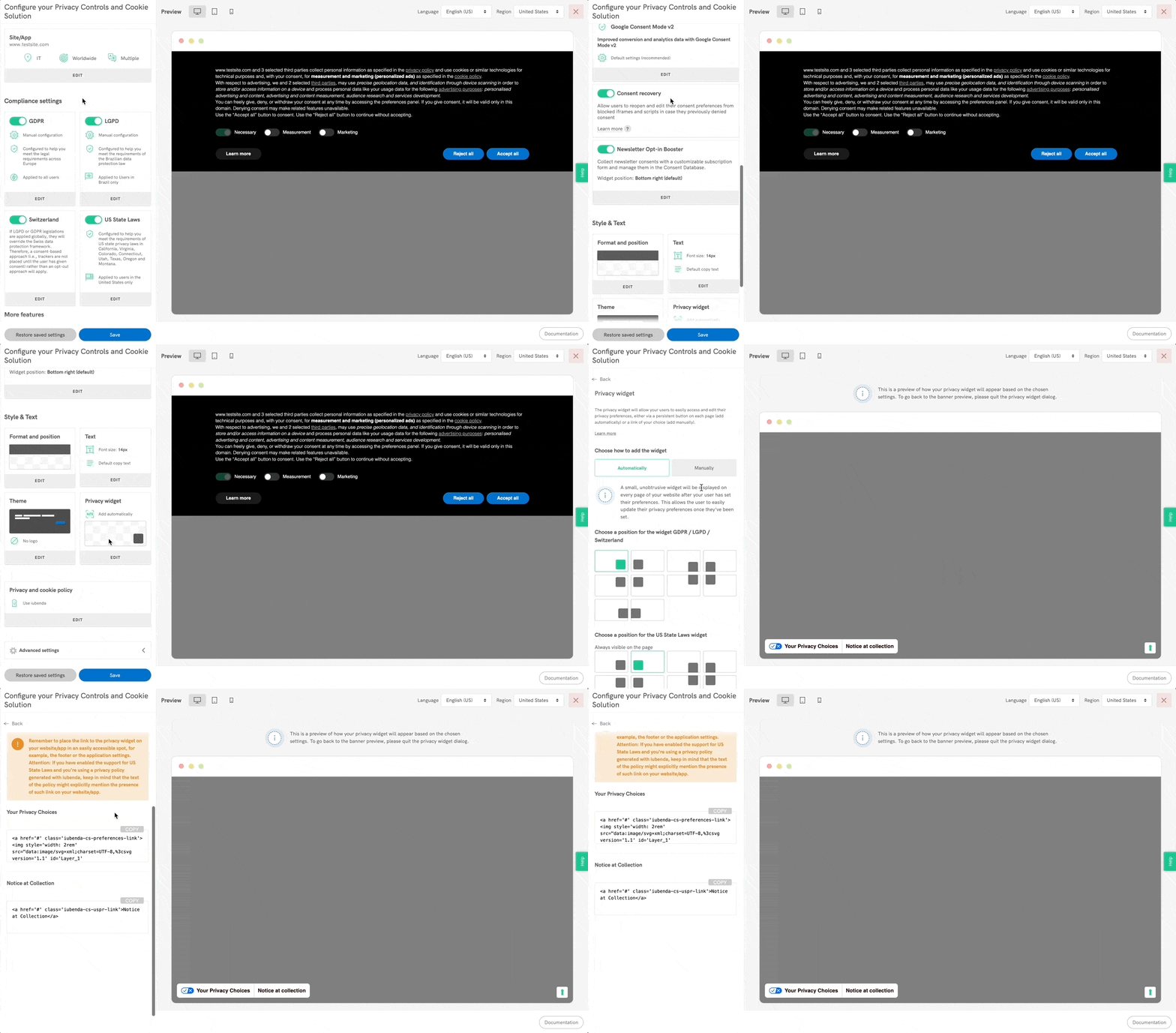
- Accédez au configurateur de Privacy Controls and Cookie Solution.
- Dans la section Widget de confidentialité, cliquez sur « MODIFIER », puis choisissez « Manuellement ».
- Copiez-collez ce code dans l’élément de votre choix (par exemple le pied de page ou l’en-tête) pour l’intégrer à votre site.
Utilisez la classe iubenda-cs-preferences-link pour permettre aux utilisateurs de consulter et de mettre à jour leurs préférences de suivi via un lien « Your privacy choices ».
Utilisez la classe iubenda-cs-uspr-link pour les préférences de confidentialité propres aux États-Unis, comme « Notice at collection », afin de respecter des réglementations telles que le CCPA/CPRA.
❗️ Important
Les widgets ne disparaissent qu’une fois ces liens intégrés à votre site.
Pour la conformité aux lois américaines, sachez que certaines lois d’État, comme le California Consumer Privacy Act (CCPA), modifié par le California Privacy Rights Act (CPRA), imposent un format prédéfini pour ce lien. Celui-ci doit être intitulé « Your privacy choices » et accompagné d’une icône bleue et blanche spécifique, afin que les utilisateurs puissent accéder facilement et à tout moment à leurs paramètres de confidentialité.

Si TCF (Transparency and Consent Framework) est activé
Si vous avez activé TCF, le framework de l’IAB ajoute automatiquement le widget de confidentialité à votre site. Dans ce cas, pour respecter les exigences du framework TCF, vous devez toujours permettre aux utilisateurs de mettre à jour leurs préférences relatives aux cookies. Autrement dit, vous êtes tenu d’ajouter manuellement un lien qui leur en donne la possibilité. Ce lien est essentiel pour respecter les normes TCF : il permet aux utilisateurs d’ajuster à tout moment leur consentement au suivi publicitaire.
Pour répondre à cette exigence, ajoutez le lien suivant à votre site :
<a href="#" class="iubenda-advertising-preferences-link">Update your advertising tracking preferences</a>
Remplacez le "#" de href="#" par le chemin d’URL qui ouvre la fenêtre des préférences de consentement.
Autres options de personnalisation du widget
Si vous préférez conserver le widget tout en modifiant son apparence ou son comportement, voici quelques options de configuration supplémentaires :
- Position : définissez l’emplacement du widget sur la page avec l’option
floatingPreferencesButtonDisplay. Les valeurs disponibles sont notammentfalse,true,top-left,top-right,bottom-left,bottom-right(valeur par défaut si l’option est définie sur true),anchored-center-left,anchored-center-right, etc. - Texte du bouton : utilisez
floatingPreferencesButtonCaptionpour modifier le texte du bouton du widget de confidentialité. - Icône du bouton :
floatingPreferencesButtonIconvous permet d’afficher ou non une icône. Définissez-le surtrue(par défaut) ou surfalsepour la masquer. - Effet au survol : pour afficher un texte au survol, utilisez
floatingPreferencesButtonHover. - Forme du bouton : pour obtenir un bouton rond, définissez
floatingPreferencesButtonRoundsurtrue. - Z-index : si le widget chevauche d’autres éléments de la page, utilisez
floatingPreferencesButtonZIndexpour définir une valeur de z-index personnalisée.
👉 Pour en savoir plus, consultez notre guide Privacy Controls and Cookie Solution (guide avancé).