
Sie möchten das Datenschutz-Widget von iubenda entfernen oder durch einen einfachen Link in der Fußzeile Ihrer Website ersetzen? In dieser Anleitung erfahren Sie, wie das geht. Ohne das schwebende Widget können Nutzer ihre Cookie-Präferenzen auf weniger aufdringliche Weise verwalten.
Wir zeigen Ihnen alle Optionen, mit denen Ihre Website weiterhin die EU-Vorschriften, US-Gesetze wie CCPA und CPRA in Kalifornien sowie die Anforderungen des Transparency and Consent Framework (TCF) erfüllen kann. Los geht’s! ⬇️
Kurz erklärt: Was ist das Datenschutz-Widget?
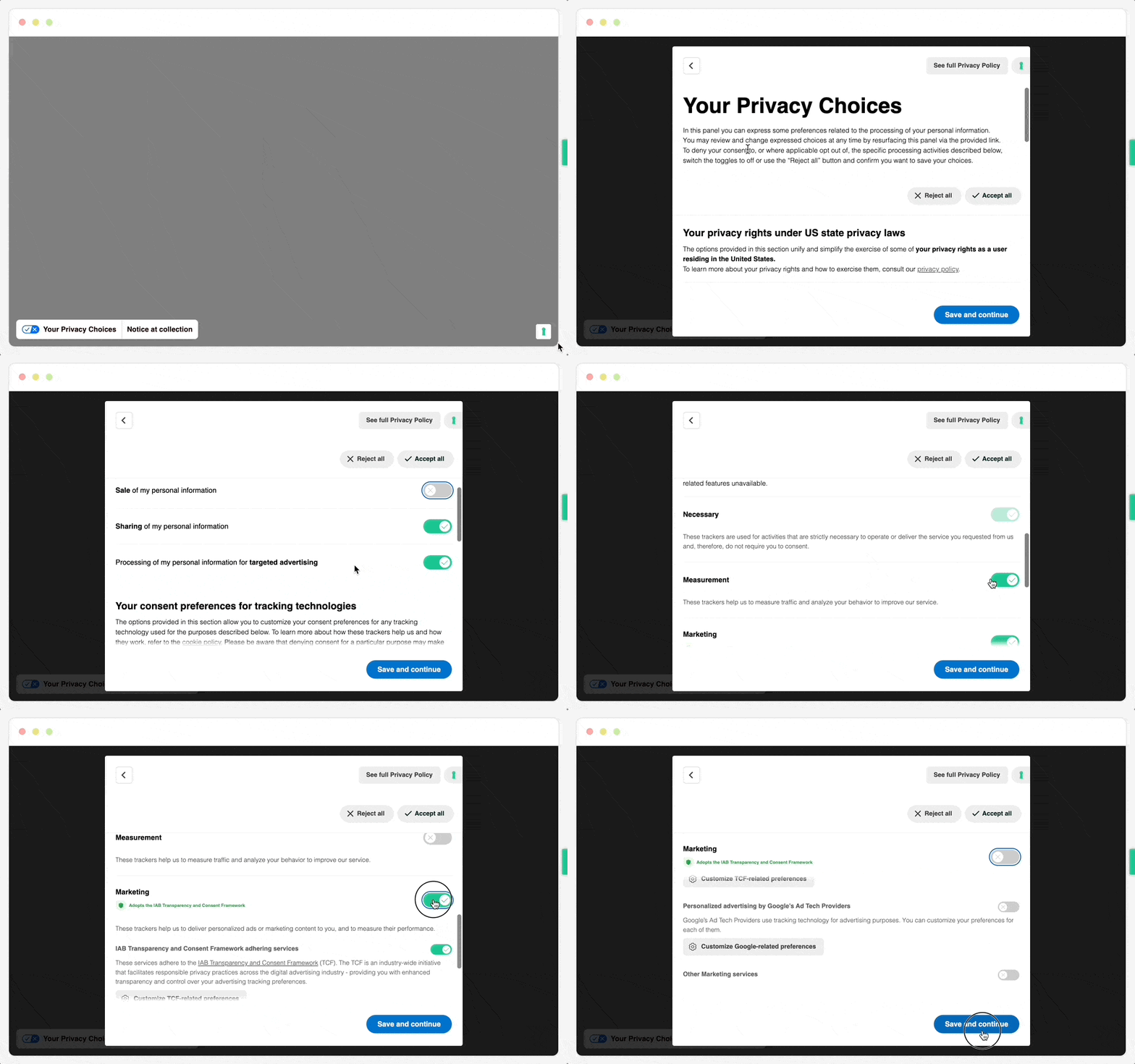
Über das Datenschutz-Widget können Nutzer ihre Tracking-Präferenzen jederzeit aufrufen und ändern, nachdem sie sich zum ersten Mal entschieden haben. In manchen Fällen möchten Sie das schwebende Widget aber vielleicht entfernen oder Nutzern eine weniger auffällige Möglichkeit bieten, diese Einstellungen aufzurufen – etwa einen Link in der Fußzeile. So gehen Sie dabei vor:
Beispiel für das Datenschutz-Widget:
Datenschutz-Widget deaktivieren
Um das Datenschutz-Widget zu deaktivieren, haben Sie zwei Möglichkeiten:
- Skript manuell anpassen (nur wenn Sie das erweiterte Snippet der Privacy Controls and Cookie Solution verwenden) oder
- Widget über den Konfigurator der Privacy Controls and Cookie Solution deaktivieren.
👉 Wenn Sie das vereinheitlichte Snippet mit aktivierter Remote-Konfiguration verwenden, überspringen Sie den Abschnitt zum manuellen Anpassen des Skripts und fahren Sie unten mit Widget über den Konfigurator deaktivieren und Link in der Fußzeile einfügen fort.
Wichtiger Hinweis für Nutzer mit aktiviertem TCF
Wenn Sie das Transparency and Consent Framework (TCF) aktiviert haben, wird das Datenschutz-Widget automatisch vom IAB-Framework hinzugefügt und darf nicht vollständig entfernt werden. Um die TCF-Anforderungen zu erfüllen, müssen Sie Nutzern die Möglichkeit geben, ihre Cookie-Präferenzen zu aktualisieren. Weitere Informationen finden Sie im Abschnitt unten zu Websites mit aktiviertem TCF.Skript manuell anpassen (nur erweitertes Snippet)
Das Skript müssen Sie nur dann manuell bearbeiten, wenn Sie das erweiterte Snippet verwenden.
Nutzt Ihre Website das vereinheitlichte Snippet mit aktivierter Remote-Konfiguration, sind keine manuellen Änderungen am Skript nötig. In diesem Fall können Sie das Datenschutz-Widget direkt im Konfigurator deaktivieren und anschließend mit Link in der Fußzeile einfügen fortfahren.
Um das Datenschutz-Widget beim erweiterten Snippet manuell zu deaktivieren, fügen Sie Ihrem Banner-Skript den Parameter floatingPreferencesButtonDisplay hinzu und setzen ihn auf false:
Beispiel:
<script type="text/javascript">
  _iub.csConfiguration = {
    "floatingPreferencesButtonDisplay": false
  };
</script>
Dadurch wird das schwebende Datenschutz-Widget auf Ihrer Website nicht mehr angezeigt.
Widget über den Konfigurator deaktivieren (vereinheitlichtes Snippet)
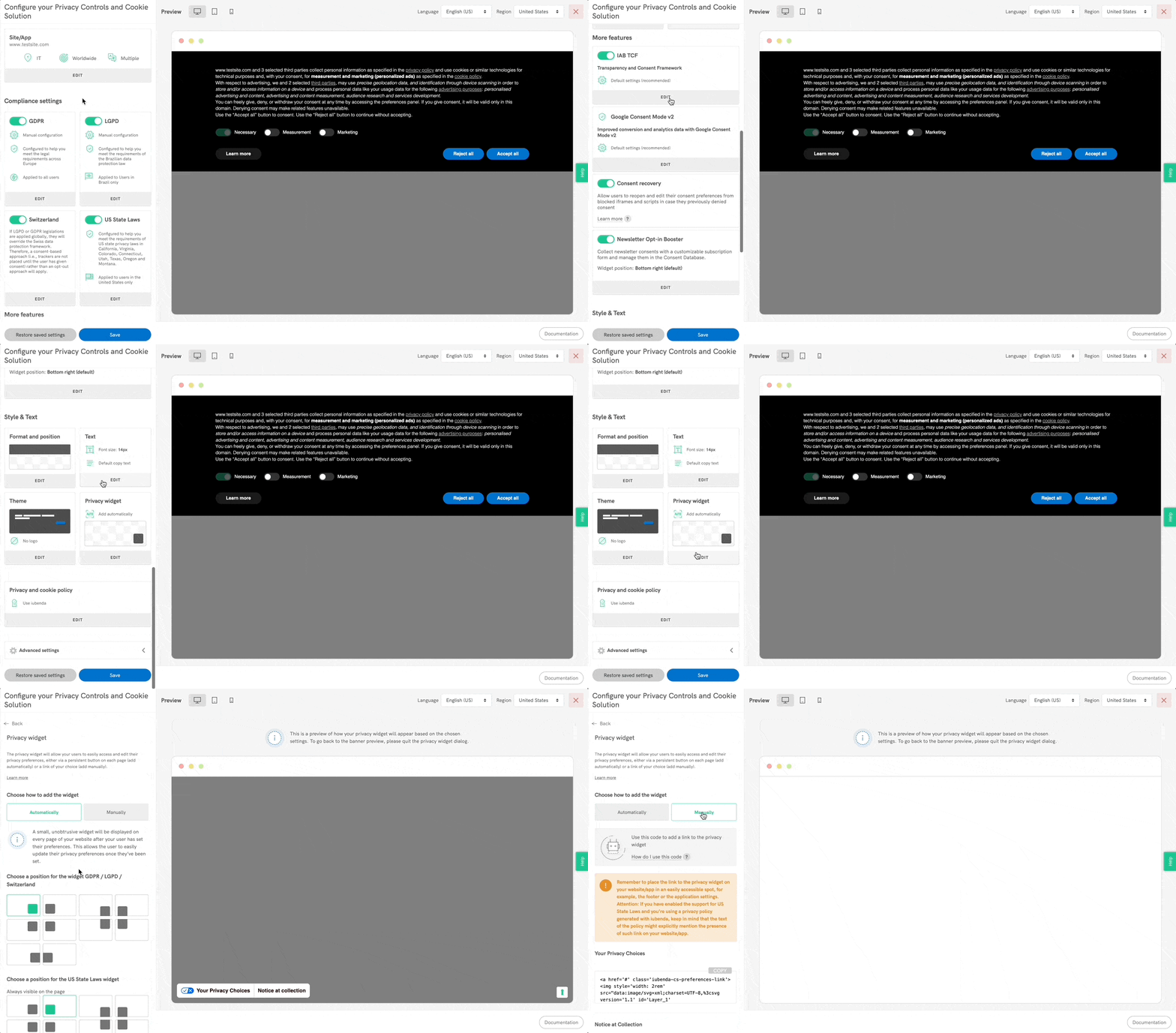
Wenn Sie das vereinheitlichte Snippet mit aktivierter Remote-Konfiguration verwenden, können Sie das Datenschutz-Widget direkt im Konfigurator der Privacy Controls and Cookie Solution deaktivieren:
- Öffnen Sie Ihr iubenda-Dashboard.
- Gehen Sie zum Abschnitt Datenschutz-Widget und klicken Sie auf „BEARBEITEN“.
- Stellen Sie das Widget auf „Manuell“ und speichern Sie Ihre Einstellungen.
- Binden Sie das aktualisierte Skript erneut auf Ihrer Website oder im WordPress-Plug-in von iubenda ein.
Link in der Fußzeile einfügen
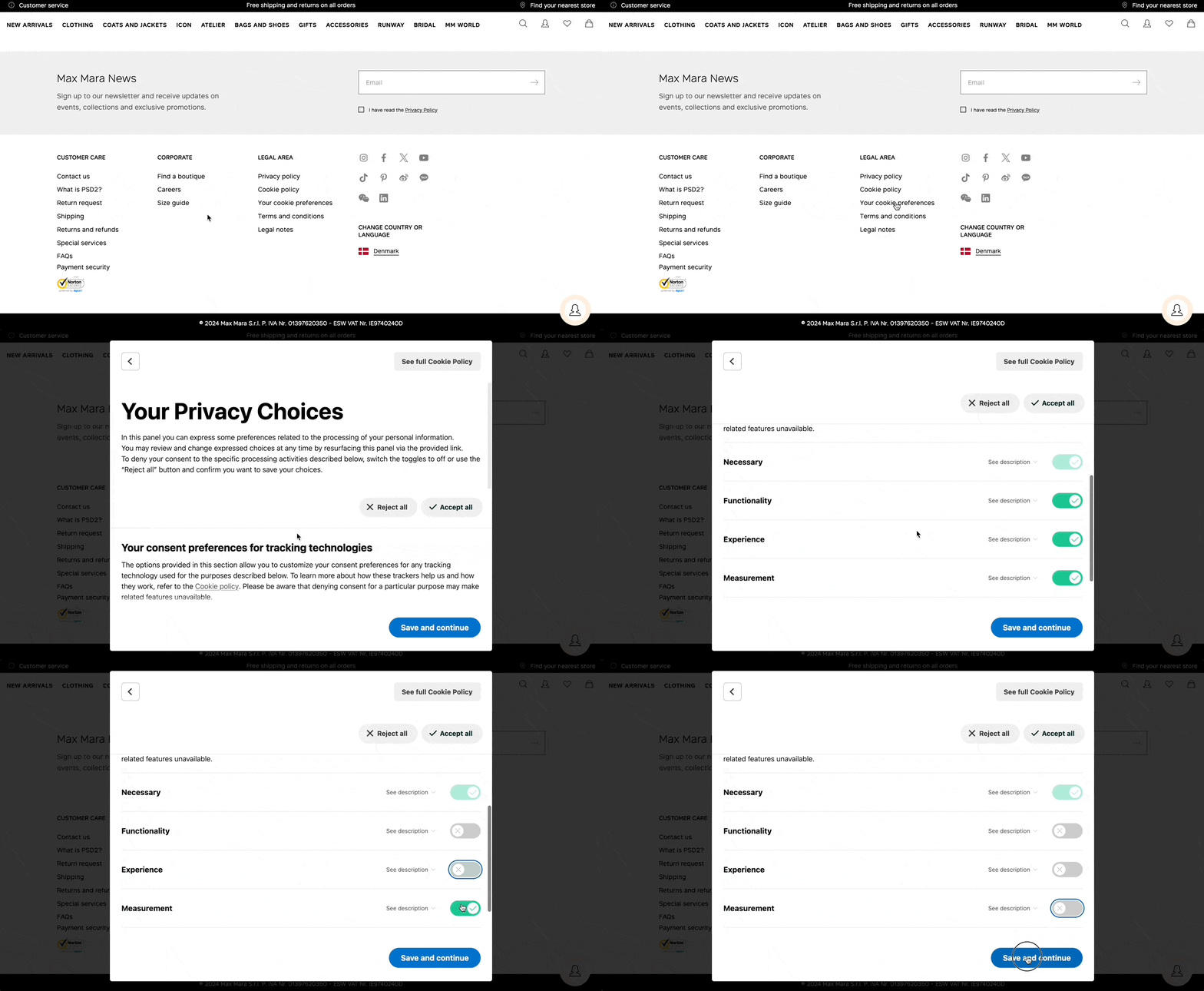
Statt des vordefinierten Widgets können Sie Nutzern einen direkten Link in der Fußzeile anbieten, über den sie ihre Einwilligungspräferenzen erneut aufrufen und ändern können. Dieser Link erfüllt denselben Zweck wie das Datenschutz-Widget, ist aber dezenter.
Mit einem Klick auf den Link öffnen Ihre Nutzer erneut das Fenster mit den Einwilligungspräferenzen und können ihre Tracking-Präferenzen einsehen oder ändern. Bitte beachten Sie, dass die meisten Datenschutzbehörden diese Option verlangen und sie auf jeder Seite Ihrer Website vorhanden sein muss.
Beispiel:
Gehen Sie dazu wie folgt vor:
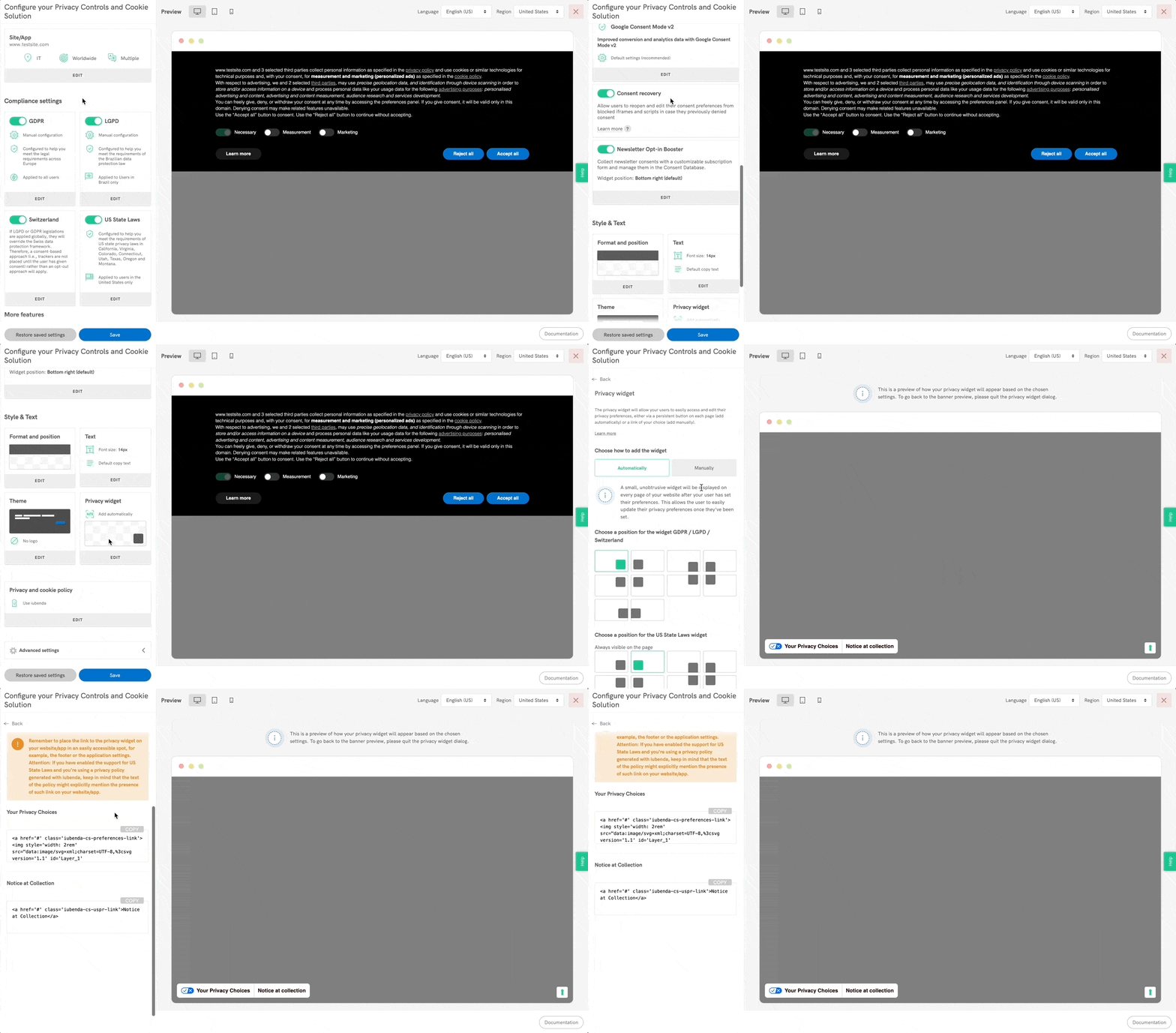
- Öffnen Sie den Konfigurator der Privacy Controls and Cookie Solution.
- Klicken Sie im Abschnitt „Datenschutz-Widget“ auf „BEARBEITEN“ und wählen Sie „Manuell“.
- Kopieren Sie diesen Code und fügen Sie ihn in das gewünschte Element Ihrer Website ein (z. B. Fußzeile oder Kopfzeile der Seite), um ihn in Ihre Website einzubinden.
Verwenden Sie die Klasse iubenda-cs-preferences-link, damit Nutzer ihre Tracking-Präferenzen über einen Link „Your privacy choices“ aufrufen und ändern können.
Verwenden Sie die Klasse iubenda-cs-uspr-link für US-spezifische Datenschutzpräferenzen wie „Notice at collection“, um Vorschriften wie CCPA/CPRA zu erfüllen.
❗️ Wichtig
Die Widgets verschwinden erst, wenn Sie diese Links auf Ihrer Website eingebunden haben.
Beachten Sie, dass für die Compliance in den USA einige Gesetze einzelner Bundesstaaten, etwa der California Consumer Privacy Act (CCPA) in der durch den California Privacy Rights Act (CPRA) geänderten Fassung, ein vorgegebenes Format für diesen Link verlangen. Der Link muss die Bezeichnung „Your privacy choices“ tragen und sollte von einem bestimmten blau-weißen Symbol begleitet werden. So können Nutzer ihre Datenschutzeinstellungen jederzeit leicht aufrufen.

Für Nutzer mit aktiviertem TCF (Transparency and Consent Framework)
Wenn Sie TCF aktiviert haben, fügt das IAB-Framework das Datenschutz-Widget automatisch zu Ihrer Website hinzu. Um in diesem Fall die Anforderungen des TCF-Frameworks zu erfüllen, müssen Sie Nutzern immer die Möglichkeit geben, ihre Cookie-Präferenzen zu ändern. Das heißt: Sie müssen manuell einen Link hinzufügen, über den Nutzer dies tun können. Dieser Link ist entscheidend für die Einhaltung der TCF-Standards und sorgt dafür, dass Nutzer ihre Einwilligung in Werbe-Tracking jederzeit anpassen können.
Um diese Anforderung zu erfüllen, fügen Sie den folgenden Link auf Ihrer Website ein:
<a href="#" class="iubenda-advertising-preferences-link">Update your advertising tracking preferences</a>
Ersetzen Sie das "#" in href="#" durch den passenden URL-Pfad, der das Fenster mit den Einwilligungspräferenzen öffnet.
Weitere Optionen zur Anpassung des Widgets
Wenn Sie das Widget behalten, aber sein Aussehen oder Verhalten ändern möchten, stehen Ihnen diese zusätzlichen Konfigurationsoptionen zur Verfügung:
- Position: Legen Sie mit der Option
floatingPreferencesButtonDisplayfest, wo das Widget auf der Seite erscheint. Verfügbare Werte sind unter anderemfalse,true,top-left,top-right,bottom-left,bottom-right(Standard bei true),anchored-center-left,anchored-center-rightusw. - Button-Text: Mit
floatingPreferencesButtonCaptionändern Sie den Text des Datenschutz-Widget-Buttons. - Button-Symbol: Mit
floatingPreferencesButtonIconlegen Sie fest, ob ein Symbol angezeigt wird. Setzen Sie den Wert auftrue(Standard) oder zum Ausblenden auffalse. - Hover-Effekt: Um beim Darüberfahren mit der Maus einen Text anzuzeigen, verwenden Sie
floatingPreferencesButtonHover. - Button-Form: Sie können den Button abrunden, indem Sie
floatingPreferencesButtonRoundauftruesetzen. - Z-Index: Wenn sich das Widget mit anderen Elementen auf Ihrer Seite überlagert, legen Sie mit
floatingPreferencesButtonZIndexeinen eigenen Z-Index-Wert fest.
👉 Weitere Informationen finden Sie in unserem Leitfaden für Fortgeschrittene zur Privacy Controls and Cookie Solution.