
Avec la fonctionnalité des comptes multi-utilisateurs de iubenda, invitez plusieurs utilisateurs de iubenda à accéder au même tableau de bord de iubenda !
Dans cet article ⬇️
Qu’est-ce que la fonctionnalité des comptes multi-utilisateurs ?
Auparavant, un projet de site ou d’application avec iubenda ne pouvait être accessible qu’à l’aide d’une seule adresse e-mail, qui était l’adresse électronique utilisée lors de l’inscription initiale. Avec notre fonctionnalité de comptes multi-utilisateurs, plusieurs utilisateurs de iubenda peuvent désormais accéder au même tableau de bord (et à tous les projets de site ou d’application associés) en utilisant leurs propres adresses e-mail.
💡 Cette fonctionnalité est disponible dans tous nos plans, payants et gratuits. En savoir plus sur notre offre sur notre page relative aux tarifs
Pourquoi devriez-vous l’utiliser ?
🚀 Une collaboration sans faille : pas besoin de partager les identifiants de connexion
🚀 Une plus grande flexibilité : donner et suivre l’accès pertinent à des certains membres de l’équipe
🚀 Une gestion de la conformité rationalisée : attribuer divers projets à des membres chargées de fonctions spécifiques telles que la gestion des signalements ou les DSR
À qui est-elle destinée ?
La fonctionnalité des comptes multi-utilisateurs de iubenda peut être utile dans divers scénarios, notamment :
- Permettre à plusieurs collaborateurs de la même agence numérique de gérer tous les sites Web de leurs clients sans devoir partager les identifiants de connexion ;
- D’autre part, permettre aux clients qui gèrent leur propre compte iubenda d’inviter des professionnels du numérique avec lesquels ils travaillent, tels que des collaborateurs d’agence ou des consultants indépendants, à accéder aux paramètres et informations de conformité du site web. Par exemple, un développeur pourrait avoir besoin d’accéder aux codes d’intégration, ou un consultant en marketing pourrait vouloir examiner les analyses, telles que le taux des consentements.
💡 Remarque pour les agences : Cette fonctionnalité n’est pas encore conçue pour permettre à chaque client d’accéder à son propre projet uniquement au sein de votre équipe iubenda. Actuellement, tous les membres de l’équipe peuvent voir l’ensemble du tableau de bord, ce qui signifie que tous les projets clients sont visibles par tous ceux que vous invitez.
⚠️👋 Vous ne vous êtes pas inscrit directement sur iubenda.com mais par l’intermédiaire d’une de nos sociétés partenaires sur le web ? Veuillez lire :
Si vous vous êtes inscrit à iubenda par l’intermédiaire d’un de nos partenaires (voir ici toutes les entreprises faisant partie de notre groupe team.blue), les comptes multi-utilisateurs iubenda seront différents pour vous :
- La section facturation de votre interface iubenda sera vide car vous avez acheté l’abonnement iubenda via notre partenaire. Si vous avez besoin d’effectuer une mise à jour (annulation, mise à niveau ou déclassement), nous vous invitons à vous rendre sur le site web de l’entreprise partenaire ou à contacter son équipe d’assistance.
- Une équipe est créée et nommée de la même manière que l’entreprise partenaire utilisée pour s’inscrire (par ex. « Simply.uk »). C’est là que se trouvera votre projet de site soumis lors de l’inscription. Dans cette équipe, votre statut sera « USER » et non « ADMINISTRATEUR ». Cela signifie :
- Vous ne pouvez pas ajouter d’autres utilisateurs pour rejoindre votre équipe et collaborer, mais vous pouvez seulement inviter le responsable de l’organe de gestion et le responsable du système DSAR.
- Vous ne pouvez pas ajouter de nouveaux sites à cette même interface, mais seulement gérer celui pour lequel vous avez créé le compte en premier lieu via notre partenaire.
- Une équipe supplémentaire par défaut est automatiquement créée sous l’adresse e-mail que vous avez utilisée pour vous inscrire. Vous pouvez facilement basculer vers cette équipe à l’aide du menu déroulant « Équipes » situé sur la bannière grise en haut de la page.
- Veuillez utiliser cette équipe si vous souhaitez bénéficier d’une expérience iubenda illimitée où vous pouvez créer de nouveaux sites, collaborer avec d’autres utilisateurs, etc. au sein du même tableau de bord. Toutefois, sachez qu’au sein de cette équipe, tous les nouveaux projets seront créés avec iubenda.com et non plus via notre société partenaire. Vous serez facturé directement par iubenda.
- Lorsque vous utilisez différentes équipes, veillez toujours à ne pas créer de sites en double entre les équipes.
Comment ça marche ?
📌 Administrateurs
Les administrateurs sont les seuls à pouvoir inviter de nouveaux membres à leur équipe et accéder ou gérer les informations de facturation.
Qui est considéré comme un administrateur ?
L’administrateur est l’utilisateur dont l’adresse e-mail a été utilisée pour enregistrer le compte et est la personne de l’équipe en charge de ce compte. Pour tout utilisateur iubenda, une équipe par défaut est créée (nommée d’après leur adresse e-mail), et l’utilisateur est considéré comme l’administrateur de cette équipe.
Lors de l’invitation de nouveaux membres, l’administrateur attribue un rôle à chaque nouvel utilisateur invité, ce qui leur confère des autorisations spécifiques. Les rôles disponibles sont :
- Utilisateur : Membre habituel de l’équipe ayant accès à l’ensemble du tableau de bord ;
- Responsable WB : La personne au sein de votre entreprise en charge de la gestion des signalements.
- Responsable DSAR : La personne au sein de votre entreprise chargée de traiter les demandes d’accès des personnes concernées (DSAR).
📌 Autorisations délivrées aux membres
Tous les membres de l’équipe ont accès à l’ensemble du tableau de bord iubenda de l’administrateur, y compris tous les projets de site ou d’application. Cependant, l’accès et la gestion de certains produits comme notre Whistleblowing Management Tool peuvent être restreints.
| Rôle | Autorisations |
|---|---|
| Administrateur |
– Accès à l’ensemble du tableau de bord – Gestion des membres de l’équipe (invitation, suppression) – Gestion des équipes (créer une nouvelle équipe, la supprimer, la renommer) – Déplacer des sites entre les équipes – Accès aux informations de facturation |
| Utilisateur | – Accès à l’ensemble du tableau de bord |
| – Responsable WB |
– Accès à l’ensemble du tableau de bord – Accès à notre Whistleblowing Management Tool |
| – Responsable DSAR |
– Accès à l’ensemble du tableau de bord – Accès à notre Data Subject Rights Management Tool |
💡 Plus d’informations sur l’accès de l’administrateur à la facturation
Seul l’administrateur de l’équipe peut accéder et gérer la section Compte et Facturation de son compte associé, y compris :
- Mode de paiement ;
- Informations relatives à la facturation ;
- Factures et historique des paiements ;
- Gestion des abonnements (nouvel achat, mise à niveau, rétrogradation).
📌 Administrateurs : Comment inviter des membres
En tant qu’administrateur, vous pouvez inviter des membres à votre équipe. Il est facile de le faire depuis la section dédiée dans votre tableau de bord iubenda. Voici comment0:
- Connectez-vous à votre compte iubenda ;
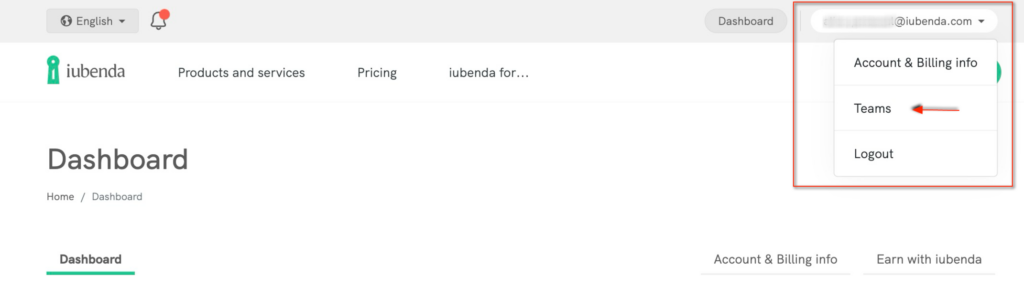
- Une fois connecté, cliquez sur votre adresse e-mail en haut à droite ;
- Cliquez sur « Équipes » pour accéder à la rubrique dédiée aux équipes ;
- Cliquez sur le bouton bleu « + Ajouter un utilisateur » ;
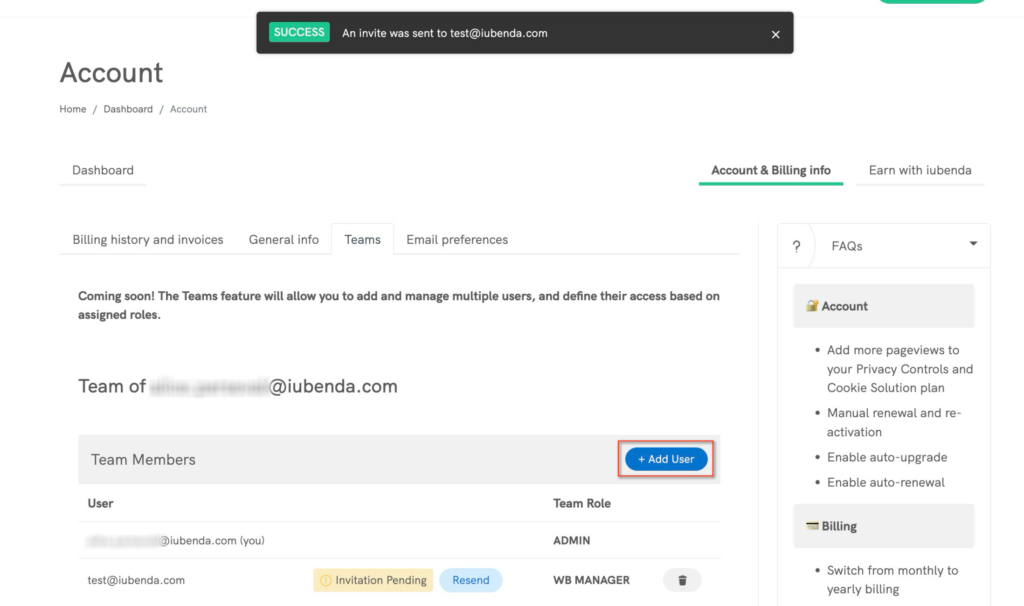
💡 Pour supprimer un membre de l’équipe, cliquez sur l’icône de la corbeille à côté de l’utilisateur de votre choix dans la rubrique dédiée à votre équipe.
- Insérez l’adresse e-mail de l’utilisateur que vous souhaitez inviter ;
- Sélectionnez le rôle que vous souhaitez attribuer à cet utilisateur (voir ci-dessus pour les autorisations de rôle) ;
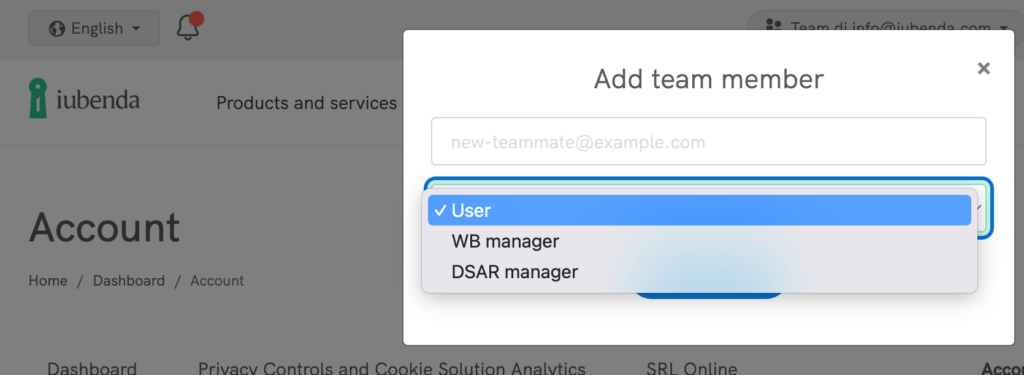
- Cliquez sur « Envoyer une invitation » ;
- C’est tout ! L’utilisateur que vous avez invité recevra un e-mail l’invitant à rejoindre votre équipe.
📌 Membres : Comment rejoindre une équipe
- Après que l’administrateur vous a ajouté en tant que nouveau membre, vérifiez votre boîte de réception si vous avez reçu votre e-mail d’invitation ;
- Cliquez sur le bouton « Nous rejoindre dès maintenant » dans l’e-mail. Vous devriez être redirigé vers iubenda.com ;
- Si vous n’avez pas encore de compte iubenda, vous devrez en créer un. Si vous en avez un, connectez-vous ;
- Lorsque vous accédez à votre propre rubrique dédiée aux équipes iubenda, vous devez faire partie de deux équipes :
- Votre équipe par défaut ;
- L’équipe à laquelle vous avez été invité à rejoindre.
📌 Administrateurs : Comment créer une nouvelle équipe
En tant qu’administrateur, vous pouvez créer de nouvelles équipes à partir de la section dédiée dans votre tableau de bord iubenda. Voici comment0:
- Connectez-vous à votre compte iubenda ;
- Une fois connecté, cliquez sur votre adresse e-mail en haut à droite ;
- Cliquez sur « Équipes » pour accéder à la rubrique dédiée aux équipes ;
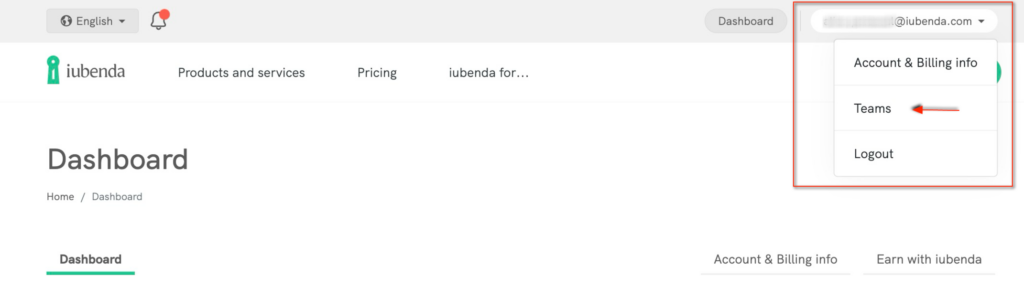
- Dans la boîte « Équipes », cliquez sur le bouton bleu « + Créer une nouvelle équipe » ;
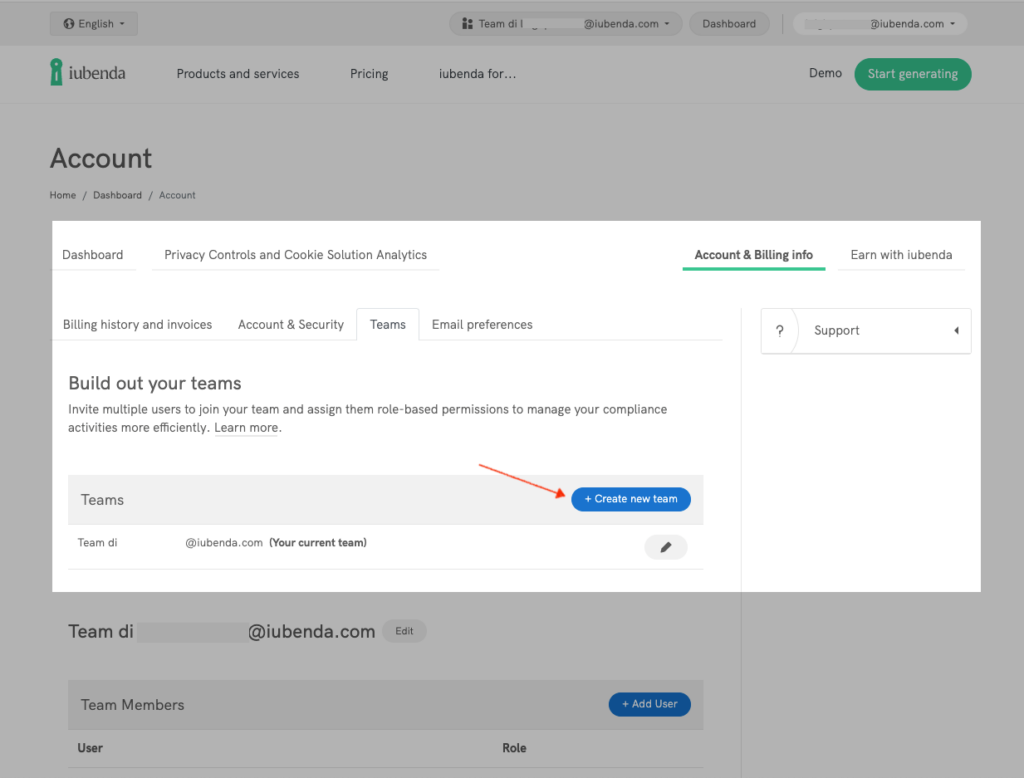
- Insérez le nom que vous souhaitez donner à cette nouvelle équipe ;
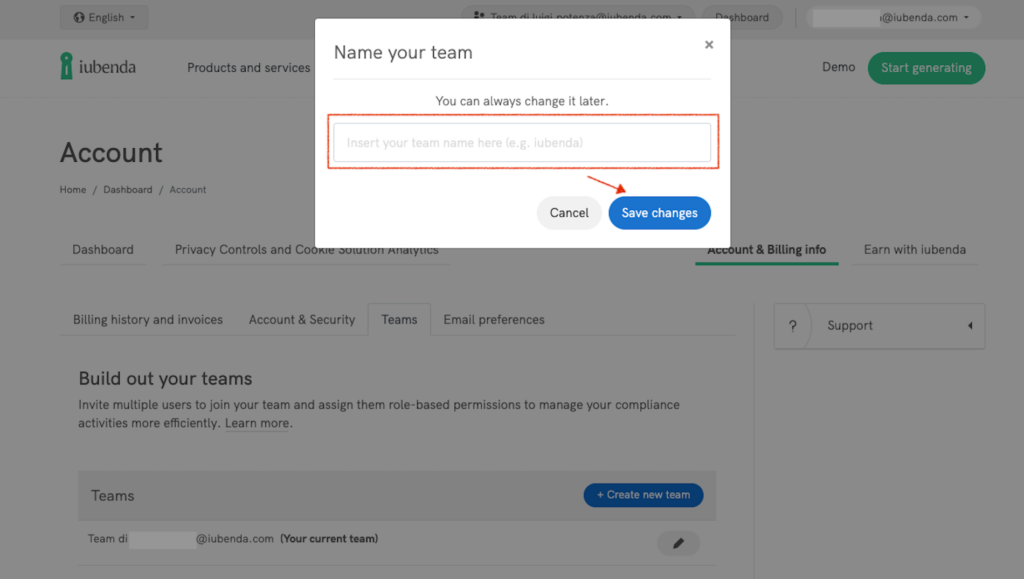
- Cliquez sur « Enregistrer les modifications ». C’est tout !
💡 En savoir plus sur la gestion de vos équipes
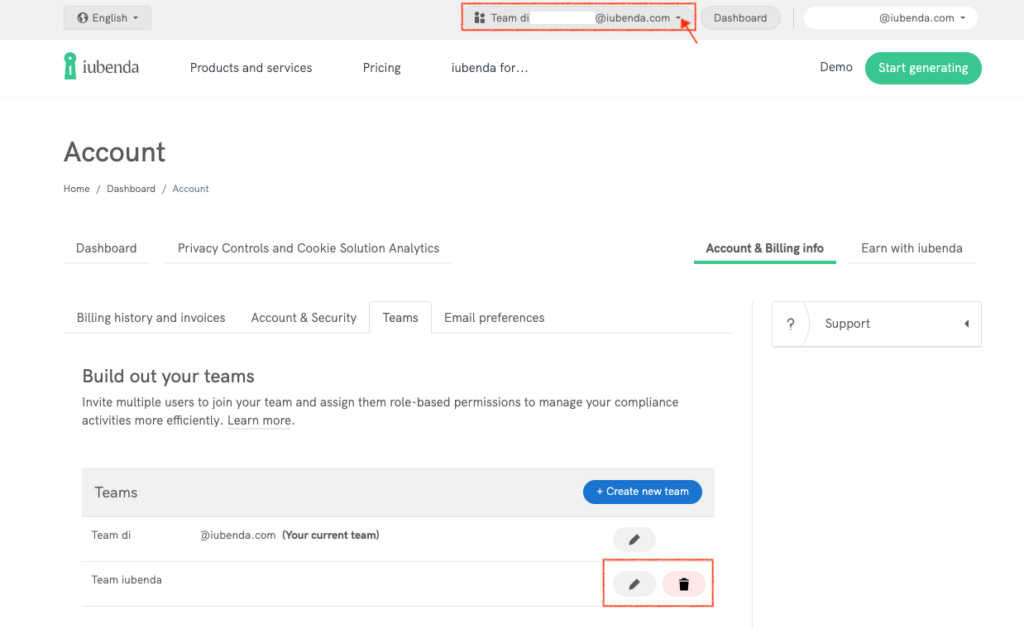
- Pour modifier le nom de votre équipe, cliquez sur l’icône du stylo à côté de cette équipe. N’oubliez pas d’enregistrer les modifications.
- Pour supprimer une équipe, cliquez sur l’icône de la corbeille rouge à côté de cette équipe – une fenêtre s’ouvrira pour vous demander de confirmer votre action.
- Seul l’administrateur de l’équipe est autorisé à supprimer l’équipe.
- Vous ne pouvez supprimer une équipe que si tous les sites ou projets ont été préalablement supprimés du tableau de bord de votre équipe.
- Lorsqu’une équipe est supprimée, tous ses membres le sont également et en sont automatiquement informés par courrier électronique.
- Utilisez le menu déroulant de la bannière supérieure pour passer d’une équipe à l’autre et commencer à collaborer!
📌 Administrateurs : Comment déplacer des sites d’une équipe à l’autre ?
⚠️ Veuillez noter :
- Seuls les administrateurs peuvent déplacer des sites entre les équipes dont ils sont administrateurs.
- Le déplacement de sites entre équipes n’ est disponible que pour les utilisateurs de notre modèle de tarification le plus récent (plans Starter, Essentials, Advanced et Ultimate). Si vous utilisez nos anciens abonnements Pro et Ultra basés sur des licences, les sites ne peuvent pas être déplacés.
- Veillez à ne pas dupliquer les sites entre les équipes !
En tant qu’administrateur, vous pouvez déplacer des projets de site entre les équipes à partir de la section dédiée dans votre tableau de bord iubenda. Voici comment0:
- Connectez-vous à votre compte iubenda ;
- Accédez à votre tableau de bord :
- Cliquez sur le projet de site que vous souhaitez attribuer à une autre équipe ;
- Une fois sur la page du site, cliquez sur l’icône en forme de roue dentée à côté du nom du site afin d’accéder à ses « paramètres » ;
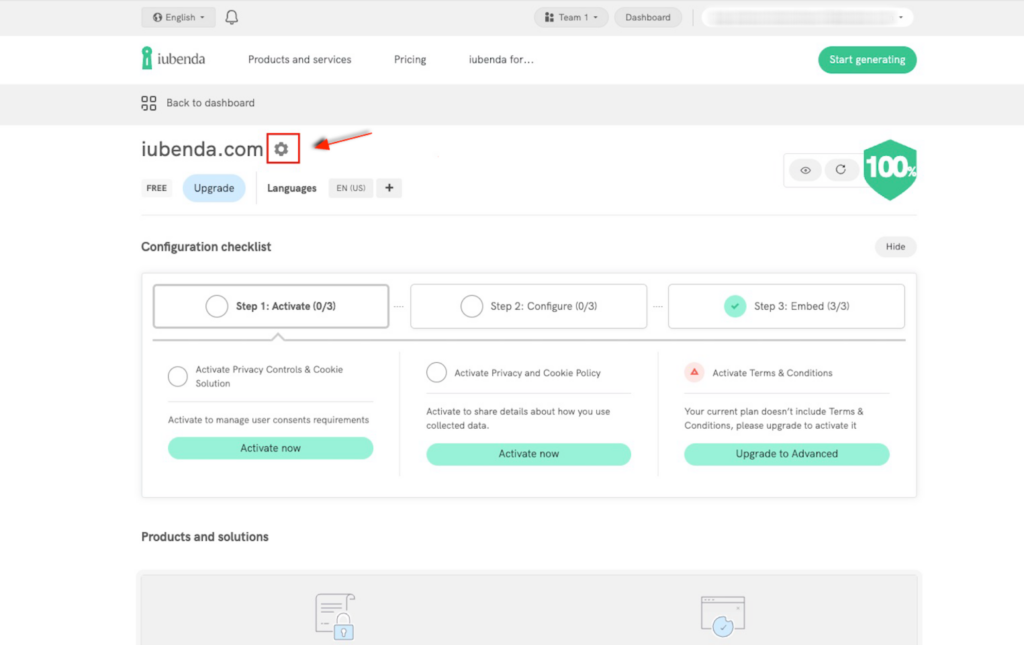
- Une fois dans les paramètres, allez dans l’onglet « Gestion du site web/application » ;
- Allez à la section « Transférer le site/application à une autre équipe » ;
- Utilisez le menu déroulant pour sélectionner l’équipe à laquelle vous souhaitez attribuer le site ;
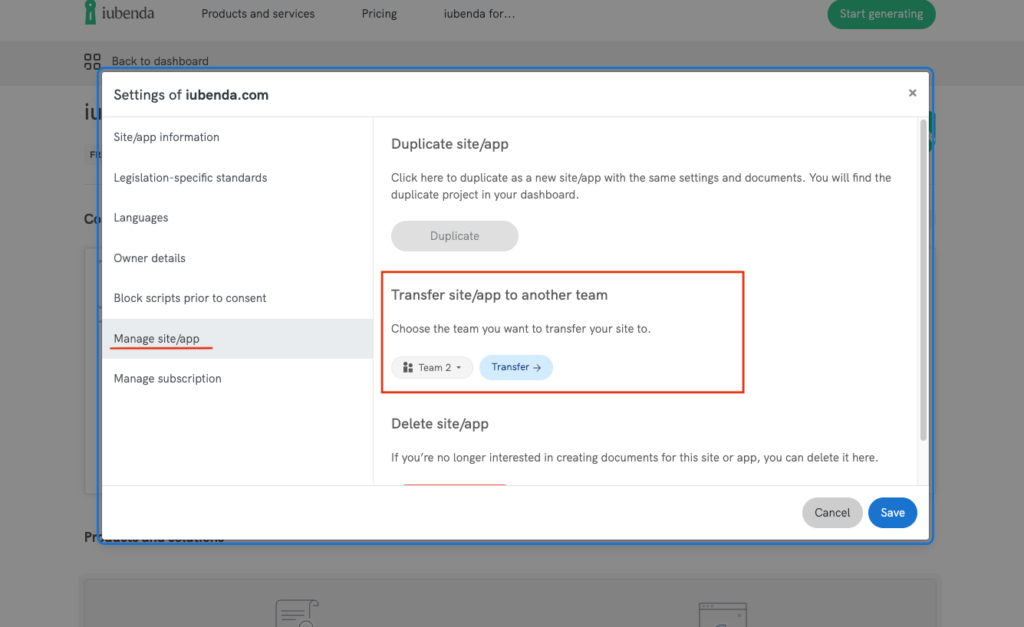
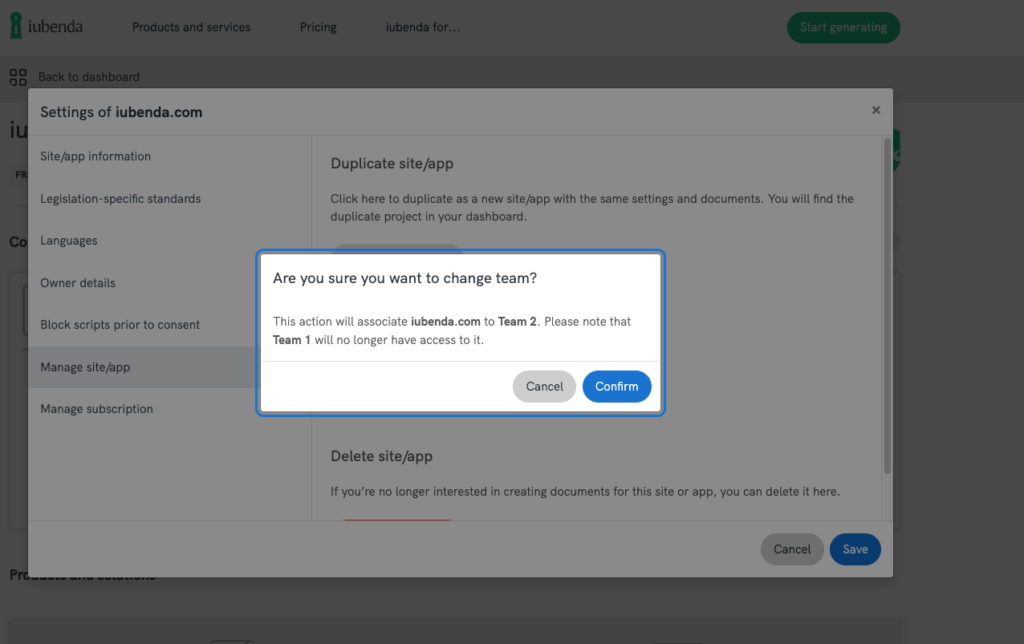
- Cliquez sur « Transférer ». Une fenêtre devrait apparaître, vous invitant à confirmer votre action (cliquez sur « Confirmer ») ;
- Une fois que vous avez confirmé, cliquez sur « Enregistrer » en bas à droite. Votre site a été déplacé vers une autre équipe !
👋 Besoin d’aide ?
Si vous avez des questions ou si vous souhaitez en savoir plus, veuillez contacter notre équipe d’assistance à l’adresse info@iubenda.com et nous nous ferons un plaisir de vous aider.