
O modo de bloqueio automático é uma funcionalidade avançada que ajuda a gerir a conformidade em matéria de privacidade, bloqueando automaticamente determinados scripts, cookies ou tecnologias de rastreio até que o utilizador dê o seu consentimento. Em alguns casos, porém, pode bloquear mais do que o necessário e causar problemas aos utilizadores. Este guia explica como resolver estes problemas e ajustar as definições às suas necessidades.
Nota: algumas funcionalidades avançadas referidas neste guia, como a lista de permissões manual, o bloqueio de inline scripts e a resolução de casos de utilização específicos, estão disponíveis exclusivamente para os utilizadores do plano Ultimate.
Excluir scripts, iframes e domínios do bloqueio automático
Lista de permissões nas definições do bloqueio automático
Se precisar de excluir determinados domínios do bloqueio automático, ou seja, de os adicionar à lista de permissões, pode fazê-lo nas definições da iubenda.
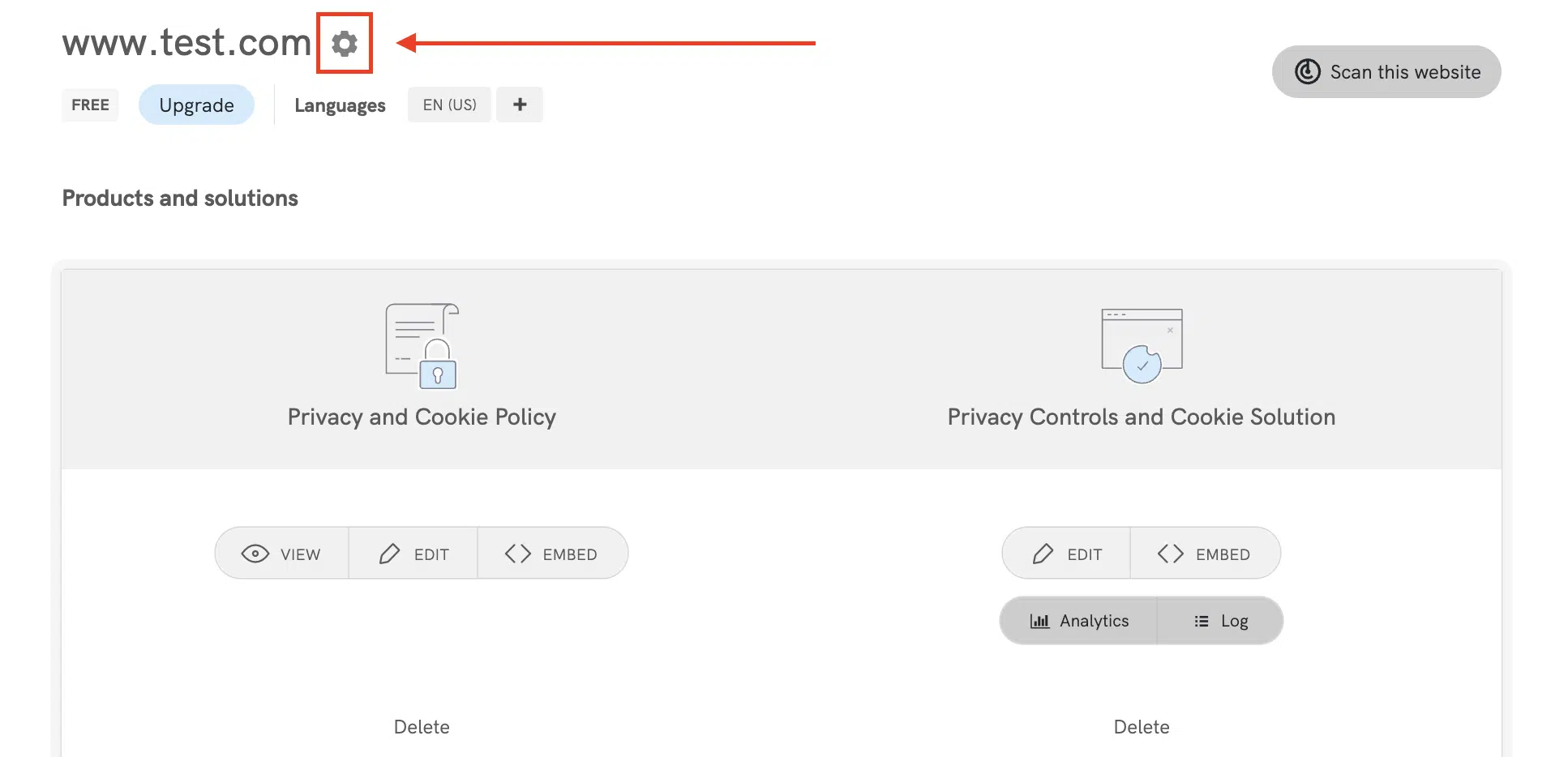
Depois de selecionar o site/projeto no «painel de controlo», clique no ícone de definições situado no painel de informações do site:
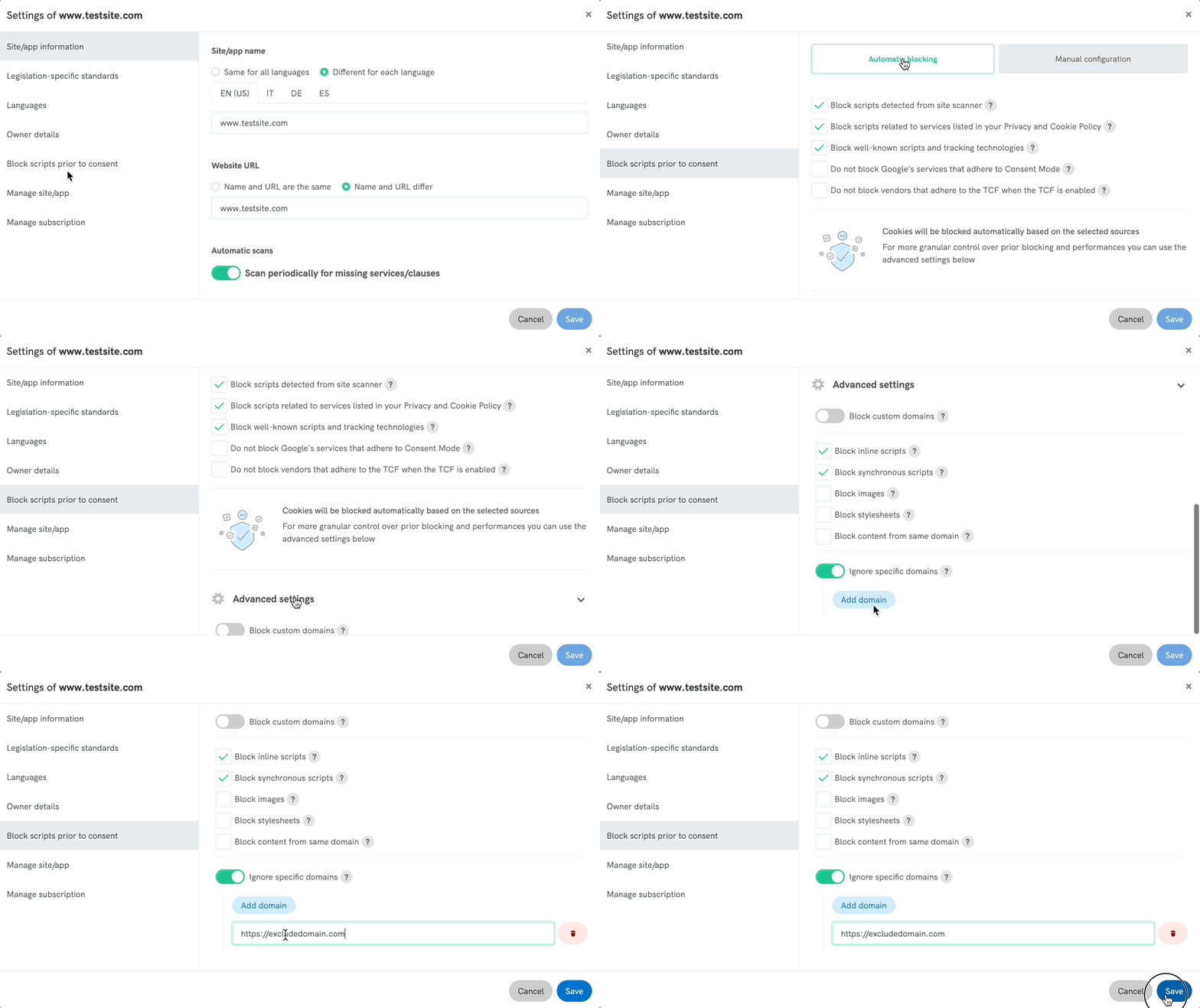
Em seguida, no separador «Bloquear cookies antes do consentimento», encontra a opção de configuração do bloqueio automático. Desloque-se para baixo e ative a opção «Ignorar domínios específicos». Depois, selecione «Adicionar domínio» e introduza o URL que pretende excluir.
Lista de permissões manual
Em algumas situações, poderá ter de excluir um script ou um iframe do bloqueio automático. Para o adicionar à lista de permissões, terá de inserir atributos específicos no código do script ou do iframe e, depois, adicioná-los diretamente ao código-fonte. Veja como fazê-lo:
- Identifique o script ou iframe que pretende excluir do bloqueio automático.
- Decida se deve utilizar
data-cmp-ab="1"oudata-cmp-ab="2". A escolha depende das suas necessidades específicas:
data-cmp-ab="1": se incluirdata-cmp-ab="1"no código do script ou do iframe, a iubenda deixa de aplicar o bloqueio automático apenas a esse elemento específico. Por outras palavras, só o script ou iframe marcado com este atributo fica excluído do bloqueio automático.data-cmp-ab="2": por outro lado, se incluirdata-cmp-ab="2", a iubenda deixa de aplicar o bloqueio automático ao elemento designado (<script>ou<iframe>) e a todos os elementos criados por ele. Ou seja, ficam excluídos do bloqueio automático não só o script ou iframe marcado, mas também todos os elementos que este gerar posteriormente.
- Depois de decidir, insira o atributo escolhido no código do script ou do iframe. Por exemplo, se tiver uma tag script como esta:
<script src="https://example.com/script.js"></script>
Deverá alterá-lo para incluir o atributo data-cmp-ab:
<script data-cmp-ab="2" src="https://example.com/script.js"></script>
Substitua "https://example.com/script.js" ou "https://example.com" pelo URL real do script ou do iframe que pretende excluir.
Adicionar domínios à lista de permissões com scripts específicos
Se verificar que o bloqueio automático interfere com determinados scripts incorporados diretamente no código do seu site, pode adicionar domínios manualmente à lista de permissões através de um script específico. Desta forma, estes domínios deixam de ser bloqueados pelo bloqueio automático.
Para adicionar domínios à lista de permissões com este método, adicione o seguinte script depois do script da nossa Privacy Controls and Cookie Solution no código do seu site:
<script data-cmp-ab="1">
window.cmp_block_ignoredomains.push("api.example.com", "cdn.example.com");
</script>
Se precisar de adicionar mais domínios à lista de permissões, basta incluí-los na lista entre parênteses retos, separados por vírgulas.
Scripts úteis para listas de permissões em plataformas, criadores de sites e CMS específicos
Se utiliza determinadas plataformas, criadores de sites ou CMS, poderá ter problemas com o modo de bloqueio automático. Eis alguns scripts úteis para adicionar à lista de permissões os domínios associados a estas plataformas (esta informação pode ser útil mesmo que já tenha estes domínios na lista de permissões):
BigCommerce
<script data-cmp-ab="1">
window.cmp_block_ignoredomains.push("microapps.bigcommerce.com", "cdn11.bigcommerce.com", "checkout-sdk.bigcommerce.com");
</script>
Squarespace
<script data-cmp-ab="1">
window.cmp_block_ignoredomains.push("assets.squarespace.com");
</script>
Softr Site Builder
<script data-cmp-ab="1">
window.cmp_block_ignoredomains.push("softr-prod.imgix.net");
</script>
Register.it Simply Site Editor – Site Builder
<script data-cmp-ab="1">
window.cmp_block_ignoredomains.push("static.cdn-website.com");
</script>
clerk.io
<script data-cmp-ab="1">
window.cmp_block_ignoredomains.push("api.clerk.io","cdn.clerk.io");
</script>
Casos de utilização específicos
HubSpot Forms
Se os HubSpot Forms não forem desbloqueados depois do consentimento com o bloqueio automático ativo, experimente as seguintes soluções:
- Confirme que os scripts da HubSpot são corretamente detetados para bloqueio.
- Se o formulário não carregar depois do consentimento, pode optar por:
- Definir
reloadOnConsent: truepara recarregar a página depois de o consentimento ser dado. - Substituir o snippet original do formulário da HubSpot pelo código seguinte, para carregar o formulário sem recarregar a página:
- Definir
<script class="_iub_cs_activate-inline" type="text/plain" data-iub-purposes="5">
    const script = document.createElement('script');
    script.src = 'https://js.hsforms.net/forms/embed/v2.js';
    script.onload = function() {
        hbspt.forms.create({
            region: "na1",
            portalId: "your-portal-id",
            formId: "your-form-id"
        });
    }
    document.head.appendChild(script);
</script>
Evento «purchase» em falta depois de ativar o bloqueio automático
Plataforma afetada: WordPress
Plugins afetados: GTM4WP e WooCommerce Google Analytics Integration
Se, depois de ativar o bloqueio automático, não conseguir introduzir o evento «purchase» na data layer do Google Tag Manager, experimente o seguinte:
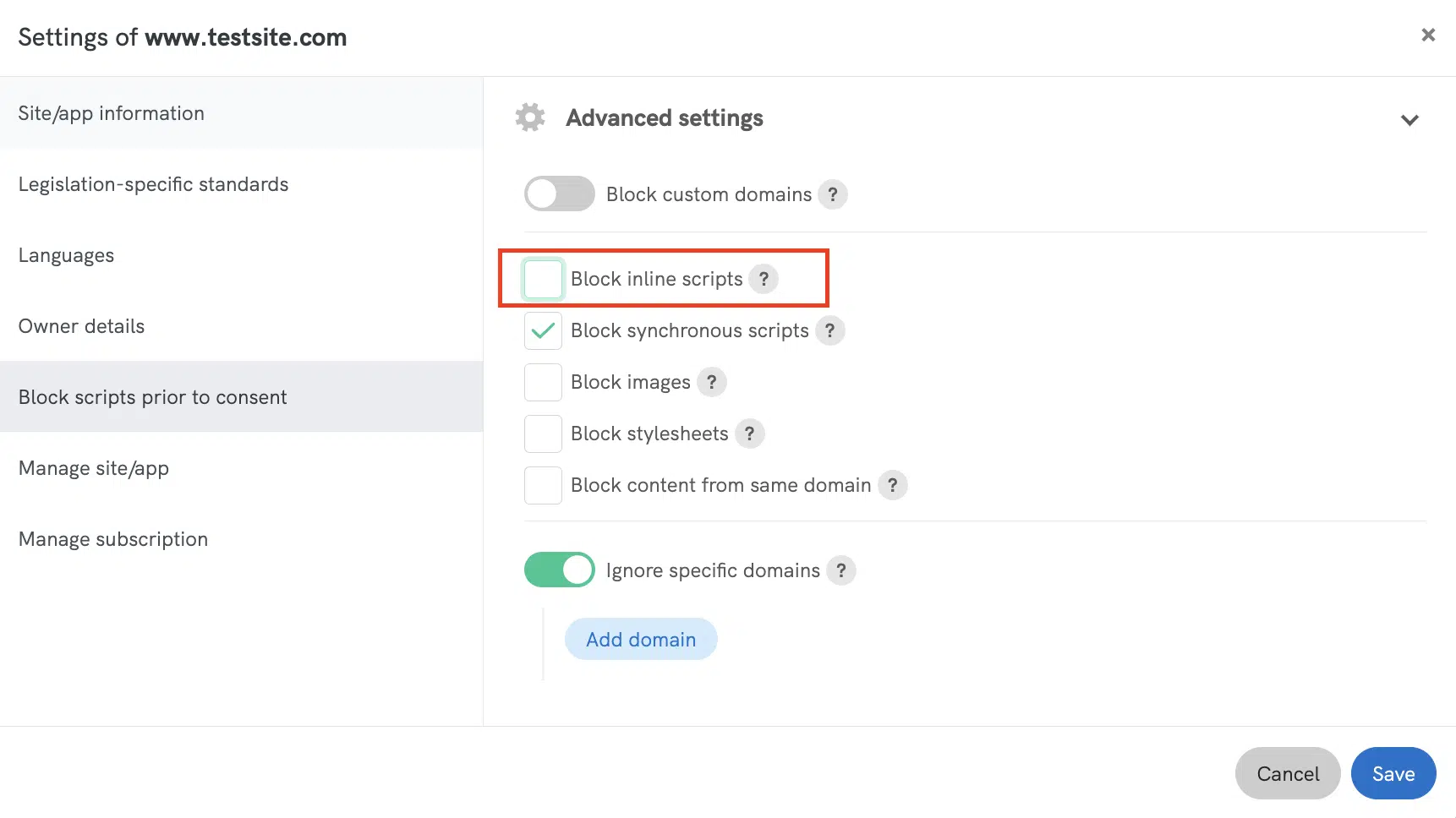
- Desativar a opção «Bloquear inline scripts»:
- Se deparar com este problema, a primeira solução recomendada é desativar a opção «Bloquear inline scripts» nas definições do bloqueio automático.
- Desativar o bloqueio automático:
- Em alternativa, se desativar «Bloquear inline scripts» não resolver o problema, pode desativar totalmente o bloqueio automático.
- Solução alternativa (para utilizadores sem acesso às definições avançadas):
- Se não tiver acesso à opção «Bloquear inline scripts» devido às limitações do seu plano, pode utilizar o seguinte script depois de implementar o script da Privacy Controls and Cookie Solution:
<script data-cmp-ab="1">
window.cmp_block_inline = false;</script>
Este script impede que os inline scripts sejam bloqueados, para que o evento «purchase» seja enviado corretamente para a data layer do Google Tag Manager.
💡 Lembre-se de que as alterações podem demorar algum tempo a produzir efeito. Depois de alterar as definições da iubenda, aguarde pelo menos 30 minutos para que as alterações se propaguem e fiquem ativas no seu site.
Se continuar a ter dificuldades depois de seguir os passos acima, não hesite em contactar o apoio ao cliente.