

El modo de bloqueo automático es una potente función diseñada para ayudarte a cumplir la normativa de privacidad bloqueando automáticamente determinados scripts, cookies o tecnologías de tracking hasta que el usuario da su consentimiento. Sin embargo, en algunos casos puede bloquear más de lo necesario y causar problemas a los usuarios. En esta guía te explicamos cómo resolverlos y ajustar la configuración a tus necesidades.
Nota: algunas funciones avanzadas que se mencionan en esta guía, como la lista de permitidos manual, el bloqueo de scripts en línea y las soluciones para casos de uso específicos, están disponibles exclusivamente para los usuarios del plan Ultimate.
Cómo excluir scripts, iframes y dominios del bloqueo automático
Lista de permitidos desde los ajustes de bloqueo automático
Si necesitas excluir determinados dominios del bloqueo automático, puedes hacerlo desde los ajustes de iubenda.
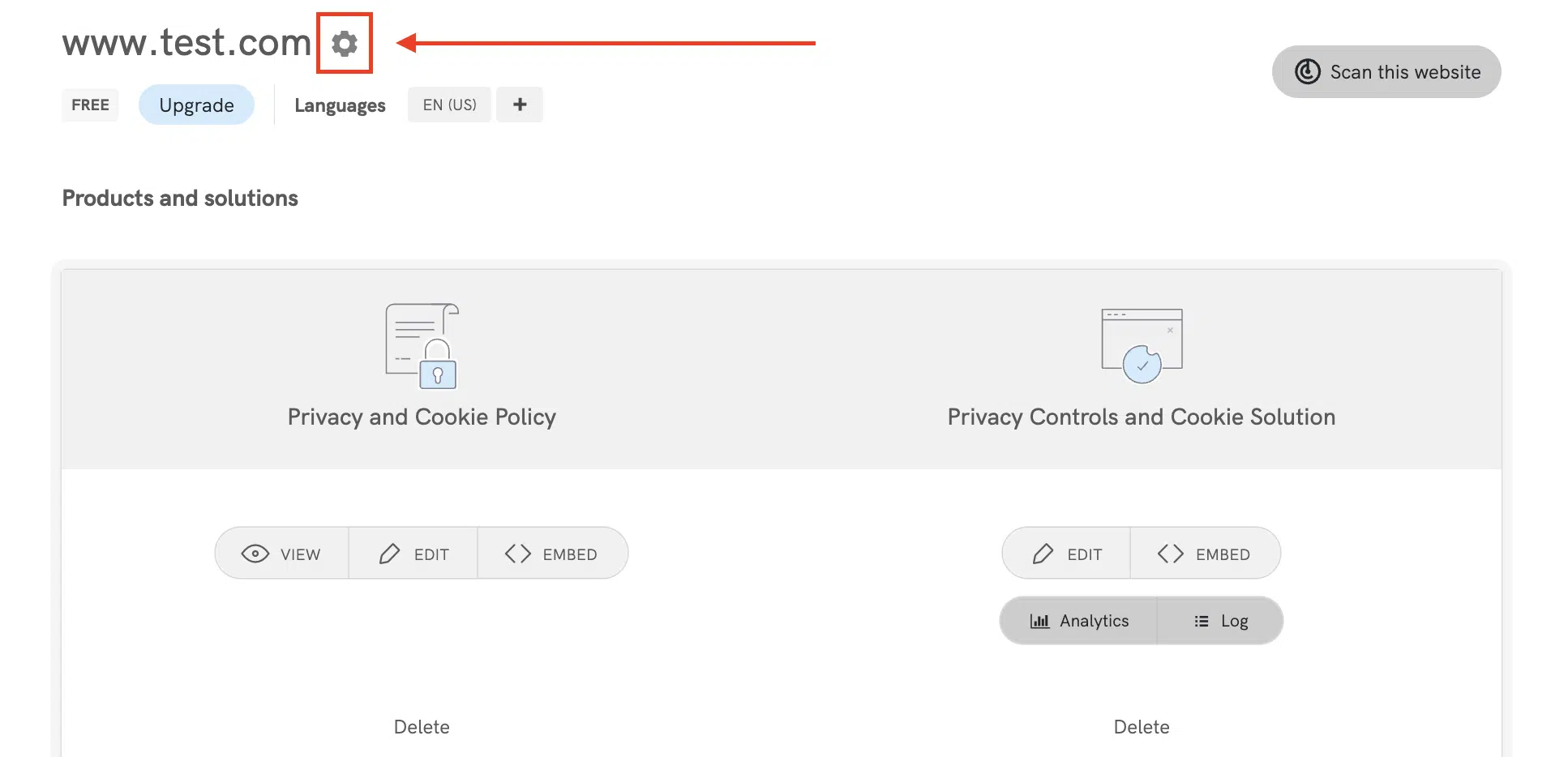
Una vez seleccionado el sitio o proyecto en el «Dashboard«, haz clic en el icono de ajustes del panel de información del sitio:
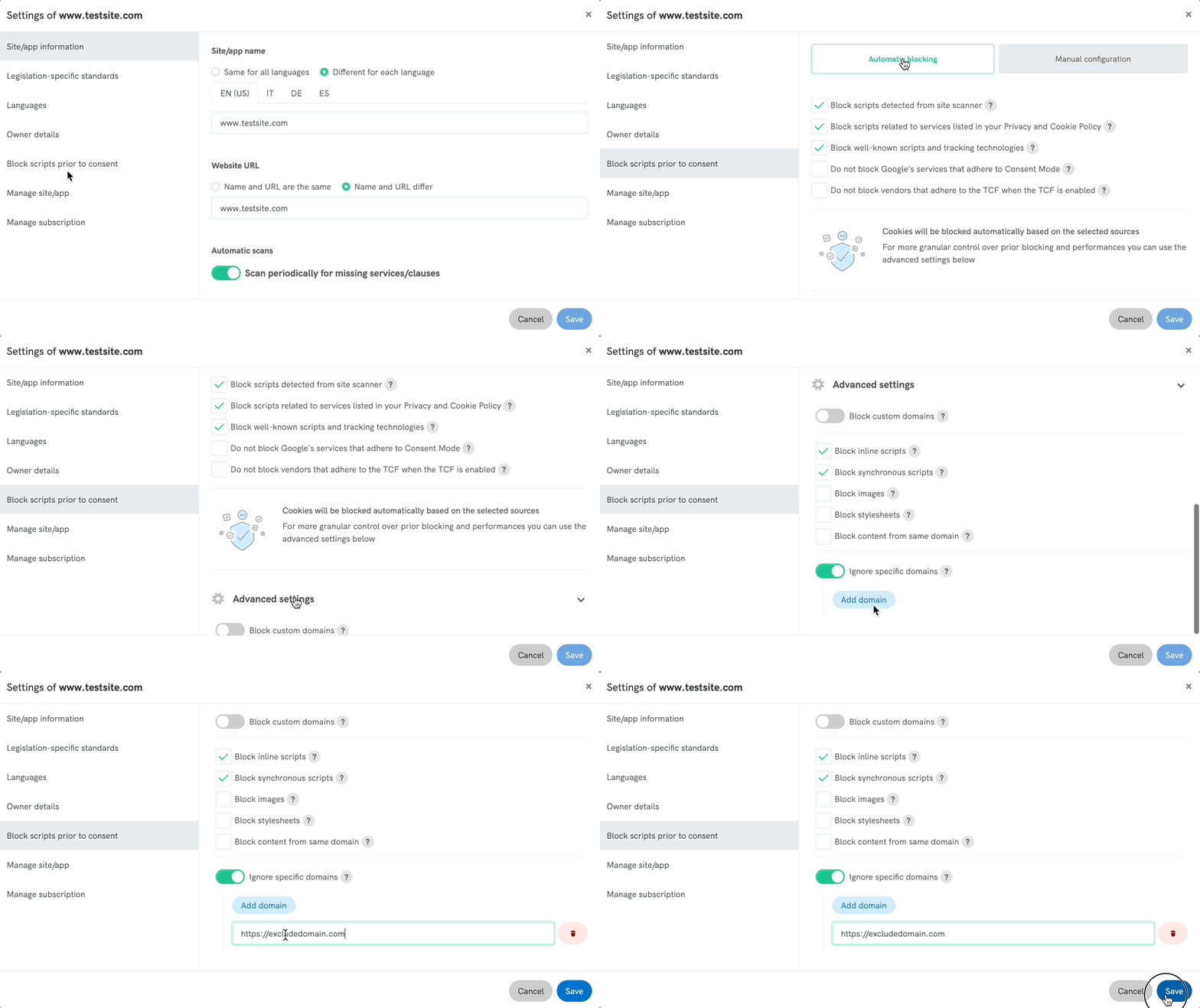
A continuación, en la pestaña «Bloquear scripts antes del consentimiento«, encontrarás la opción de configuración del bloqueo automático. Desplázate hacia abajo y activa el interruptor «Ignorar dominios específicos«. Después, selecciona «Añadir dominio» y escribe la URL que quieres excluir.
Lista de permitidos manual
En algunos casos, puede que necesites excluir un script o un iframe del bloqueo automático. Para añadirlo a la lista de permitidos, tendrás que incluir atributos específicos en el código del script o del iframe y añadirlos directamente al código fuente. Te explicamos cómo hacerlo:
- Identifica qué script o iframe necesitas excluir del bloqueo automático.
- Decide si necesitas usar
data-cmp-ab="1"odata-cmp-ab="2". La elección depende de tus necesidades concretas:
data-cmp-ab="1": si incluyesdata-cmp-ab="1"en el código del script o del iframe, iubenda no aplicará el bloqueo automático únicamente a ese elemento concreto. Es decir, solo el script o iframe que lleve este atributo quedará excluido del bloqueo automático.data-cmp-ab="2": en cambio, si incluyesdata-cmp-ab="2", iubenda no aplicará el bloqueo automático al elemento indicado (<script>o<iframe>) ni a ningún otro elemento creado por él. Así, no solo el script o iframe marcado, sino también todos los elementos que genere, quedarán excluidos del bloqueo automático.
- Una vez que lo hayas decidido, inserta el atributo elegido en el código del script o del iframe. Por ejemplo, si tienes una etiqueta script como esta:
<script src="https://example.com/script.js"></script>
Tendrías que modificarlo para incluir el atributo data-cmp-ab:
<script data-cmp-ab="2" src="https://example.com/script.js"></script>
Sustituye "https://example.com/script.js" o "https://example.com" por la URL real del script o del iframe que quieres excluir.
Añadir dominios a la lista de permitidos con scripts específicos
Si ves que el bloqueo automático interfiere con determinados scripts insertados directamente en el código de tu web, puedes añadir dominios manualmente a la lista de permitidos mediante un script específico. Así, el bloqueo automático no bloqueará estos dominios.
Para añadir dominios a la lista de permitidos con este método, incluye el siguiente script después del script de Privacy Controls and Cookie Solution en el código de tu web:
<script data-cmp-ab="1">
window.cmp_block_ignoredomains.push("api.example.com", "cdn.example.com");
</script>
Si necesitas añadir más dominios a la lista de permitidos, basta con incluirlos en la lista entre corchetes, separados por comas.
Scripts útiles para añadir a la lista de permitidos plataformas, creadores de sitios web y CMS específicos
Si usas determinadas plataformas, creadores de sitios web o CMS, puede que tengas problemas con el modo de bloqueo automático. Aquí tienes algunos scripts útiles para añadir a la lista de permitidos los dominios asociados a estas plataformas (esta información puede serte útil aunque ya los hayas añadido):
BigCommerce
<script data-cmp-ab="1">
window.cmp_block_ignoredomains.push("microapps.bigcommerce.com", "cdn11.bigcommerce.com", "checkout-sdk.bigcommerce.com");
</script>
Squarespace
<script data-cmp-ab="1">
window.cmp_block_ignoredomains.push("assets.squarespace.com");
</script>
Softr Site Builder
<script data-cmp-ab="1">
window.cmp_block_ignoredomains.push("softr-prod.imgix.net");
</script>
Register.it Simply Site Editor – Site Builder
<script data-cmp-ab="1">
window.cmp_block_ignoredomains.push("static.cdn-website.com");
</script>
clerk.io
<script data-cmp-ab="1">
window.cmp_block_ignoredomains.push("api.clerk.io","cdn.clerk.io");
</script>
Soluciones para casos de uso específicos
Formularios de HubSpot
Si los formularios de HubSpot no se desbloquean después del consentimiento con el bloqueo automático activado, prueba estas soluciones:
- Comprueba que los scripts de HubSpot se detecten correctamente para bloquearlos.
- Si el formulario no se carga después del consentimiento, puedes elegir entre:
- Establecer
reloadOnConsent: truepara recargar la página una vez dado el consentimiento. - Sustituir el fragmento de código original del formulario de HubSpot por el siguiente código para cargar el formulario sin recargar la página:
- Establecer
<script class="_iub_cs_activate-inline" type="text/plain" data-iub-purposes="5">
    const script = document.createElement('script');
    script.src = 'https://js.hsforms.net/forms/embed/v2.js';
    script.onload = function() {
        hbspt.forms.create({
            region: "na1",
            portalId: "your-portal-id",
            formId: "your-form-id"
        });
    }
    document.head.appendChild(script);
</script>
Falta el evento «Purchase» después de activar el bloqueo automático
Plataforma afectada: WordPress
Plugins afectados: GTM4WP & WooCommerce Google Analytics Integration
Si después de activar el bloqueo automático no puedes introducir el evento «purchase» en la capa de datos de Google Tag Manager, prueba lo siguiente:
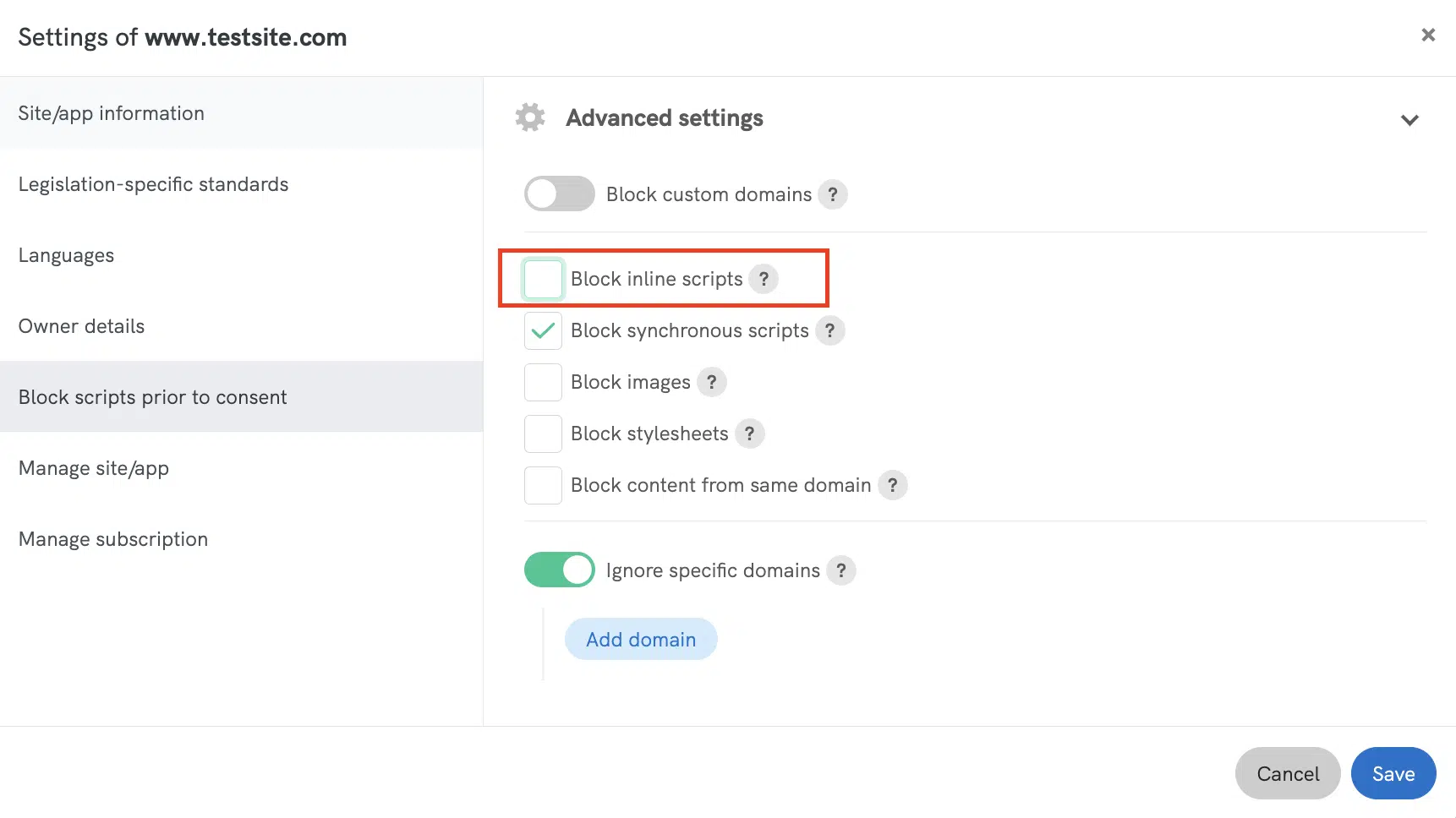
- Desactiva la opción «Bloquear scripts en línea»:
- Si te encuentras con este problema, la primera solución recomendada es desactivar la opción «Bloquear scripts en línea» en los ajustes de bloqueo automático.
- Desactiva el bloqueo automático:
- Si desactivar «Bloquear scripts en línea» no resuelve el problema, también puedes desactivar por completo el bloqueo automático.
- Solución alternativa (para usuarios sin acceso a los ajustes avanzados):
- Si tu plan no te da acceso a la opción «Bloquear scripts en línea«, puedes usar el siguiente script después de implementar el script de Privacy Controls and Cookie Solution:
<script data-cmp-ab="1">
window.cmp_block_inline = false;</script>
Este script evita que se bloqueen los scripts en línea, de modo que el evento «purchase» se envíe correctamente a la capa de datos de Google Tag Manager.
💡 Recuerda que los cambios a veces tardan en aplicarse, así que, después de modificar los ajustes de iubenda, espera al menos 30 minutos para que se propaguen y se activen en tu sitio.
Si sigues teniendo dificultades después de seguir estos pasos, no dudes en ponerte en contacto con el servicio de atención al cliente para obtener más ayuda.