
Non ti servono tutte le funzionalità e i prodotti inclusi nel tuo piano? Hai controllato quanto usi davvero e stai valutando un abbonamento di livello inferiore?
In questa guida ti spieghiamo come fare il downgrade dell’abbonamento iubenda direttamente dal tuo account e cosa comporta per i prodotti e le funzionalità che usi oggi. Iniziamo!
Vai a:
- Come fare il downgrade: passo dopo passo
- Come gestire restrizioni e disattivazioni dopo il downgrade
🔎 Scopri di più sui nostri piani nella pagina dei prezzi
👋 Prima di fare il downgrade, assicurati che il tuo sito/app resti conforme!
Fatti le domande giuste, per esempio:
- Il mio sito/app ha bisogno di un documento di Termini e Condizioni? 👉 Questo documento non è incluso nei piani Free ed Essentials!
- Il mio sito/app è accessibile a utenti di paesi diversi? 👉 Il supporto multilingue non è disponibile nel piano Essentials! Ricorda che tutti i tuoi documenti legali e le informative devono essere tradotti nelle stesse lingue dell’interfaccia.
- La mia privacy e cookie policy è aggiornata? Rispecchia tutte le attività legate ai dati sul mio sito/app? 👉 I piani Essentials e Advanced prevedono un numero massimo di clausole da aggiungere ai documenti legali!
👋 Se usi i nostri account multi-utente, ricorda che solo l’amministratore del team può gestire abbonamenti e fatturazione dell’account collegato: downgrade, fatture, metodi di pagamento e così via.
Come fare il downgrade: passo dopo passo
- Se non l’hai già fatto, accedi al tuo account su iubenda.com;
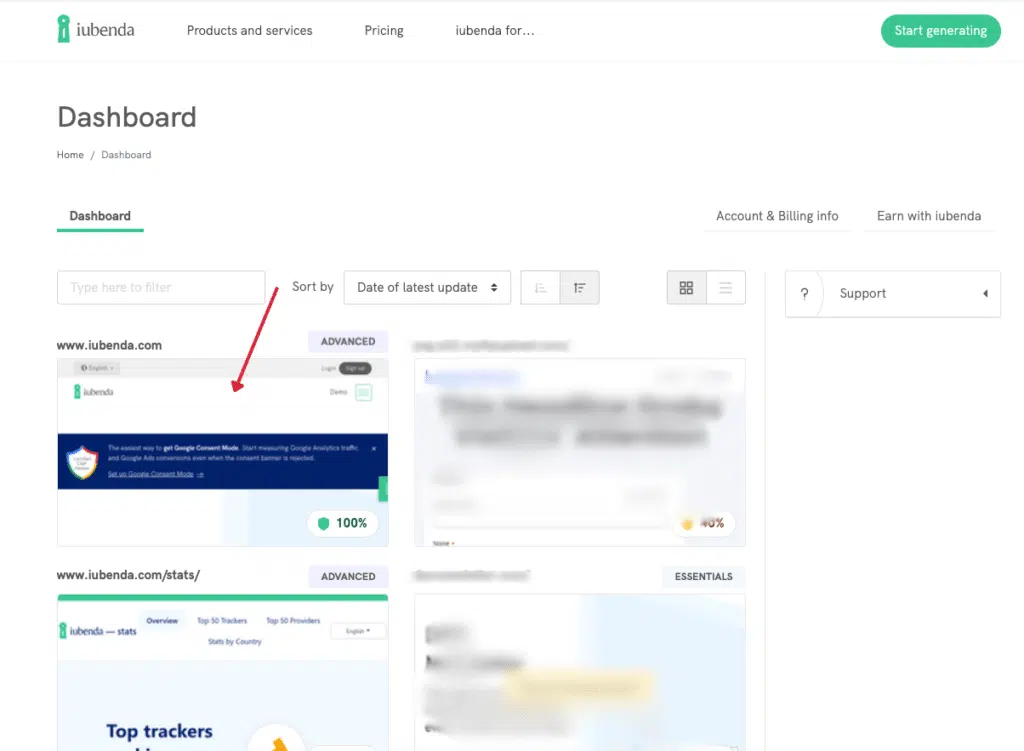
- Vai alla tua dashboard, dove trovi tutti i tuoi progetti;
- Clicca sul progetto di cui vuoi fare il downgrade;
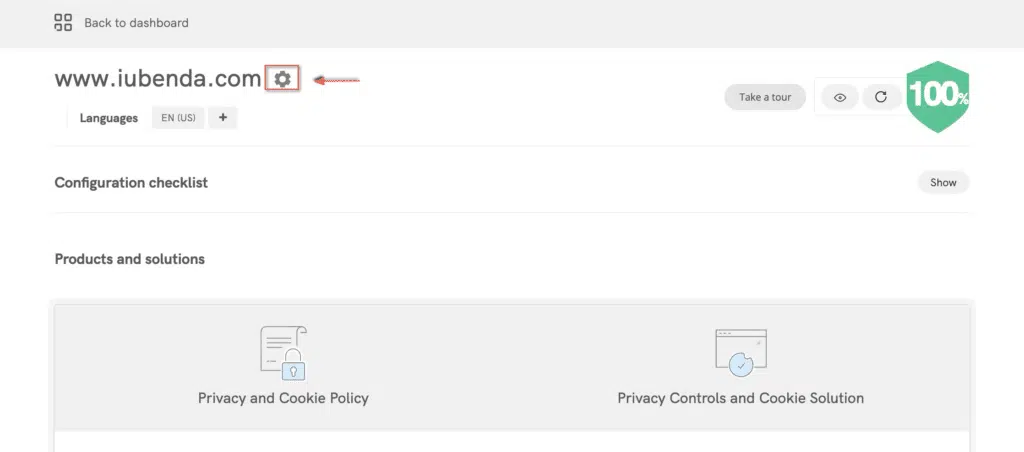
- Nella pagina del progetto, clicca sull’icona delle impostazioni a destra del nome del progetto;
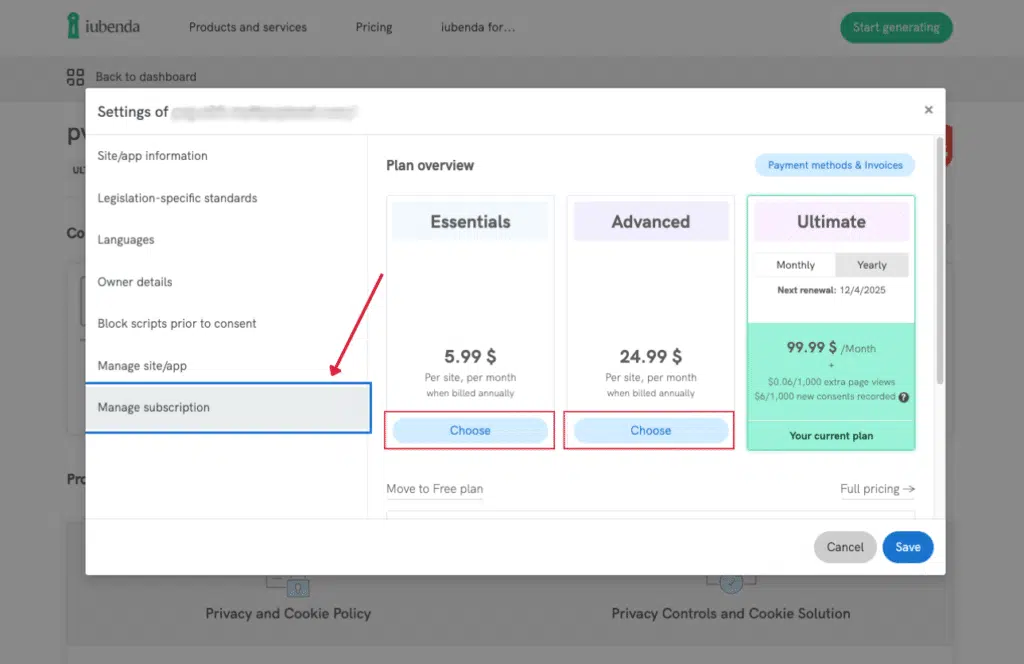
- Vai alla sezione “Gestisci piano”;
- Clicca su “Scegli” in corrispondenza dell’abbonamento che vuoi attivare. 💡 Puoi fare il downgrade a qualsiasi piano di livello inferiore;
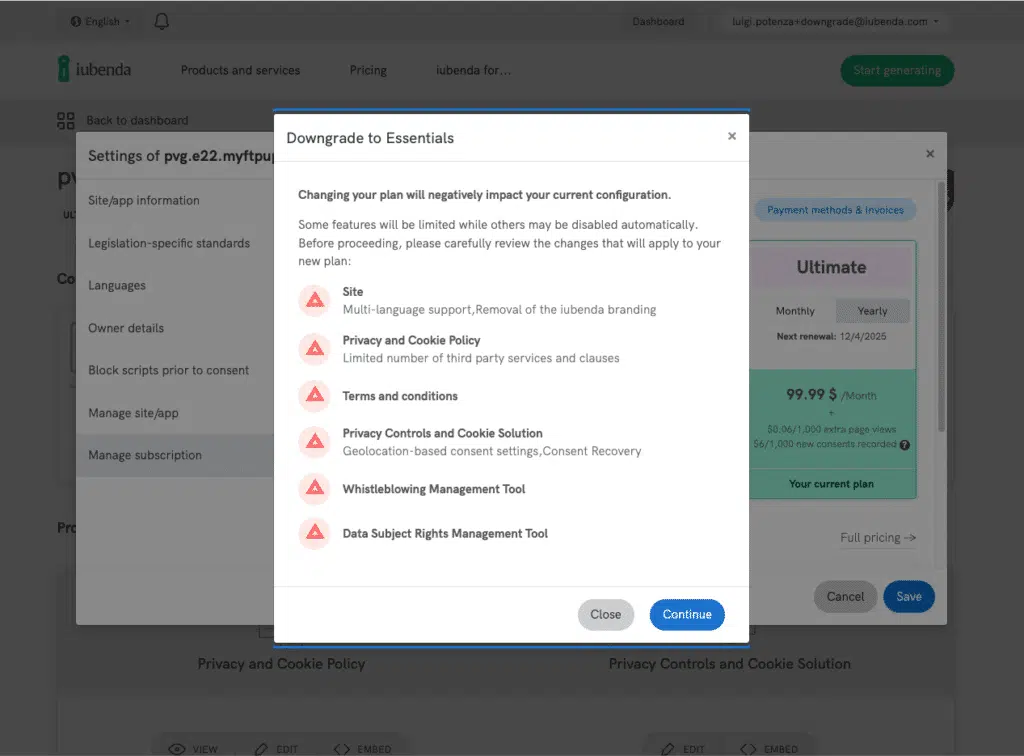
- Può comparire un avviso che ricorda quali funzionalità saranno limitate o disattivate dopo il downgrade: qui sotto trovi più dettagli;
- Clicca su “Continua” per proseguire: verrai reindirizzato alla pagina di checkout;
💡 L’importo del nuovo abbonamento viene ricalcolato e mostrato in fondo alla pagina di checkout, con un credito derivante dall’abbonamento in corso.
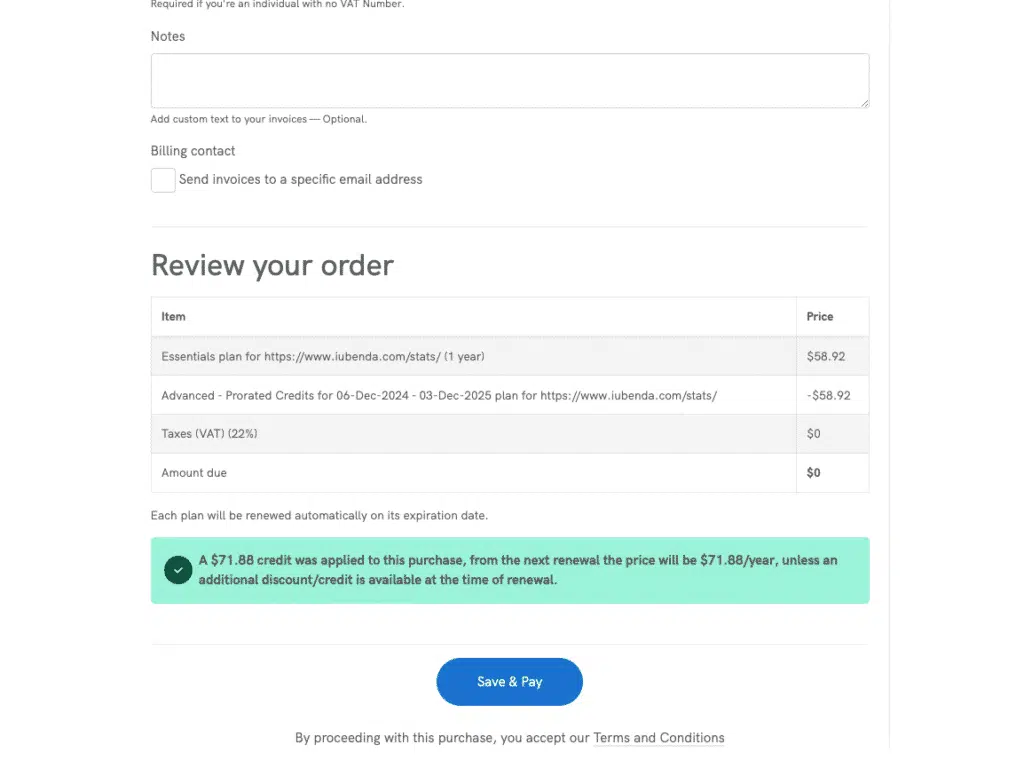
- Clicca su “Salva ed Invia il pagamento”;
- Fatto! Il downgrade del tuo piano è completato.
Come gestire restrizioni e disattivazioni dopo il downgrade
📌 Cosa succede dopo il downgrade
Ogni piano include un set di funzionalità diverso, quindi dopo un downgrade alcune funzionalità dei prodotti devono essere limitate. Per continuare a usarli potresti dover intervenire manualmente, per esempio rimuovendo le funzionalità dei piani superiori (come le clausole personalizzate o il supporto multilingue). Finché non lo fai, alcuni prodotti restano temporaneamente disattivati.
🔎 Esempio 1: downgrade da Advanced a Essentials
Il tuo sito Advanced è configurato in inglese, tedesco e francese. Vuoi fare il downgrade a un piano Essentials.
👉 L’abbonamento Essentials, però, include una sola lingua. A downgrade completato, sulla pagina del progetto compare un banner di avviso (vedi l’immagine qui sotto). Il supporto multilingue riguarda più prodotti della tua dashboard, che resteranno disattivati finché non risolvi la restrizione: per farlo devi rimuovere 2 lingue delle 3 attuali.
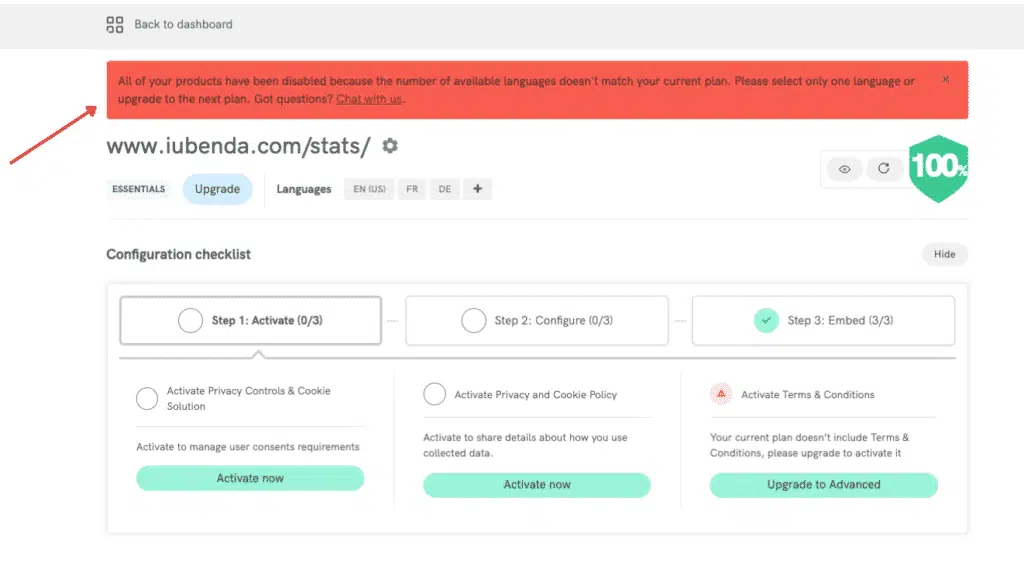
💡 Cosa succede a quello che ho già integrato sul mio sito/app quando i prodotti iubenda collegati vengono disattivati? La tua Privacy e Cookie Policy, per esempio, viene disattivata e mostra una pagina vuota con il messaggio “non è più attiva” a te e a chi visita il tuo sito/app. Il cookie banner, invece, non compare più. Tutto torna alla normalità non appena esegui dalla dashboard le azioni richieste per riattivare i prodotti: qui sotto ti spieghiamo come.
Tieni presente anche che, scegliendo un piano di livello inferiore, alcuni prodotti che usi oggi non saranno proprio inclusi nel nuovo piano.
🔎 Esempio 2: downgrade da Ultimate ad Advanced
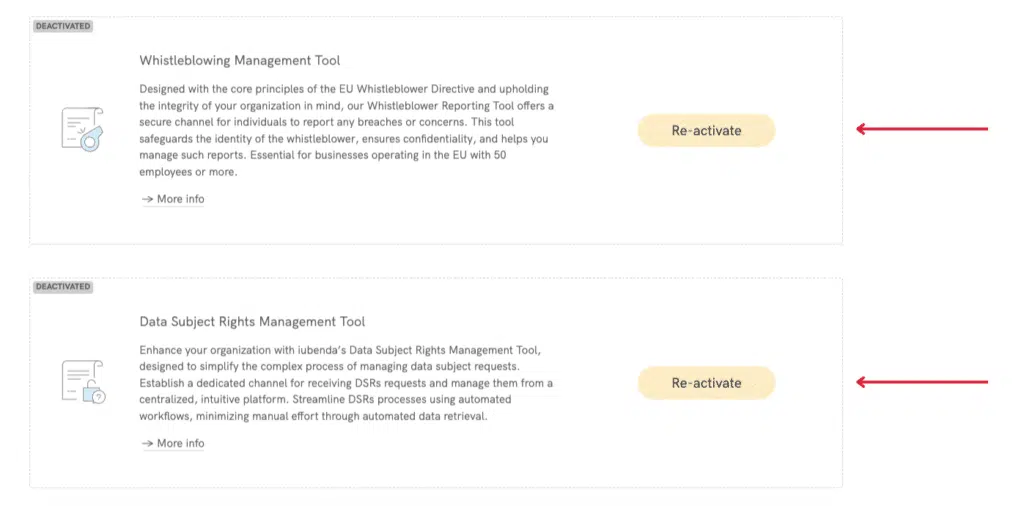
Sul tuo sito Ultimate sono attivi Whistleblowing Management Tool, Data Subject Rights Management Tool e Registro delle attività di trattamento dei dati. Vuoi fare il downgrade a un piano Advanced.
👉 L’abbonamento Advanced, però, non comprende questi prodotti: una volta completato il downgrade vengono disattivati in automatico e non potrai più accedervi. Per riaverli dovrai fare un upgrade.
Stai pensando di passare al piano Free?
Puoi passare al nostro piano Free seguendo gli stessi passaggi elencati sopra: nella scheda “Gestisci piano”, clicca su “Passa al piano Free”. 👋 Prima di farlo, leggi questa guida per conoscere i limiti del nostro abbonamento base.
Il valore residuo dell’abbonamento in corso viene accreditato sul tuo account iubenda per eventuali acquisti futuri.
📌 Come riattivare i prodotti limitati dopo il downgrade
Dopo un downgrade, sulla tua dashboard può comparire un avviso che ti chiede di intervenire manualmente per rientrare nei limiti del nuovo piano rispetto a quello precedente, di livello superiore.
Questa tabella riepiloga le piccole azioni che potrebbero esserti richieste e come eseguirle.
Ecco come leggere la tabella qui sotto e cosa fare in ogni caso:
- “Il prodotto è disattivato”: solo un upgrade può riattivarlo;
- “Seleziona solo una lingua”: ecco come rimuovere le lingue;
- “Rimuovi tutto il testo personalizzato”: elimina tutte le clausole personalizzate che hai creato nel Generatore di Privacy e Cookie Policy;
- “Assicurati che il documento non superi X clausole”: riduci il numero di servizi aggiunti al documento nel Generatore di Privacy e Cookie Policy;
- “Conferma la nuova autoconfigurazione”: le funzionalità premium di consenso o personalizzazione, come il white label, il consenso basato sulla geolocalizzazione o il recupero del consenso, vengono disattivate in automatico. Dalla tua dashboard, clicca su “Modifica” nella Privacy Controls and Cookie Solution per permettere l’attivazione della nuova autoconfigurazione.
| Free | Essentials | Advanced | Ultimate | |
|---|---|---|---|---|
| Generatore di Privacy e Cookie Policy | – Seleziona solo una lingua – Assicurati che il documento non superi 7 clausole – Rimuovi tutto il testo personalizzato |
– Seleziona solo una lingua – Assicurati che il documento non superi 20 clausole – Rimuovi tutto il testo personalizzato |
– Assicurati che il documento non superi 30 clausole | – |
| Privacy Controls and Cookie Solution | – Seleziona solo una lingua – Conferma la nuova autoconfigurazione |
– Seleziona solo una lingua – Conferma la nuova autoconfigurazione |
– Conferma la nuova autoconfigurazione | – |
| Generatore di Termini e Condizioni | Il prodotto è disattivato | Il prodotto è disattivato | – | – |
| Registro delle attività di trattamento dei dati | Il prodotto è disattivato | Il prodotto è disattivato | Il prodotto è disattivato | – |
| Whistleblowing Management Tool | Il prodotto è disattivato | Il prodotto è disattivato | Il prodotto è disattivato | – |
| Data Subject Rights Management Tool | Il prodotto è disattivato | Il prodotto è disattivato | Il prodotto è disattivato | – |
👋 Vuoi sapere nel dettaglio cosa include ogni piano? Dai un’occhiata al nostro confronto tra i piani
📌 Come recuperare prodotti e funzionalità che richiedono un upgrade
Ti serve di nuovo un prodotto o una funzionalità che hai perso con il downgrade? Nessun problema: puoi tornare in qualsiasi momento all’abbonamento che preferisci.
Opzione 1. Compare la finestra di upgrade
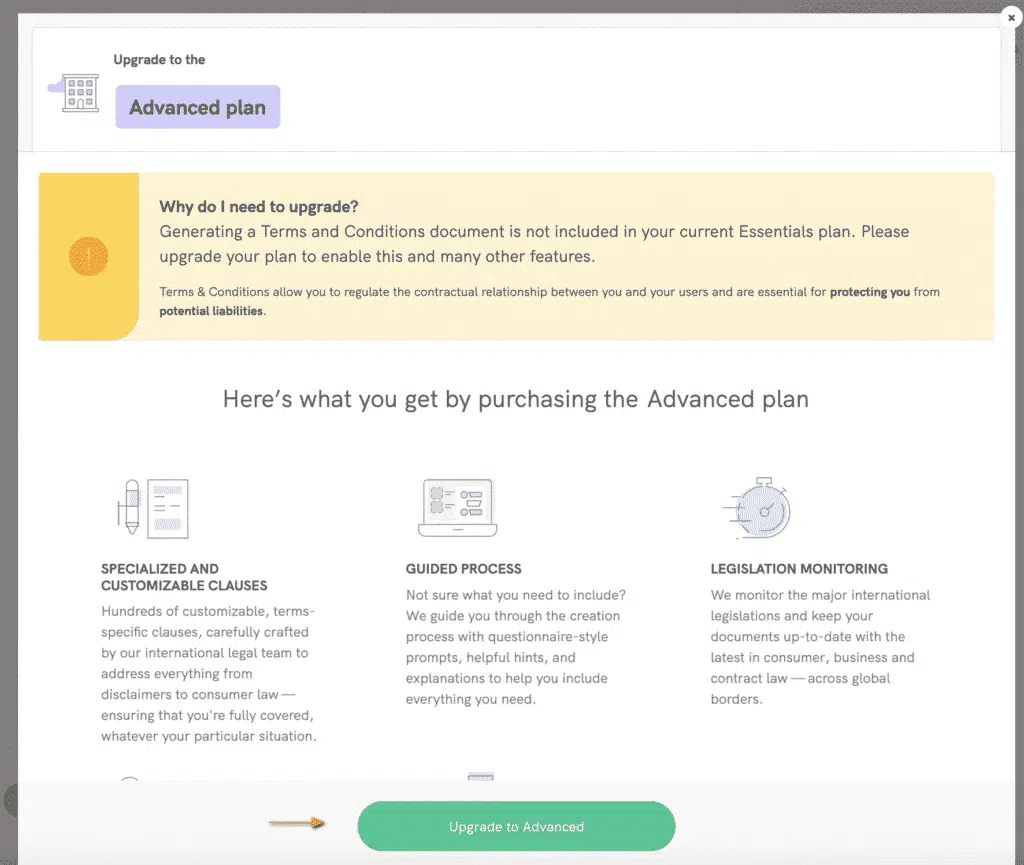
Mentre navighi nell’interfaccia di iubenda, ogni volta che provi a usare prodotti o funzionalità che richiedono un upgrade compare la finestra di upgrade. Guarda le immagini qui sotto.
Opzione 2. Fai l’upgrade direttamente dalla pagina del progetto
Ecco come passare al piano che preferisci, in qualsiasi momento: 👉 segui questi passaggi
👋 Ti serve aiuto?
Scrivi al nostro team di assistenza all’indirizzo info@iubenda.com: saremo felici di aiutarti.