
Automatisch blokkeren is een handige functie die je helpt te voldoen aan de privacyregels door bepaalde scripts, cookies of trackingtechnologieën automatisch te blokkeren totdat de gebruiker toestemming geeft. Soms blokkeert de functie echter meer dan nodig is, wat voor gebruikers problemen kan veroorzaken. In deze handleiding lees je hoe je die problemen oplost en de instellingen beter op je behoeften afstemt.
Let op: sommige geavanceerde functies uit deze handleiding, zoals handmatig whitelisten, het blokkeren van inline scripts en oplossingen voor specifieke situaties, zijn alleen beschikbaar voor gebruikers met een Ultimate abonnement.
Scripts, iframes en domeinen uitsluiten van automatisch blokkeren
Whitelisten via de instellingen voor automatisch blokkeren
Wil je bepaalde domeinen uitzonderen van automatisch blokkeren of whitelisten? Dat doe je in de instellingen van iubenda.
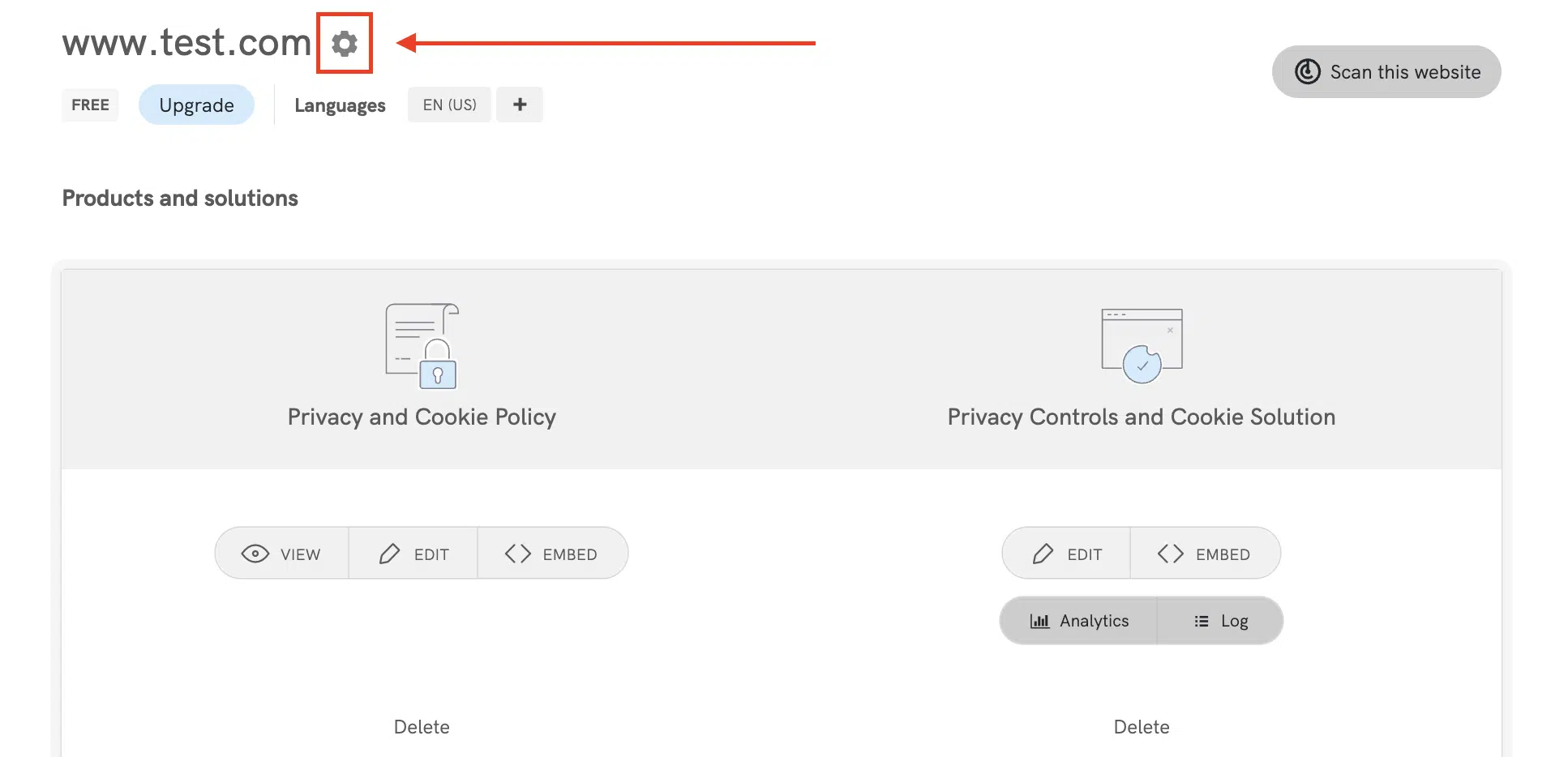
Selecteer de site of het project in het “Dashboard” en klik op het pictogram Instellingen in het paneel met site-informatie:
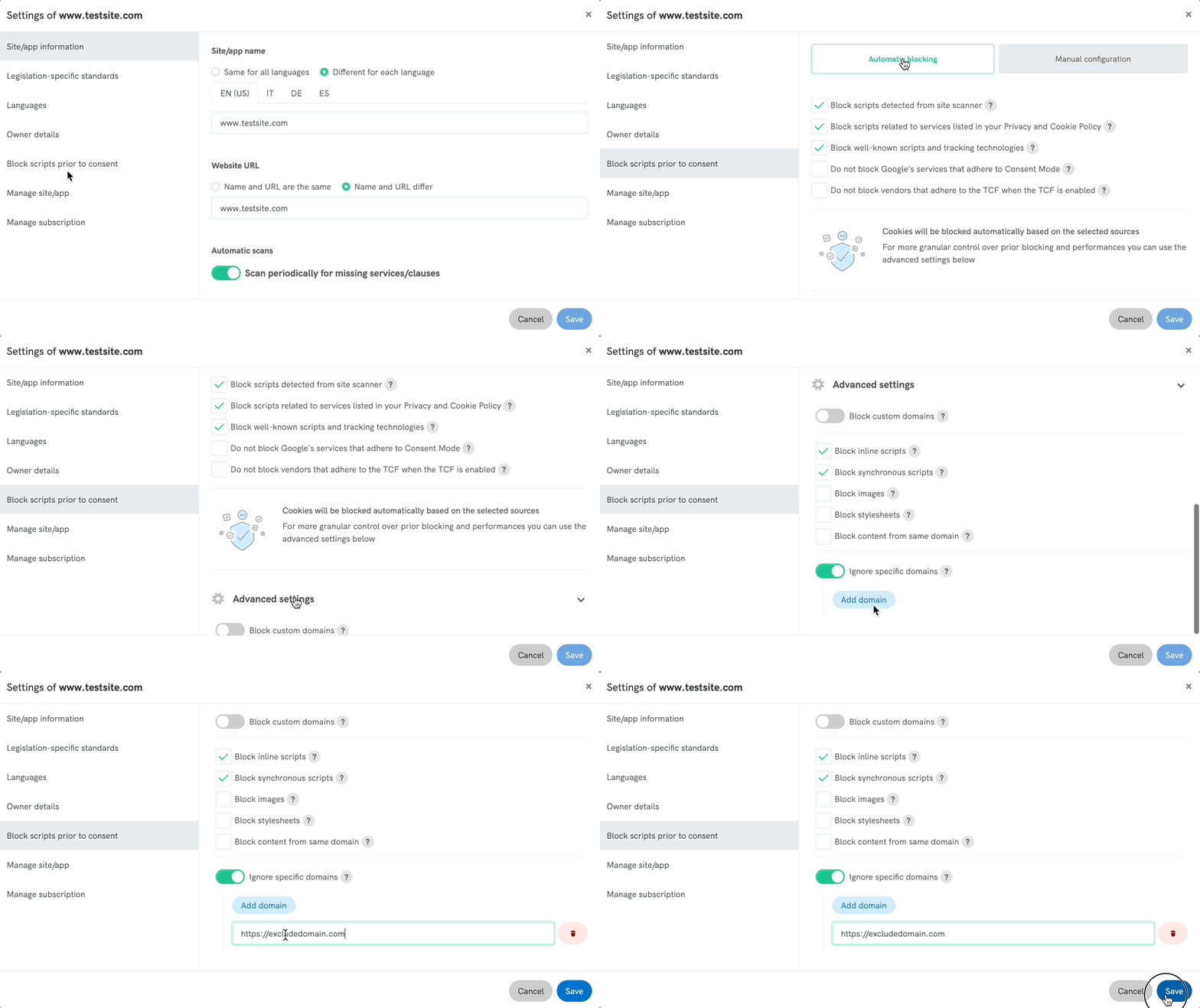
Op het tabblad “Het plaatsen van cookies blokkeren voordat er toestemming is gegeven” vind je de configuratieoptie voor automatisch blokkeren. Scrol omlaag en zet de schakelaar “Specifieke domeinen negeren” aan. Selecteer vervolgens “Domein toevoegen” en voer de URL in die je wilt uitsluiten.
Handmatig whitelisten
Soms moet je een script of iframe uitzonderen van automatisch blokkeren. Om het te whitelisten, voeg je specifieke attributen toe aan de code van het script of iframe, die je vervolgens rechtstreeks in de broncode plaatst. Zo werkt het:
- Bepaal welk script of iframe je wilt uitsluiten van automatisch blokkeren.
- Kies of je
data-cmp-ab="1"ofdata-cmp-ab="2"nodig hebt. Dat hangt af van je specifieke situatie:
data-cmp-ab="1": als jedata-cmp-ab="1"toevoegt aan de code van het script of iframe, past iubenda automatisch blokkeren niet toe op dit specifieke element. Alleen het afzonderlijke script of iframe met dit attribuut wordt dus uitgezonderd van automatisch blokkeren.data-cmp-ab="2": als je daarentegendata-cmp-ab="2"toevoegt, past iubenda automatisch blokkeren niet toe op het aangewezen element (<script>of<iframe>) en ook niet op andere elementen die door dit element worden aangemaakt. Niet alleen het gemarkeerde script of iframe, maar ook alle elementen die het daarna genereert, worden dus uitgesloten van automatisch blokkeren.
- Heb je je keuze gemaakt? Voeg dan het gekozen attribuut toe aan de code van het script of iframe. Stel dat je een scripttag zoals deze hebt:
<script src="https://example.com/script.js"></script>
Die pas je dan aan door het attribuut data-cmp-ab toe te voegen:
<script data-cmp-ab="2" src="https://example.com/script.js"></script>
Vervang "https://example.com/script.js" of "https://example.com" door de echte URL van het script of iframe dat je wilt uitsluiten.
Domeinen whitelisten met specifieke scripts
Merk je dat automatisch blokkeren problemen veroorzaakt met scripts die rechtstreeks in de code van je website zijn ingesloten? Dan kun je domeinen handmatig whitelisten door een specifiek script toe te voegen. Zo worden deze domeinen niet meer automatisch geblokkeerd.
Om domeinen op deze manier te whitelisten, voeg je het volgende script in de code van je website toe na het script van onze Privacy Controls and Cookie Solution:
<script data-cmp-ab="1">
window.cmp_block_ignoredomains.push("api.example.com", "cdn.example.com");
</script>
Wil je meer domeinen whitelisten? Voeg ze dan toe aan de lijst tussen de vierkante haken, gescheiden door komma’s.
Handige scripts om specifieke platforms/sitebuilders/cms’en te whitelisten
Gebruik je specifieke platforms, sitebuilders of cms’en, dan kun je problemen ondervinden met automatisch blokkeren. Hieronder vind je een aantal handige scripts om domeinen van deze platforms te whitelisten (ook als je deze domeinen al whitelist, kan deze informatie van pas komen):
BigCommerce
<script data-cmp-ab="1">
window.cmp_block_ignoredomains.push("microapps.bigcommerce.com", "cdn11.bigcommerce.com", "checkout-sdk.bigcommerce.com");
</script>
Squarespace
<script data-cmp-ab="1">
window.cmp_block_ignoredomains.push("assets.squarespace.com");
</script>
Softr Site Builder
<script data-cmp-ab="1">
window.cmp_block_ignoredomains.push("softr-prod.imgix.net");
</script>
Register.it Simply Site Editor – Site Builder
<script data-cmp-ab="1">
window.cmp_block_ignoredomains.push("static.cdn-website.com");
</script>
clerk.io
<script data-cmp-ab="1">
window.cmp_block_ignoredomains.push("api.clerk.io","cdn.clerk.io");
</script>
Oplossingen voor specifieke situaties
HubSpot Forms
Worden HubSpot Forms met automatisch blokkeren niet vrijgegeven nadat er toestemming is gegeven? Probeer dan de volgende oplossingen:
- Zorg ervoor dat HubSpot-scripts correct worden gedetecteerd om te worden geblokkeerd.
- Wordt het formulier na de toestemming niet geladen? Dan kun je kiezen uit:
reloadOnConsent: trueinstellen om de pagina opnieuw te laden nadat er toestemming is gegeven.- Het oorspronkelijke codefragment van het HubSpot-formulier vervangen door de volgende code, zodat het formulier wordt geladen zonder de pagina opnieuw te laden:
<script class="_iub_cs_activate-inline" type="text/plain" data-iub-purposes="5">
    const script = document.createElement('script');
    script.src = 'https://js.hsforms.net/forms/embed/v2.js';
    script.onload = function() {
        hbspt.forms.create({
            region: "na1",
            portalId: "your-portal-id",
            formId: "your-form-id"
        });
    }
    document.head.appendChild(script);
</script>
Gebeurtenis “Purchase” ontbreekt na het inschakelen van automatisch blokkeren
Betrokken platform: WordPress
Betrokken plug-ins: GTM4WP & WooCommerce Google Analytics Integration
Kun je de gebeurtenis “purchase” niet meer in de datalaag van Google Tag Manager plaatsen nadat automatisch blokkeren is ingeschakeld? Probeer dan het volgende:
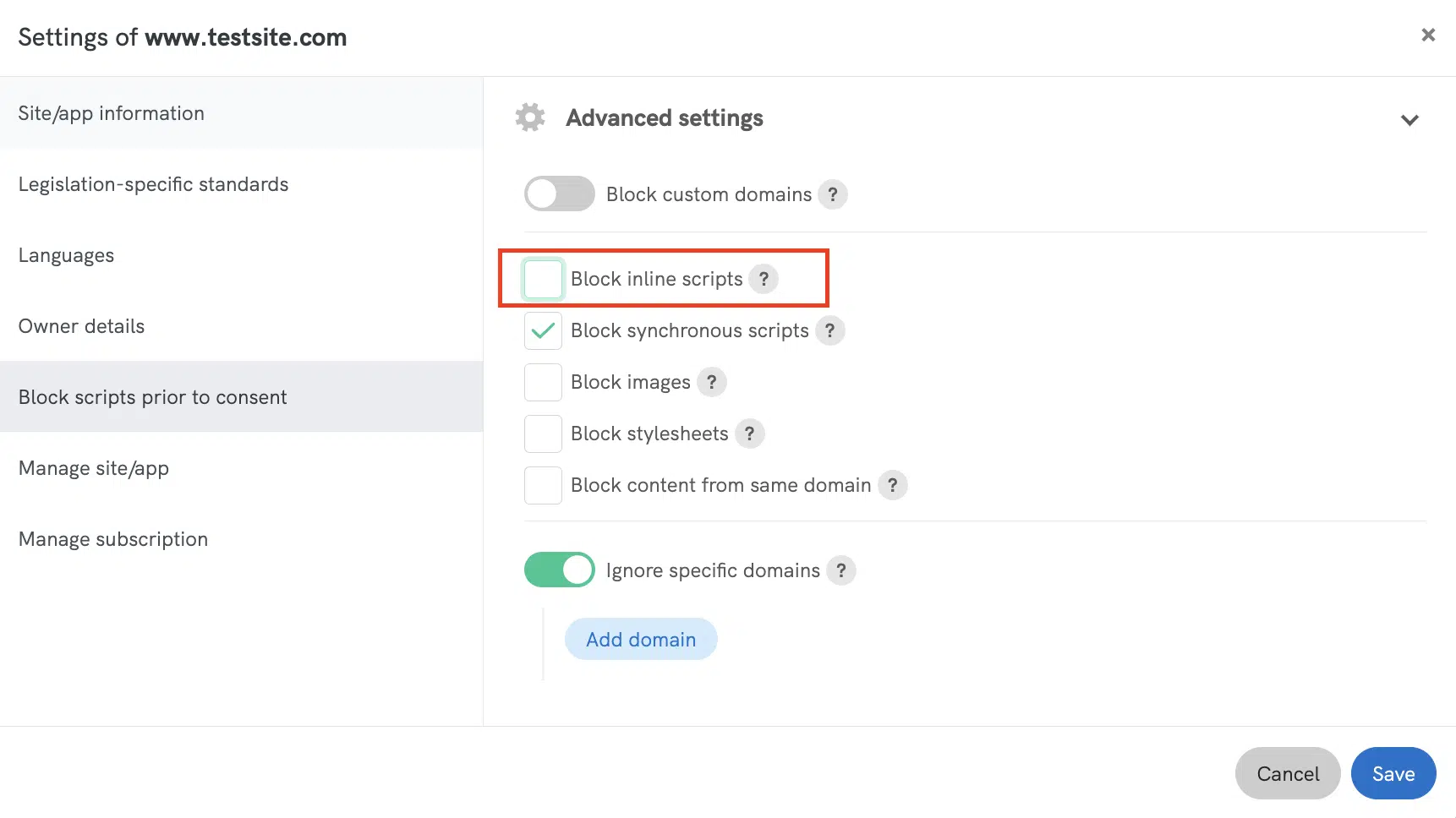
- Schakel de optie “Inline scripts blokkeren” uit:
- Loop je tegen dit probleem aan? Schakel dan eerst de optie “Inline scripts blokkeren” uit in de instellingen voor automatisch blokkeren.
- Schakel automatisch blokkeren uit:
- Lost het uitschakelen van “Inline scripts blokkeren” het probleem niet op? Dan kun je automatisch blokkeren ook helemaal uitschakelen.
- Alternatieve oplossing (voor gebruikers zonder toegang tot geavanceerde instellingen):
- Heb je vanwege de beperkingen van je abonnement geen toegang tot de optie “Inline scripts blokkeren“? Gebruik dan het volgende script na het script van de Privacy Controls and Cookie Solution:
<script data-cmp-ab="1">
window.cmp_block_inline = false;</script>
Dit script zorgt ervoor dat inline scripts niet worden geblokkeerd, zodat de gebeurtenis “purchase” correct in de datalaag van Google Tag Manager terechtkomt.
💡 Houd er rekening mee dat het soms even duurt voordat wijzigingen effect hebben. Wacht na het aanpassen van je iubenda-instellingen daarom minstens 30 minuten tot de wijzigingen zijn doorgevoerd en actief zijn op je site.
Heb je na het volgen van de bovenstaande stappen nog steeds problemen? Neem dan gerust contact op met de klantenservice voor verdere hulp.