
Avertissement
Jimdo a récemment introduit de nouvelles restrictions pour les plans gratuits, empêchant d’inclure du code HTML dans les pages ou de modifier le pied de page. Par conséquent, les indications ci-dessous s’appliquent uniquement aux plans JimdoPro et JimdoBusiness.
Vous avez 2 options pour intégrer notre politique de confidentialité avec Jimdo Pro/Business :
- Lien direct
- Intégration directe du texte
Lien direct
Allez dans votre tableau de bord Jimdo et cliquez sur votre site, ouvrez le menu et allez dans « Paramètres > Fonctions > Modifier le bas de page » :
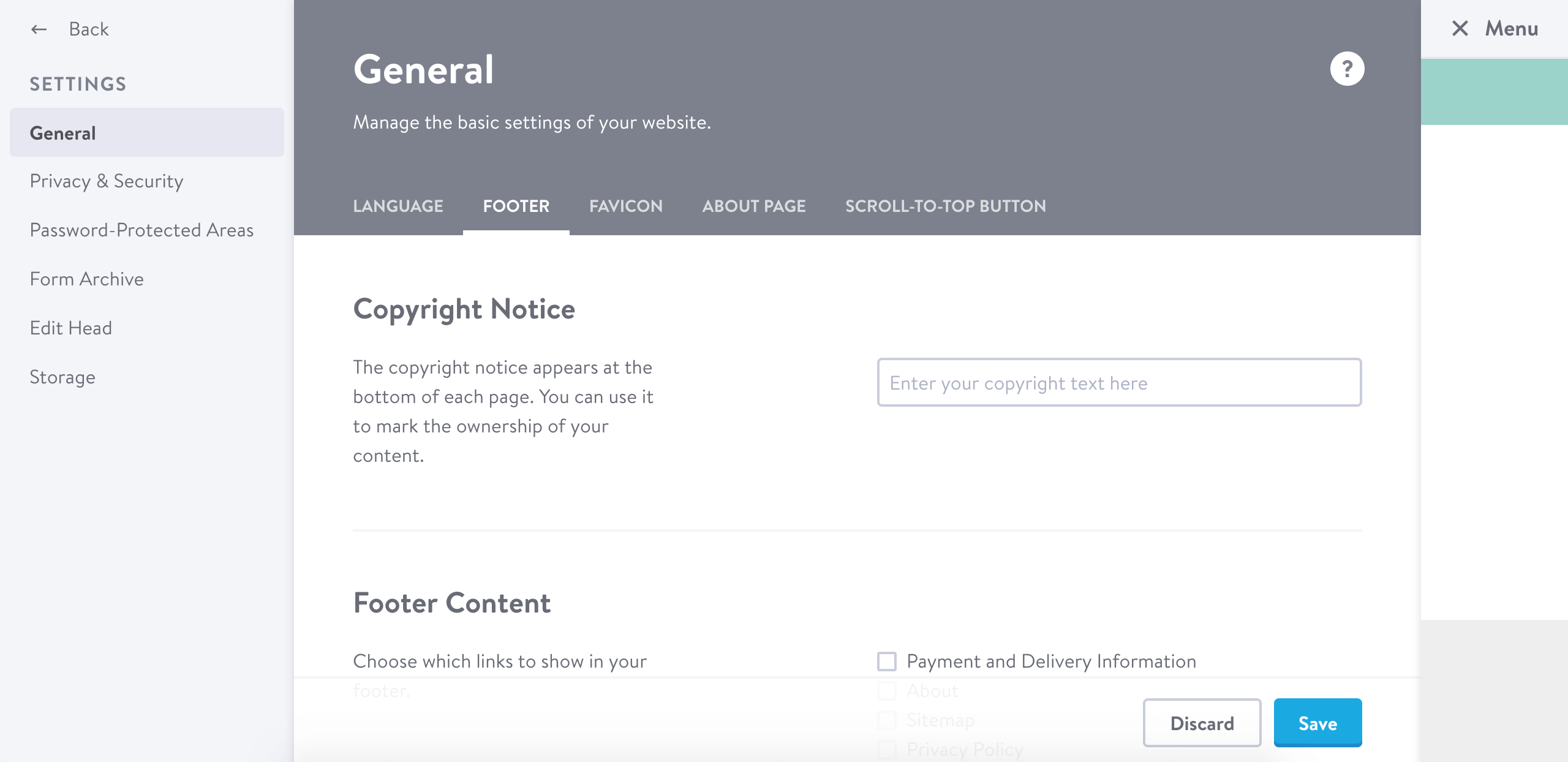
Utilisez la méthode d’intégration par lien direct pour créer dans HTML un lien texte similaire (en utilisant l’adresse de votre politique de confidentialité).
Note : la série de chiffres « 12345678 » a été choisie pour l’exemple, votre politique aura un lien différent.
<a href="https://www.iubenda.com/privacy-policy/12345678" target="_blank">Privacy Policy</a>
Insérez ce HTML (encore une fois, ne pas copier-coller cet exemple, mais utiliser le lien de votre politique de confidentialité) dans le champ « Ligne de copyright » et désélectionnez « Politique de confidentialité » dans le « Contenu du bas de page » pour annuler l’affichage du lien par défaut menant à la page contenant la politique prédéfinie par Jimdo :
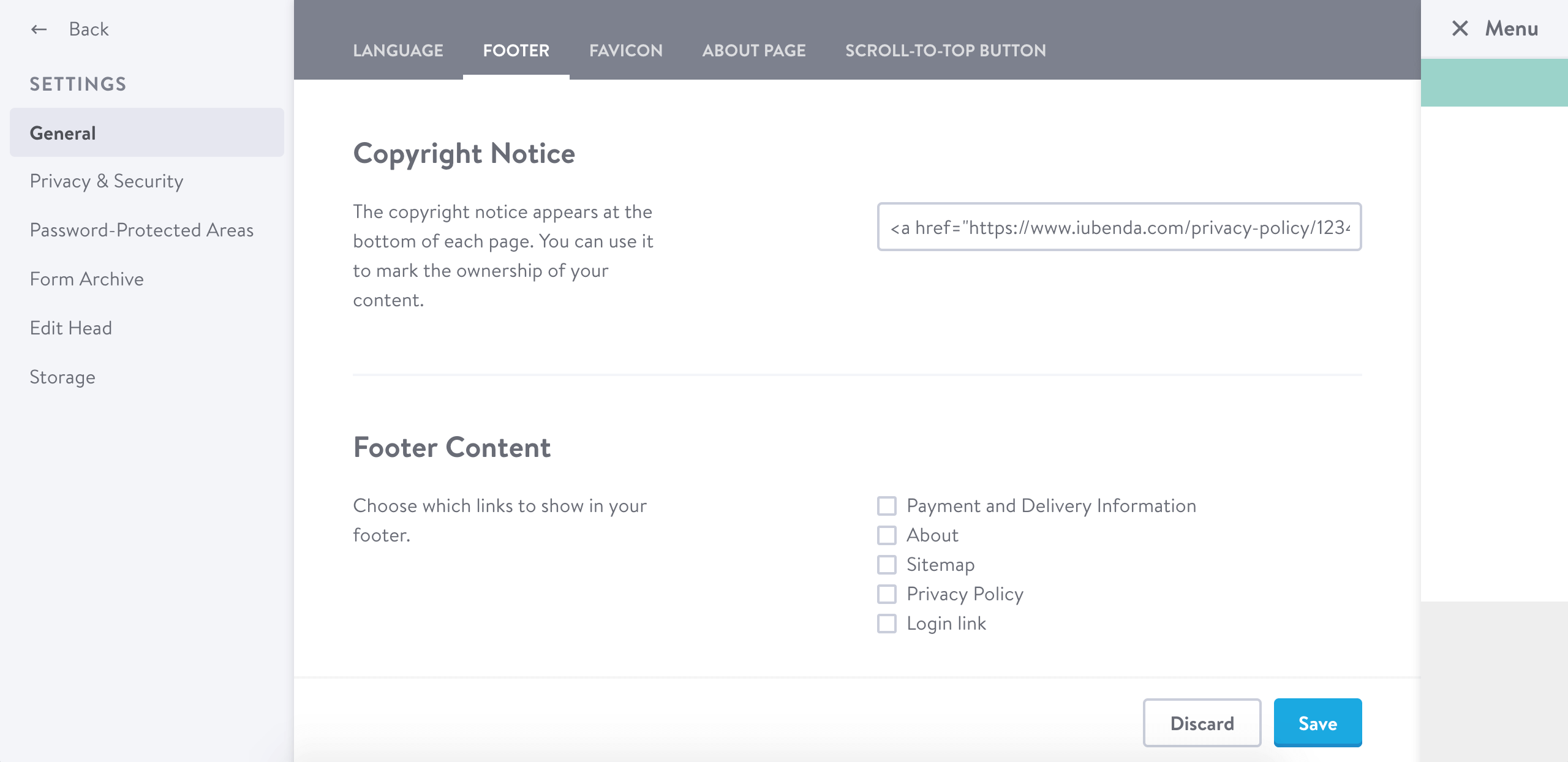
Cliquez sur « Sauvegarder » et vous avez terminé.
Intégration directe du texte
Tout d’abord, vous devrez créer une nouvelle page sur laquelle intégrer le texte généré grâce à la solution iubenda. Pour cela, accédez au tableau de bord Jimdo, sélectionnez votre site et cliquez sur le bouton « Modifier navigation » qui apparaît lorsque vous passez votre curseur sur l’en-tête :
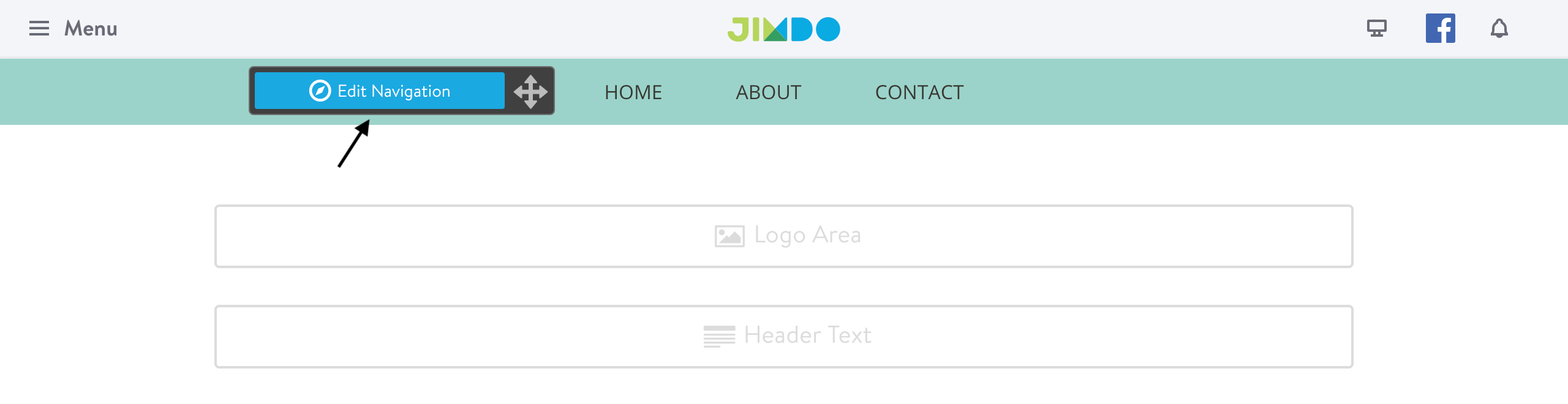
Cliquez sur « Ajouter une page », nommez-la « Politique de Confidentialité », cliquez sur le bouton « Masquer la page » (celui avec l’icône en forme d’œil qui permet d’éviter que l’élément soit visible dans le menu de navigation principal) puis « Sauvegarder » :
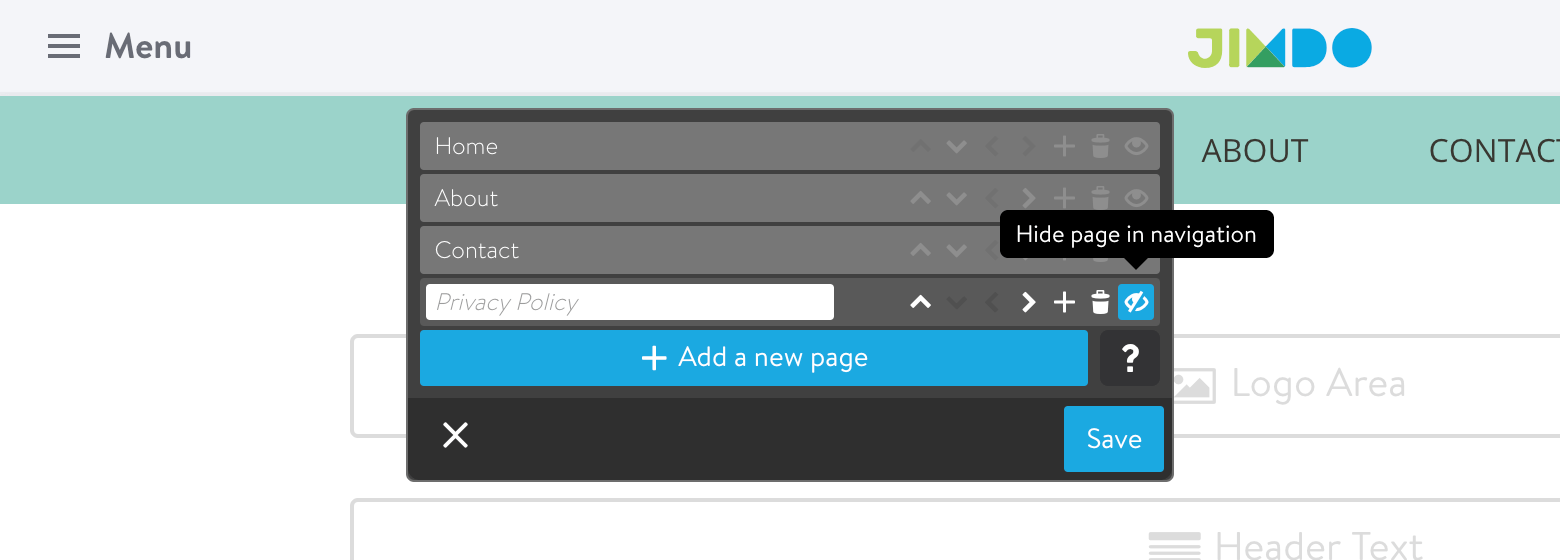
Maintenant cliquez sur l’élément créé « Politique de Confidentialité » (il est coché car les utilisateurs ne le verront pas dans l’en-tête). Une page blanche devrait s’afficher :
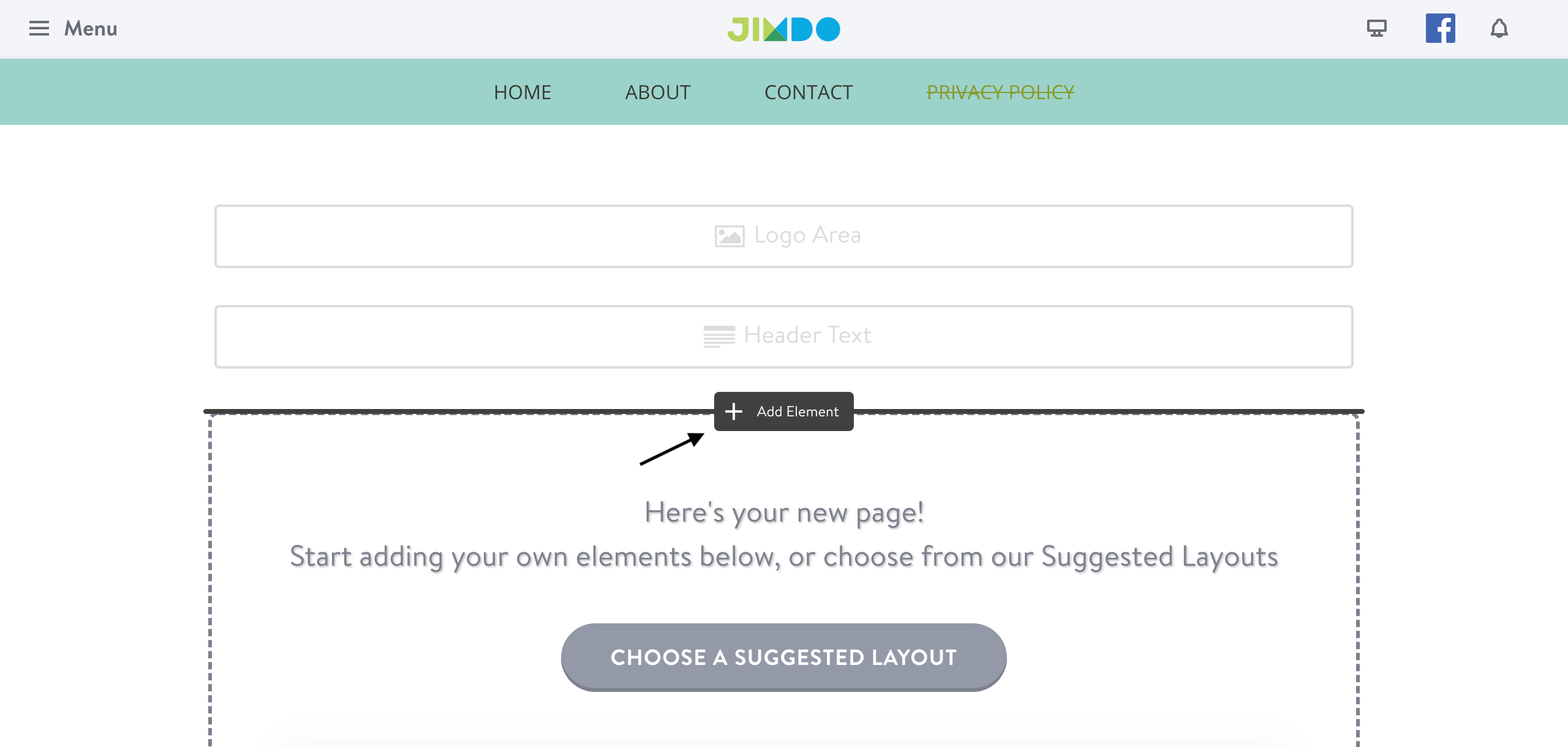
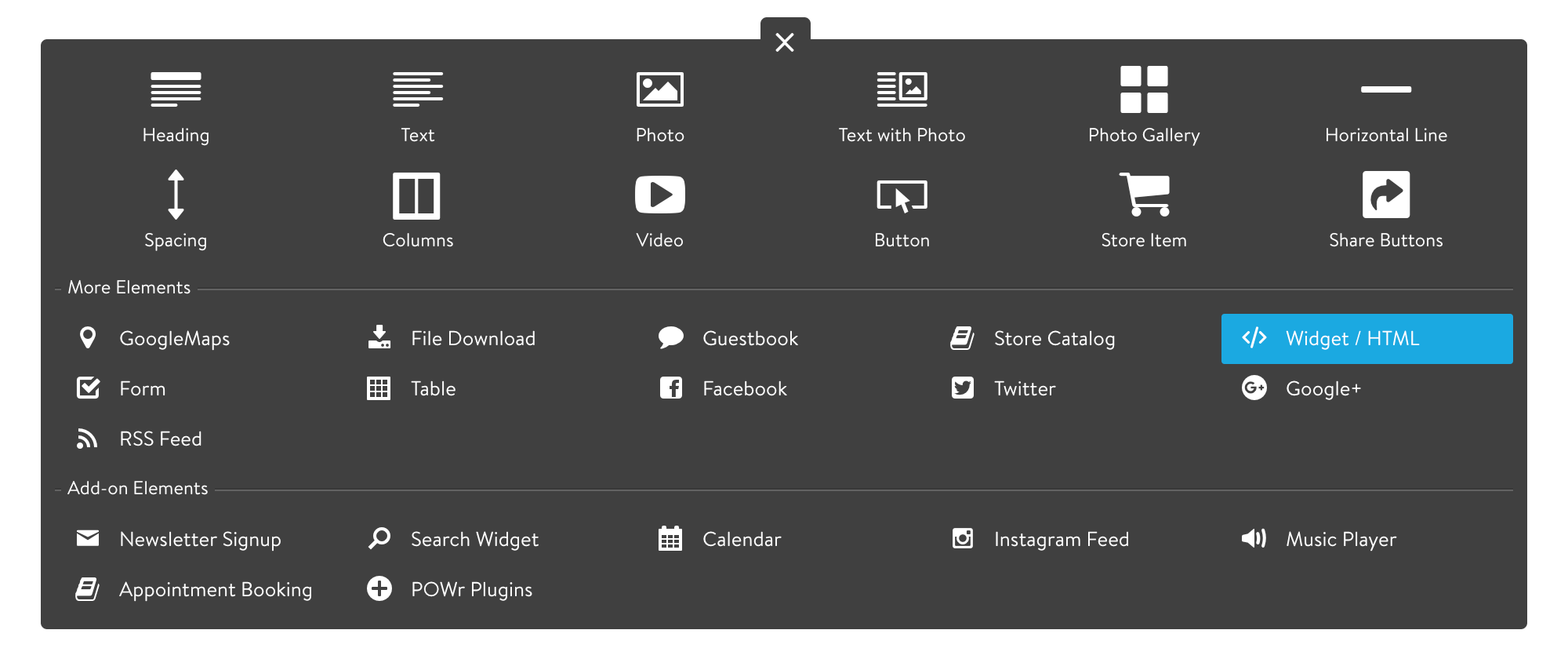
Cliquez sur « Ajouter un contenu > Autres contenus > Widget / HTML » :
Copiez-collez le code iubenda et cliquez sur « Sauvegarder » :

Maintenant que vous avez une page dédiée à la politique iubenda, ce qu’il vous reste à faire est d’ajouter un lien dans le pied de page : comme pour la première méthode, nous devrons insérer un lien dans le champ « Ligne de copyright ».
Copiez cette ligne de code HTML :
<a href="/privacy-policy">Privacy Policy</a>
Collez-la dans le champ « Ligne de copyright », désélectionnez la « Politique de Confidentialité » dans le « Contenu du bas de page » (Paramètres > Fonctions > Modifier le bas de page) pour annuler l’affichage du lien par défaut menant à la page contenant la politique prédéfinie par Jimdo :
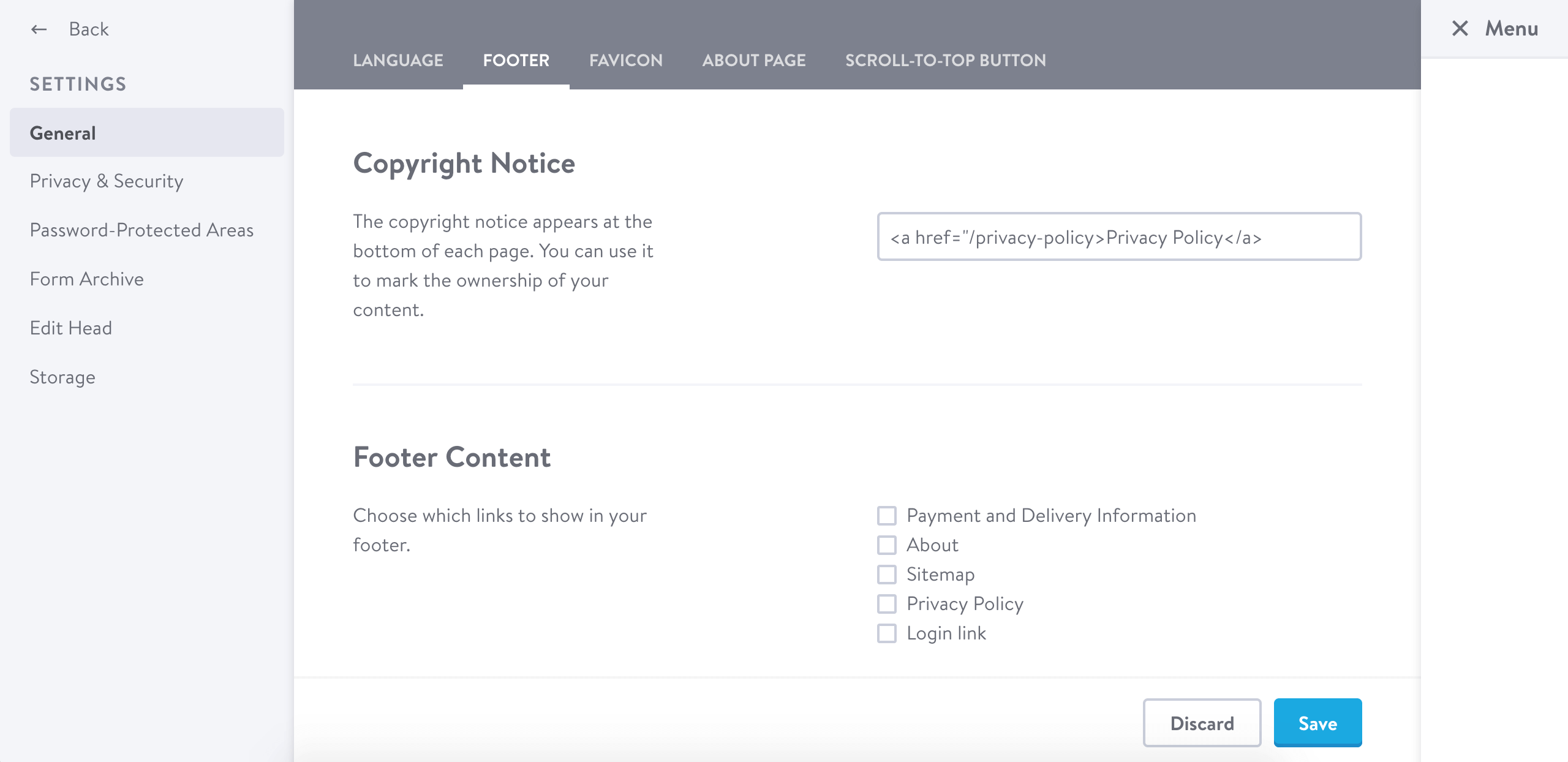
Cliquez sur « Sauvegarder » et vous avez terminé.
Note : si vous utilisez JimdoBusiness, au lieu d’un lien dans le champ « Ligne de copyright » et de désélectionner « Politique de Confidentialité » dans le « Contenu du bas de page », vous pouvez faire un redirect 301 (« SEO > Redirects URL ») depuis la page de la politique de confidentialité par défaut (/j/privacy) vers celle tout juste créée (/privacy-policy). Pour plus d’infos, consultez l’aide « Support » de Jimdo.